 My Intelligent FinanceEnglish
دليل الاستخدام
كل مهمة يومية، خطوة بخطوة، مع صور للشاشات. اضغط على مهمة لفتحها.
البداية
إعداد التطبيق أول مرة
- افتح التطبيق. تفتح شاشة الإعداد وحدها.
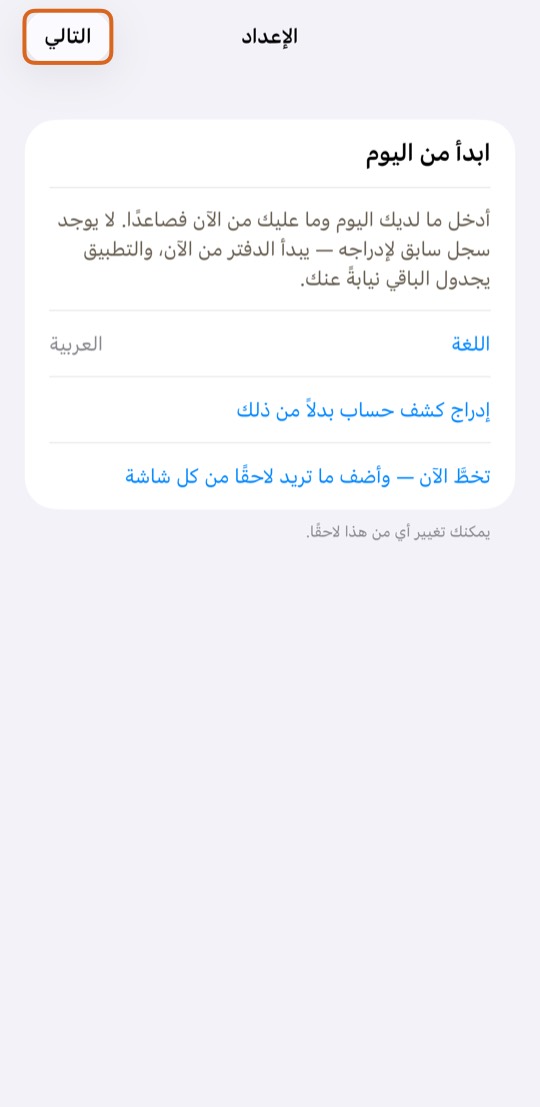
- اضغط التالي للانتقال من خطوة إلى التي تليها. اضغط رجوع لتغيير شيء.
- في الحسابات، اكتب كل حساب بنكي: اسمه وآخر أربعة أرقام منه والرصيد اليوم. اضغط إضافة بعد كل حساب.
- في البطاقات، أضف كل بطاقة بالطريقة نفسها، مع آخر أربعة أرقام منها والمستحق اليوم عليها.
- في الدخل، فعّل الراتب، واكتب المبلغ واليوم الذي يُدفع في يوم.
- أضف ما تدفعه كل شهر، ثم اضغط الذهاب إلى اليوم.
يجب أن ترى الآن شاشة اليوم، وفيها حساباتك وما هو مستحق.
يُضاف النقد حسابًا من نوع النقد. يمكنك تخطي أي خطوة وإضافة الأشياء لاحقًا من كل شاشة.
إعادة الإعداد
- افتح الإعدادات (تحت المزيد).
- اضغط أعد الإعداد.
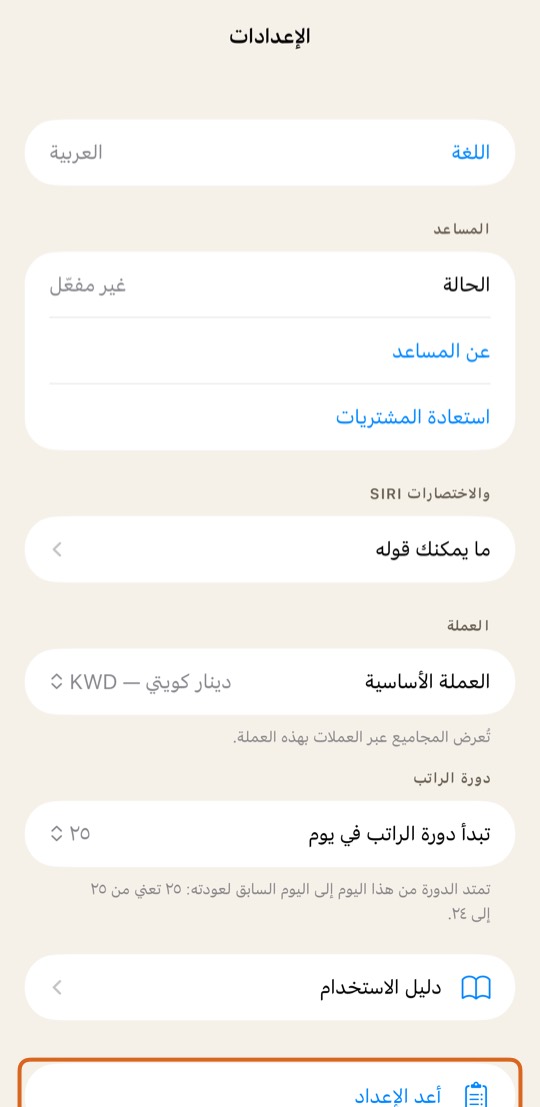
- أضف ما فاتك من حسابات أو بطاقات أو دخل أو التزامات، ثم أنهِ.
يجب أن ترى الآن ما أضفته بجانب كل ما كان لديك. لا يُحذف شيء ولا يُستبدل.
تغيير اللغة
- افتح الإعدادات واضغط اللغة.
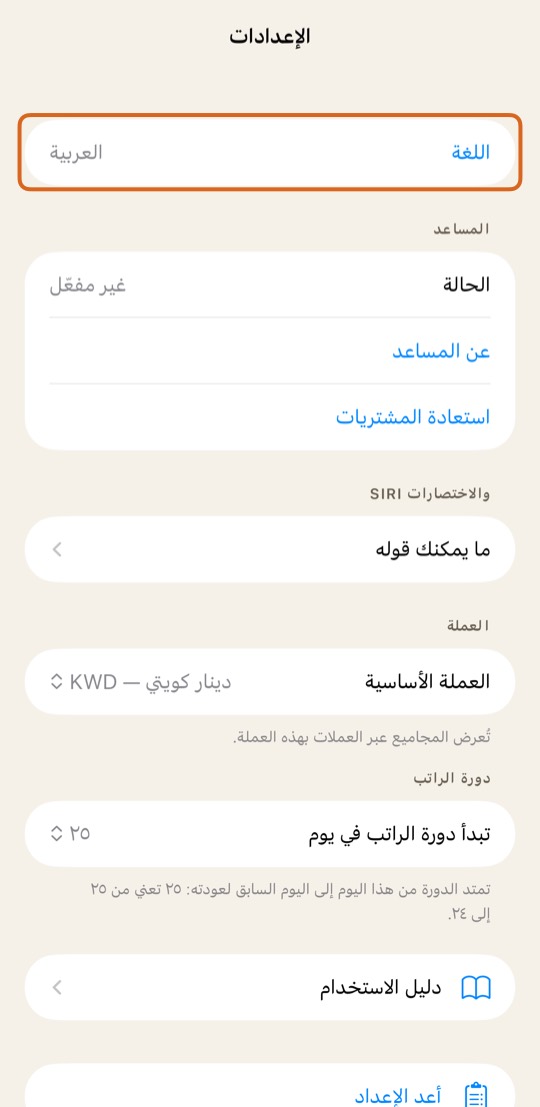
- تفتح إعدادات الآيفون عند هذا التطبيق. اختر العربية أو الإنجليزية، ثم عُد.
يجب أن ترى الآن التطبيق باللغة التي اخترتها، ومعه Siri.
الحسابات والبطاقات
إضافة حساب
- افتح الحسابات واضغط إضافة، ثم إضافة حساب.
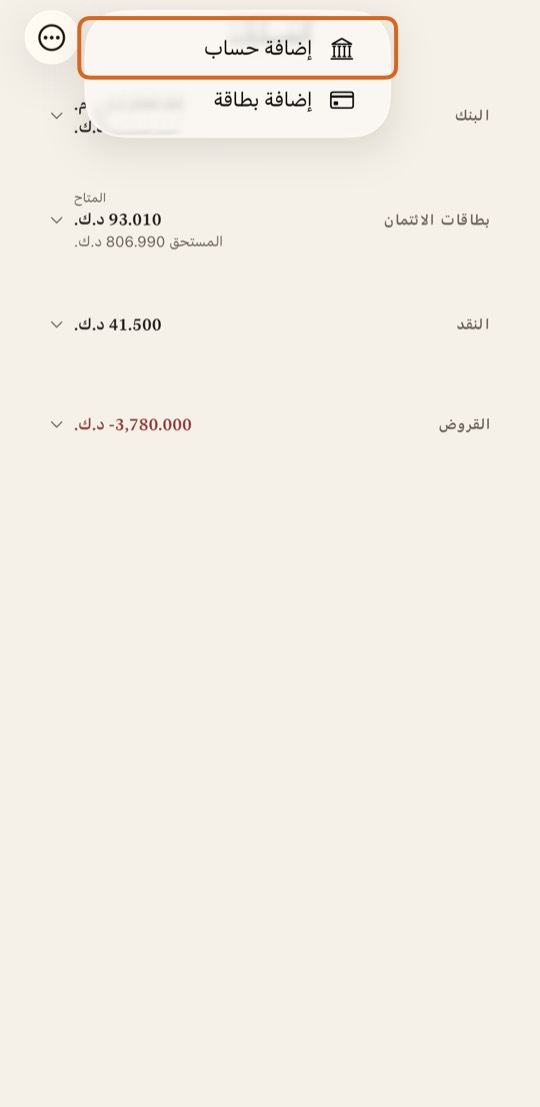
- اكتب اسمه وعملته وآخر أربعة أرقام منه ورصيده اليوم.
- اضغط حفظ.
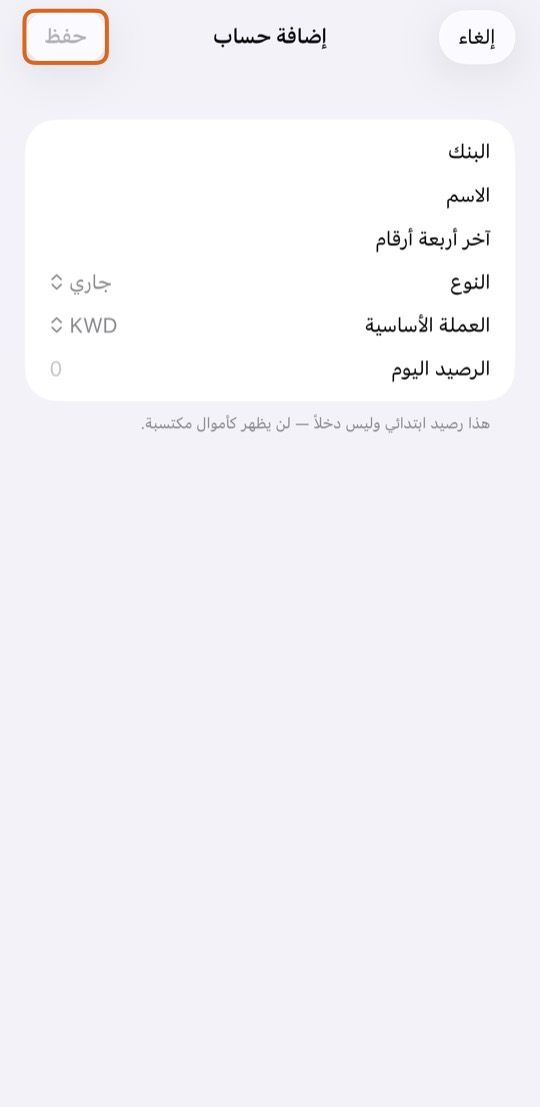
يجب أن ترى الآن الحساب تحت البنك أو النقد.
إضافة بطاقة
- افتح الحسابات واضغط إضافة، ثم إضافة بطاقة.
- اكتب اسم البطاقة وآخر أربعة أرقام منها وحدّها والحساب الذي يسددها.
- اضغط حفظ.
يجب أن ترى الآن البطاقة تحت بطاقات الائتمان، مع المستحق عليها والمتاح فيها.
أضف أولًا الحساب الذي تُسدَّد منه البطاقة: البطاقة تحتاجه.
تغيير حساب
- افتح الحسابات واضغط على الحساب.
- غيّر رصيده الافتتاحي أو تاريخه أو آخر ٤ أرقام.
- اضغط حفظ.
يجب أن ترى الآن رصيد الحساب محسوبًا من الأرقام الجديدة.
تغيير بطاقة أو أرشفتها أو حذفها
- افتح الحسابات واضغط على البطاقة.
- غيّر اسم البطاقة أو آخر ٤ أرقام أو حد الائتمان.
- بطاقة لم تعد تستخدمها: اضغط أرشف هذه البطاقة. يبقى سجلها.
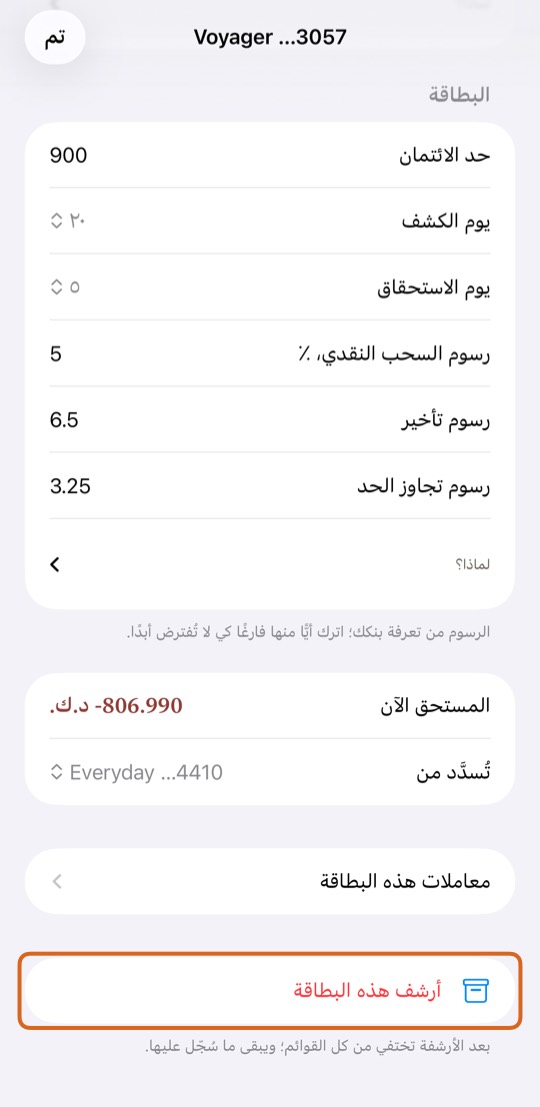
- بطاقة أُضيفت خطأً وليس عليها شيء: اضغط احذف هذه البطاقة.
يجب أن ترى الآن البطاقة بعد التغيير، أو وقد اختفت من الحسابات.
ماذا تعني أرقام البطاقة
- في الحسابات، تُظهر كل بطاقة المتاح: كم يمكنك أن تنفق عليها بعد.
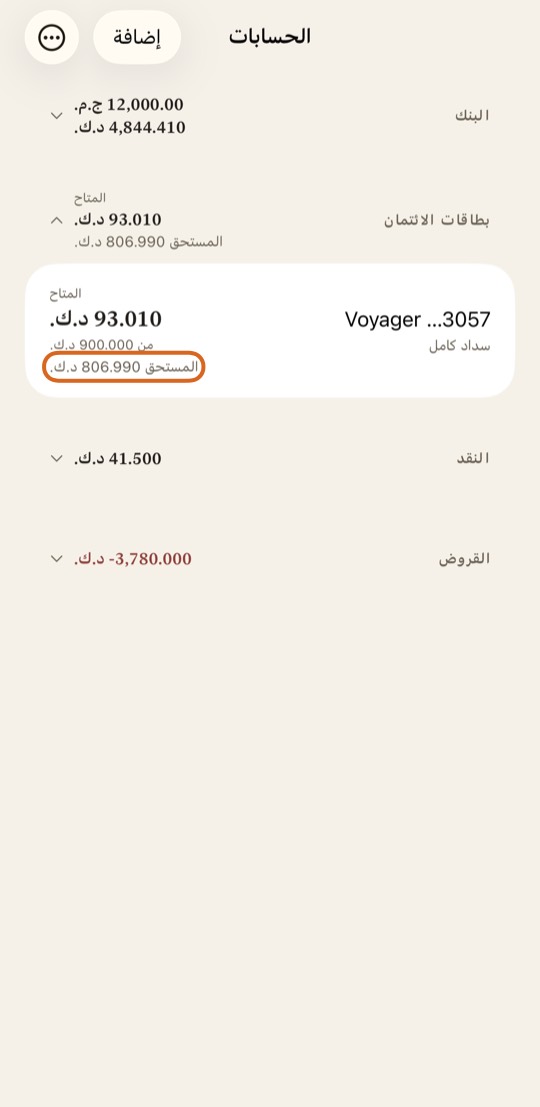
- تحته، المستحق هو ما تدين به للبنك عليها اليوم.
- لا يُحسب المتاح أبدًا مالًا لديك. إنه مجرد مساحة على البطاقة.
يجب أن ترى الآن المستحق نفسه الذي يذكره بنكك، بعد مطابقة البطاقة مع كشفها.
بطاقة سحب مباشر
- بطاقة السحب المباشر تأخذ المال من حسابها مباشرة، لذا ليس لها سطر خاص في الحسابات.
- أضفها في الإعداد تحت البطاقات على أنها سحب مباشر، مع الحساب الذي يخصم منه.
- عند تسجيل عملية شراء، اخترها في ادفع بـ.
يجب أن ترى الآن الشراء مخصومًا من الحساب الذي تسحب منه البطاقة.
تسجيل المال
تسجيل مصروف أو دخل أو تحويل
- في اليوم، اضغط زر +، أو إضافة في الأعلى.
- اكتب المبلغ. اختر مصروف أو مستلم أو تحويل.
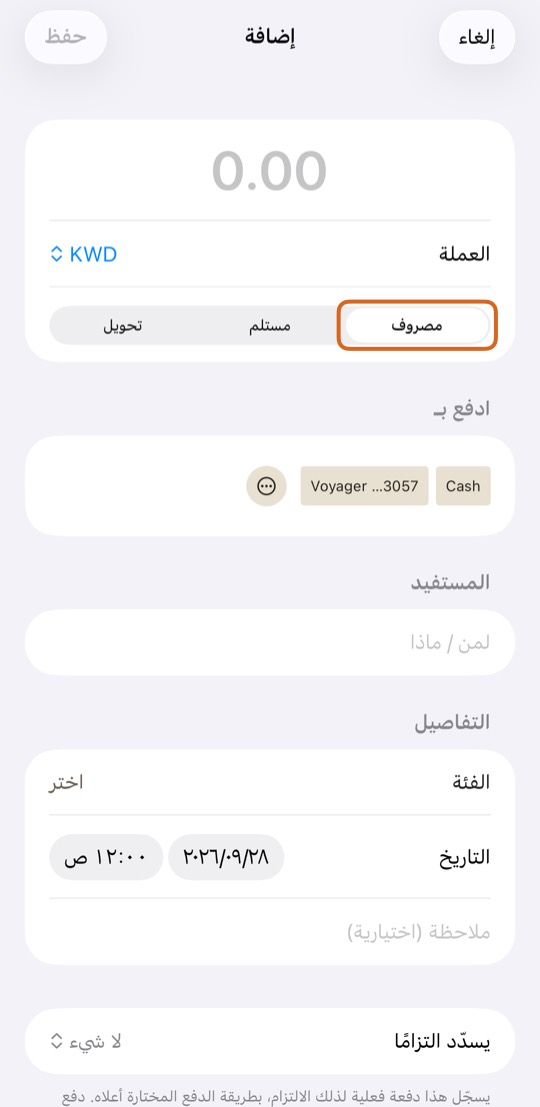
- للمصروف، اختر ما دفعت به في ادفع بـ، ولمن كان. للتحويل، اختر من وإلى.
- اضغط حفظ.
يجب أن ترى الآن رصيد الحساب أو البطاقة يتغيّر في اليوم.
مصروف بعملة أخرى
- أضف المصروف واختر عملته. يظهر قسم عن العملة الأجنبية.
- إن كنت تعرف ما خصمه بنكك، اختر أعرف المبلغ المخصوم واكتبه.
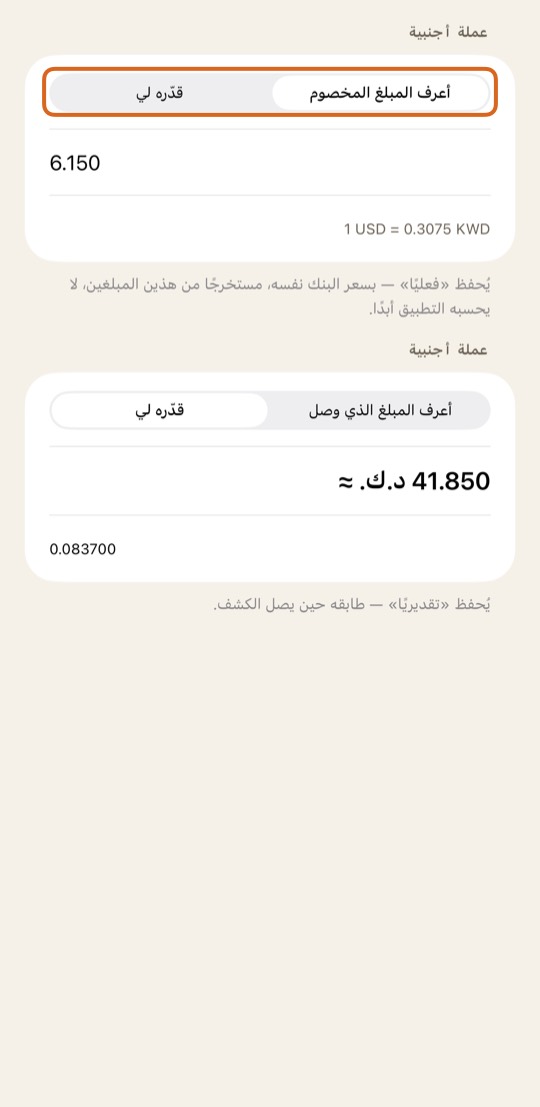
- إن كنت لا تعرف بعد، اختر قدّره لي. يستخدم التطبيق سعر اليوم.
- اضغط حفظ.
يجب أن ترى الآن المصروف بعملتك. يُعلَّم التقدير بكلمة تقديري حتى يُظهر الكشف الرقم الحقيقي.
المطابقة مع الكشف تستبدل التقدير برقم البنك.
تغيير معاملة أو حذفها
- افتح المعاملات (تحت المزيد) واضغط على المعاملة.
- غيّر ما هو خطأ واضغط حفظ.
- لإزالتها، اضغط حذف هذه المعاملة وأكّد.
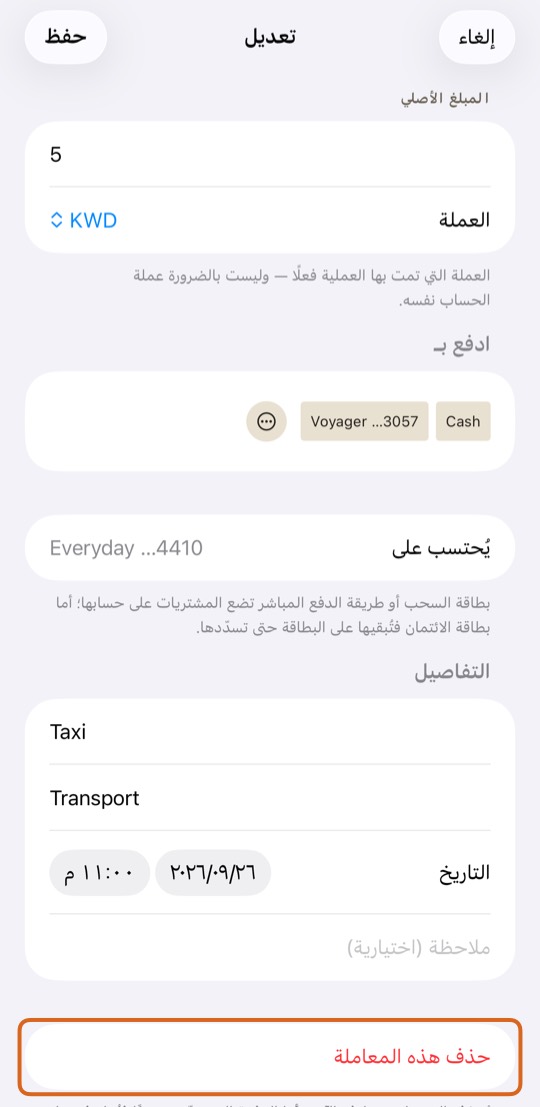
يجب أن ترى الآن القائمة والأرصدة من دونها، أو بعد تغييرك.
رؤية معاملات فترة واحدة
- افتح المعاملات.
- اضغط التاريخ واختر فترة، مثل هذه الدورة أو الشهر الماضي.
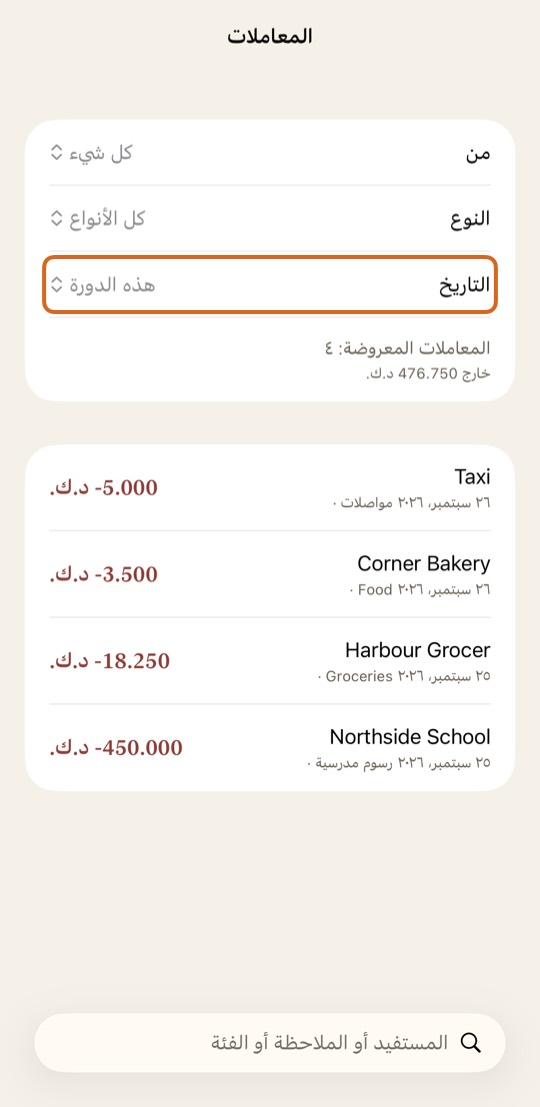
- اضغط مسح لترى كل شيء من جديد.
يجب أن ترى الآن معاملات تلك الفترة فقط، مع عددها ومجاميعها.
مسح إيصال، أو كتابته بالكلمات
- افتح إضافة. اضغط قائمة ⋯ فيها.
- اضغط امسح إيصالًا والتقط صورة، أو اضغط اكتبها بالكلمات واكتب مثلًا «تاكسي 5 نقدًا».
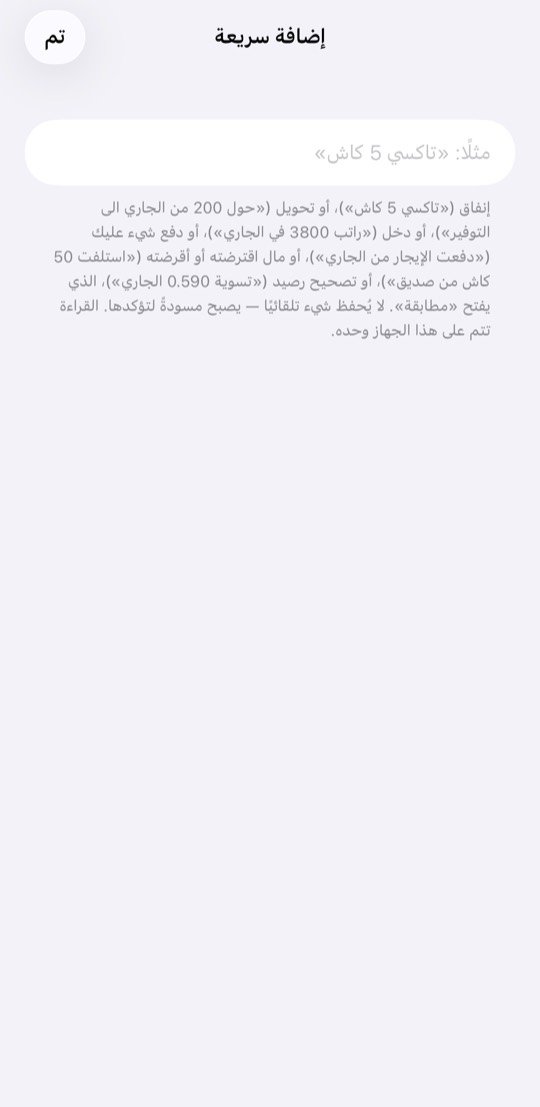
- تحقق مما ملأه التطبيق، ثم احفظه.
يجب أن ترى الآن المصروف مسجّلًا، كأنك كتبته بنفسك.
يظهر هذان فقط على آيفون يشغّل Apple Intelligence.
الالتزامات
إضافة التزام
- افتح الالتزامات واضغط إضافة.
- اكتب لمن هو في المستفيد، والمبلغ وتاريخ الاستحقاق.
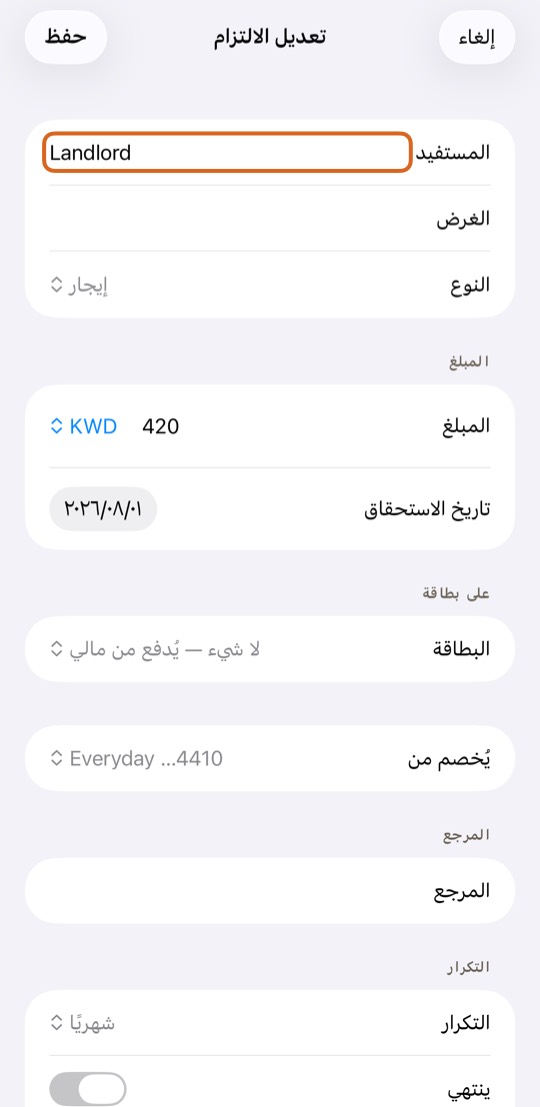
- في التكرار، اختر مرة واحدة أو كم مرة يعود.
- في يُخصم من، تحقق من الحساب الذي سيأتي منه المال.
- اضغط حفظ.
يجب أن تراه الآن في الالتزامات، وفي اليوم عند استحقاقه.
سداد التزام، كاملًا أو جزءًا منه
- في اليوم أو في الالتزامات، اضغط سداد… بجانبه.
- تحقق من المبلغ. غيّره لتدفع جزءًا فقط.
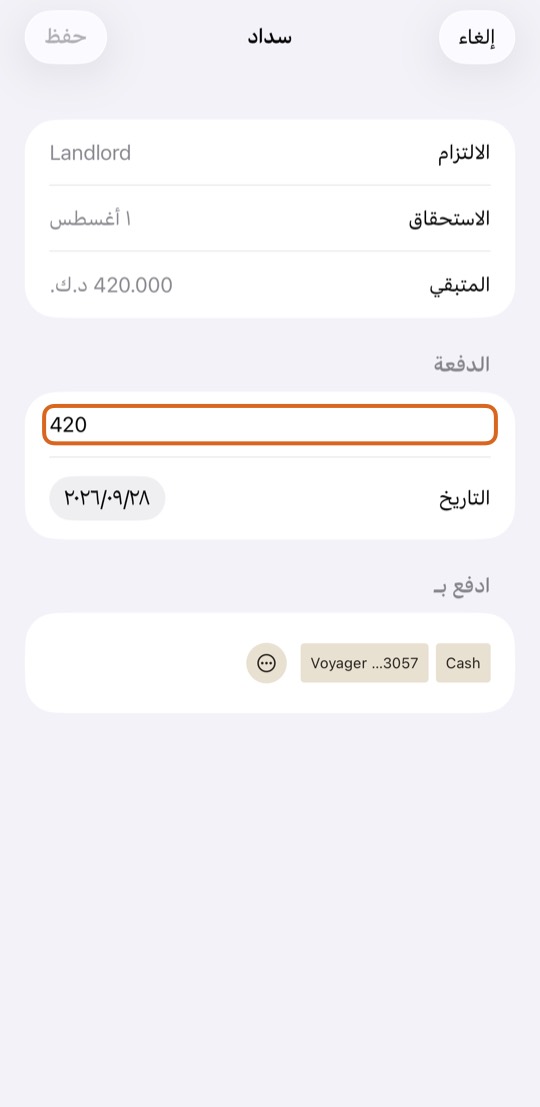
- اختر ما دفعت به في ادفع بـ.
- عند دفع جزء، اختر ما يحدث لـالباقي: ترحيل أو شطب أو إضافة الباقي إلى الدفعة التالية.
- اضغط حفظ، ثم تأكيد.
يجب أن تراه الآن مدفوعًا، أو «مدفوع جزئيًا» مع ما تبقّى.
إلغاء دفعة واحدة
- في اليوم، اضغط على الدفعة في الاستحقاق.
- اضغط إلغاء هذه الدفعة….
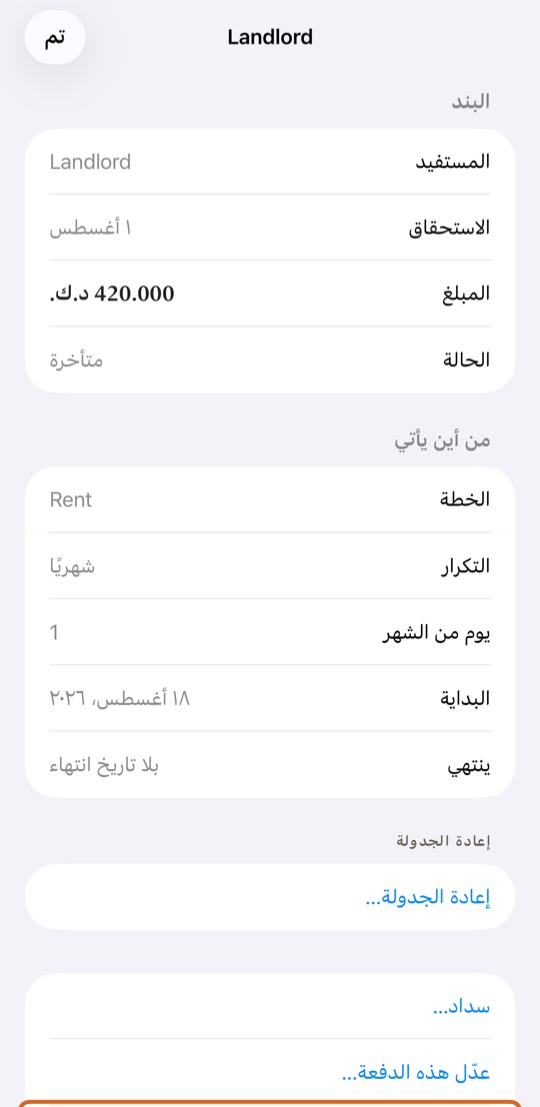
- اكتب السبب، ثم اضغط إلغاؤها.
يجب أن ترى الآن تلك الدفعة ملغاة. لا تُمس الدفعات التي بعدها.
تغيير مبلغ دفعة متكررة
- افتح الالتزام واضغط عدّل هذه الدفعة….
- اكتب المبلغ الجديد واضغط حفظ.
- اختر هذه الدفعة فقط أو هذه والتي تليها.
يجب أن ترى الآن المبلغ الجديد حيث اخترت. الدفعات المدفوعة والملغاة لا تتغيّر أبدًا.
التزام يُحمَّل على بطاقة
- أضف الالتزام أو افتحه.
- في على بطاقة، اختر البطاقة.
- اضغط حفظ.
يجب أن تراه الآن مضافًا إلى فاتورة تلك البطاقة، لا مخصومًا من حساب.
اليوم والتوقعات
قراءة شاشة اليوم
- في الأعلى، تُظهر البنك وبطاقات الائتمان والنقد والقروض ما لديك وما عليك. اضغط واحدًا منها لترى كل حساب.
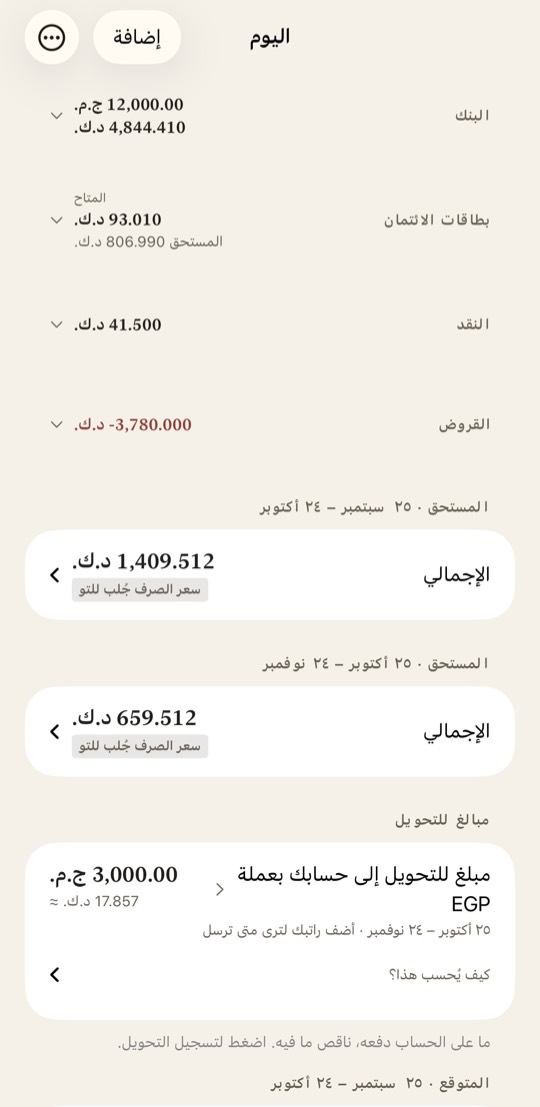
- يذكر الاستحقاق ما عليك دفعه في هذه الدورة والتي تليها.
- يذكر سطر البطاقات ما عليها، وما تدفعه ومتى.
يجب أن تعرف الآن هل هذه الدورة مغطاة، وما تدفعه بعد ذلك.
مبالغ تُحوَّل إلى حساب آخر
- حين لا يغطي حساب بعملة أخرى دفعاته، تذكر مبالغ للتحويل كم تحوّل إليه.
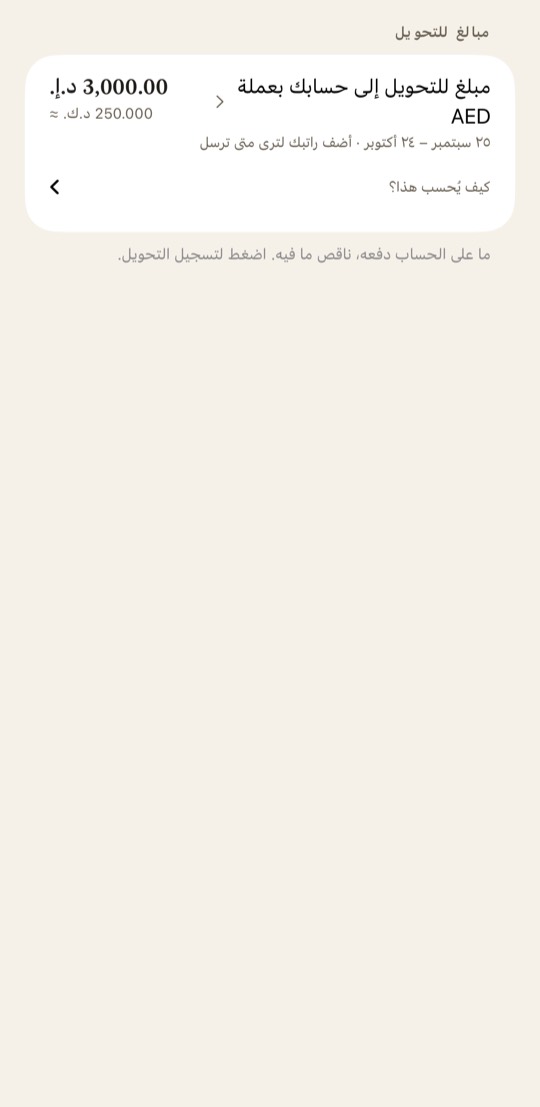
- اضغط عليها. تفتح إضافة على أنها تحويل وقد مُلئت الأرقام.
- تحقق منها واضغط حفظ.
يجب أن ترى الآن التحويل مسجّلًا والحساب مغطًّى.
النظر إلى الأمام في التوقعات
- افتح التوقعات.
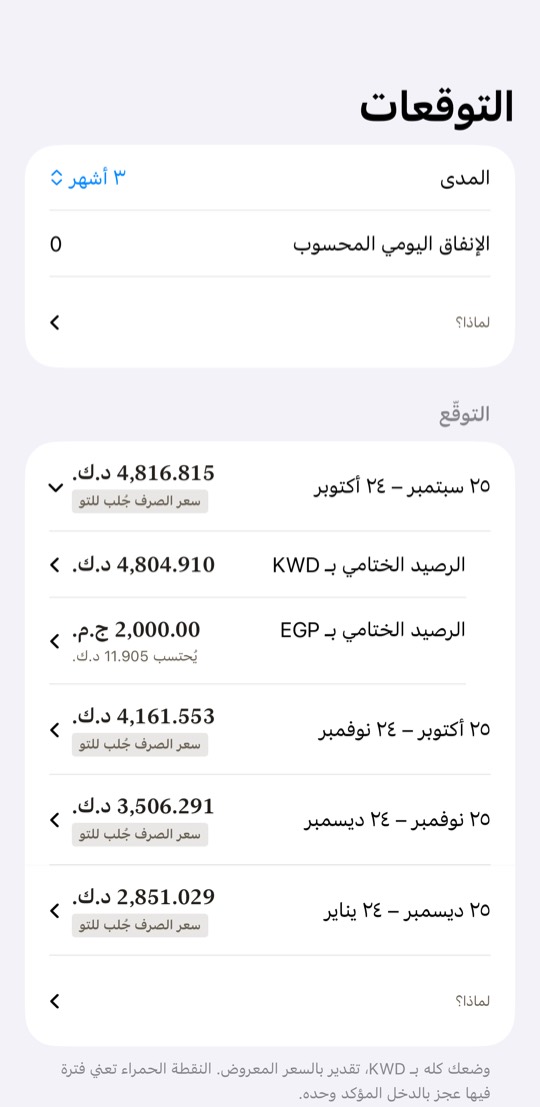
- اختر إلى أي مدى تنظر في المدى.
- في اليوم، اضغط كل دورة، محسوبة لترى ما يدخل ويخرج في كل دورة، سطرًا بسطر.
يجب أن ترى الآن رصيد كل دورة قادمة، وأين ينقص.
المساعد
استخدام اقتراحات المساعد
- حين تنقص دورة، اضغط المساعد — طرق لتجاوز العجز في اليوم.
- اقرأ الدفعات التي يقترح نقلها، ولماذا.
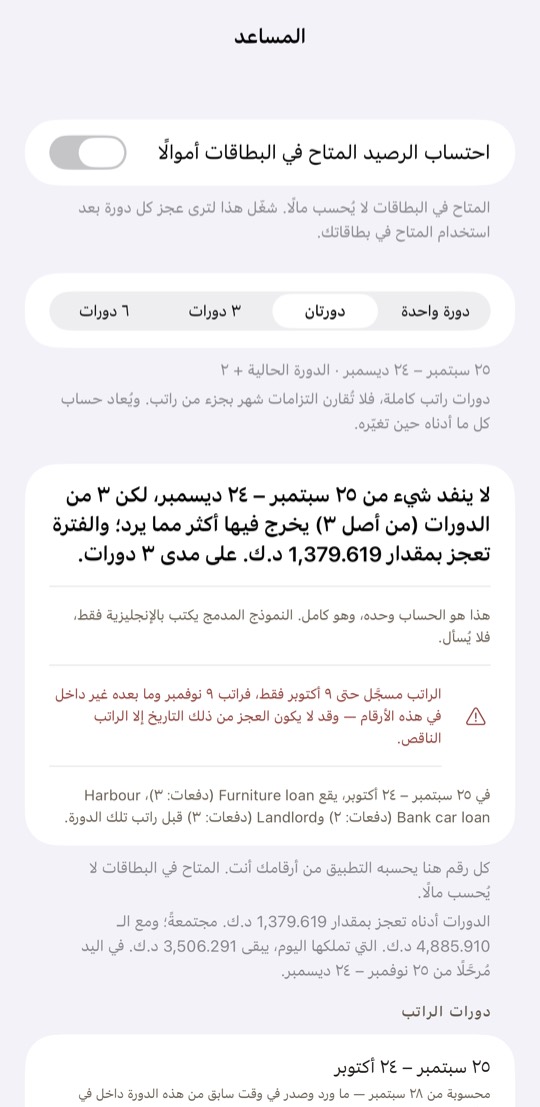
- علّم ما توافق عليه، ثم اضغط تطبيق.
يجب أن ترى الآن الدفعات المنقولة في تواريخها الجديدة، والدورة مغطاة أو أقل نقصًا.
المساعد يقترح فقط. لا يتحرك شيء حتى تضغط تطبيق.
المطابقة مع الكشف
تنزيل كشوفك
- من الخدمات المصرفية عبر الإنترنت لبنكك، نزّل كل كشف بطاقة وكل كشف حساب بصيغة Excel (.xlsx) أو CSV.
- تُقرأ كشوف الوطني كما هي. لبنك آخر، في المرة الأولى، اضغط إعداد أعمدته.
- عمليات البطاقة المعلّقة ليست في الملف. تكتبها أنت.
يجب أن تكون الملفات الآن في «الملفات»، جاهزة للاختيار.
صيغة PDF غير مدعومة بعد: استخدم «قارن برصيد» بدلًا منها.
مطابقة عدة كشوف معًا
- افتح الحسابات، اضغط ⋯، ثم المطابقة مع الكشف.
- اضغط اختر الكشوف واختر كل الملفات معًا.
- يُوضع كل ملف حسب رقم البطاقة أو الحساب المكتوب عليه. أضف أولًا آخر أربعة أرقام لكل حساب وبطاقة.
- اضغط طابِق.
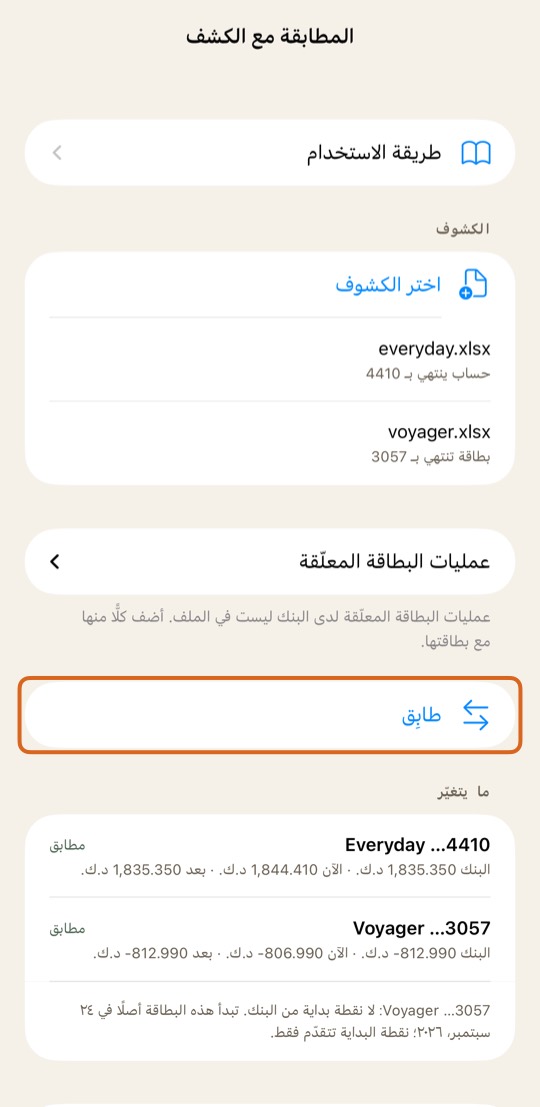
يجب أن ترى الآن ما يتغيّر لكل حساب وبطاقة، والمجموعات تحته.
عمليات البطاقة المعلّقة
- افتح عمليات البطاقة المعلّقة.
- اختر البطاقة، واكتب ما هو والمبلغ والتاريخ.
- اضغط أضف عملية معلّقة، مرة لكل عملية.
يجب أن ترى الآن البطاقة مطابقة لرقم البنك، ومعها العمليات المعلّقة.
كل مجموعة، وما تعلّمه
- نقطة بداية البطاقة: من أين تبدأ البطاقة العدّ، محسوبة من أرقام البنك نفسه. تبدأ معلَّمة.
- مطابق: التطبيق والبنك متفقان. لا شيء لتعلّمه.
- المبلغ مختلف: العملية نفسها برقم مختلف؛ التطبيق يأخذ رقم البنك. تبدأ معلَّمة.
- غالبًا نفس العملية: قد يكون السطر لدى التطبيق. تحقق من الذي اختاره. تبدأ غير معلَّمة.
- في البنك فقط: لدى البنك وليس لدى التطبيق؛ التطبيق يضيفه. تبدأ معلَّمة.
- في التطبيق فقط: لدى التطبيق وليس لدى البنك. يبقى ما لم تعلّمه. القيد الموازن يبدأ معلَّمًا.
- سداد بطاقة مسجّل كمصروف وشراء بالبطاقة مخصوم من حساب: حُفظا بطريقة خاطئة؛ التطبيق يصحّحهما. تبدآن معلَّمتين.
- تحويلاتك الخاصة: مال بين حساباتك. تبدأ غير معلَّمة.
- ترتيب: أسطر لا تحرّك أي رصيد. تبدأ غير معلَّمة.
- بعد كشف الحساب: ما أضفته بعد آخر يوم في الكشف. لا يُطابَق ولا يُحتسب أبدًا.
- المتبقي: تصحيح لما بقي مختلفًا. استخدمه أخيرًا.
يجب أن ترى الآن، في ما يتغيّر، رقم كل حساب وبطاقة بعد التغييرات المعلَّمة.
بدء حساب عند رصيد البنك
- إن كان في الكشف أسطر قبل أن يُفتح الحساب في التطبيق، افتح السطر الذي يذكر ذلك.
- اضغط العرض الأول، ابدأ في اليوم الذي قبلها برصيد البنك. يكون صحيحًا دائمًا حين يحمل الملف رصيدًا جاريًا.
- اقرأ التأكيد ثم أكّد. إرجاع تاريخ الفتح يتراجع عنه.
يجب أن ترى الآن تلك الأسطر محتسبة، والحساب ما زال مطابقًا.
التطبيق والتراجع
- حين يُظهر كل حساب وبطاقة مطابق، أو تعرف السبب إن لم يُظهر، اضغط تطبيق.
- أكّد. لا يتغيّر شيء تركته دون علامة.
- إن كان شيء خطأ، اضغط تراجع عن هذه المطابقة. يعود كل شيء كما كان.
يجب أن ترى الآن أرصدتك مثل أرصدة البنك.
المقارنة برصيد
- لبنك يرسل ملفات PDF فقط: افتح الحسابات، اضغط ⋯، ثم قارن برصيد.
- اختر الحساب والتاريخ، واكتب الرصيد الذي يذكره البنك.
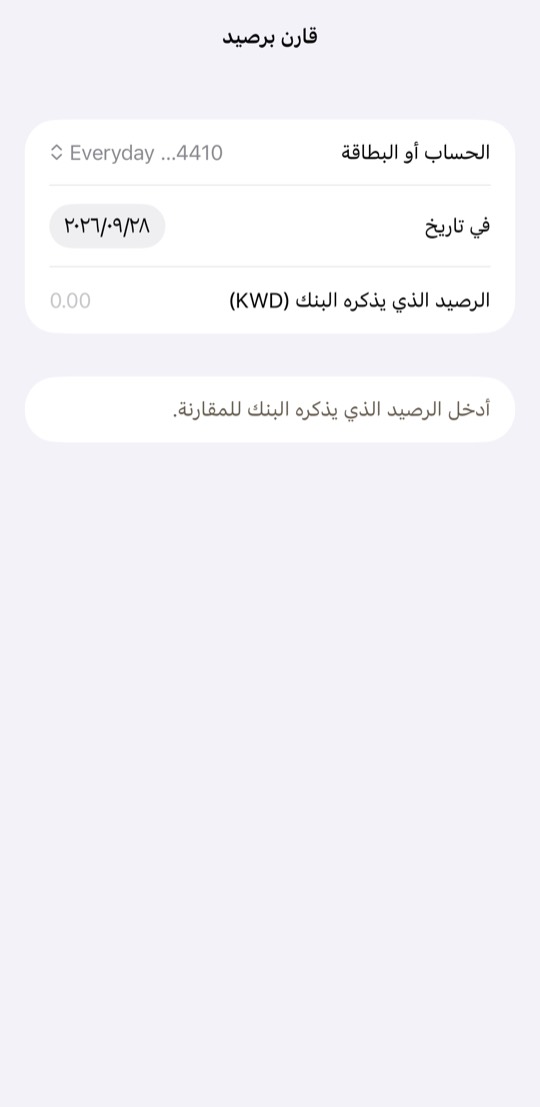
- إن وُجد فرق لا تستطيع تفسيره، اضغط سجّل تصحيحًا ليطابق البنك.
يجب أن ترى الآن الفرق، أو متطابق.
التصحيح يخفي سبب اختلاف الأرقام. ابحث أولًا عن معاملة ناقصة أو خاطئة.
Siri والاختصارات
ما يمكنك قوله لـ Siri
- افتح الإعدادات واضغط ما يمكنك قوله لترى كل عبارة.
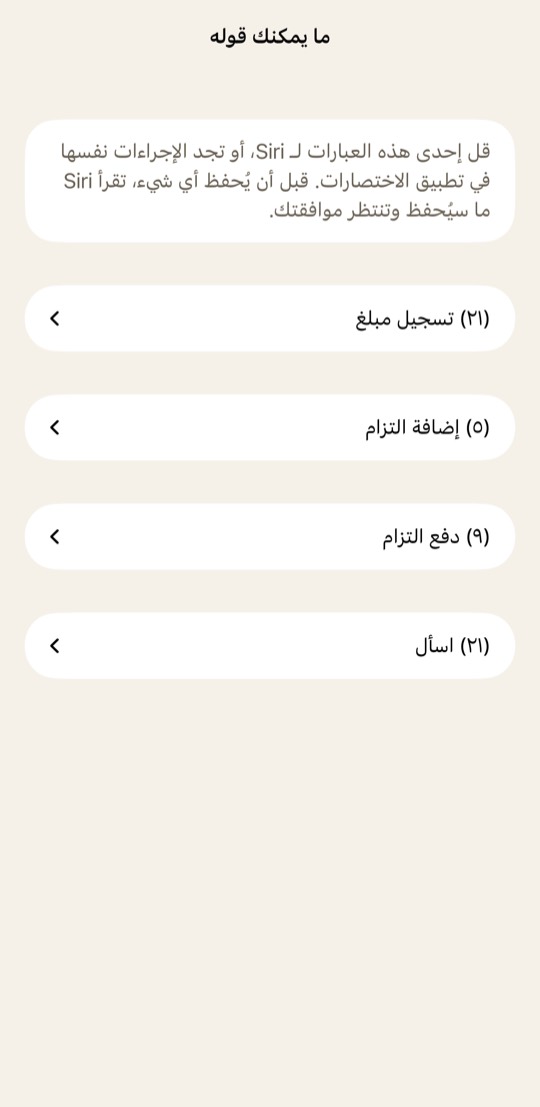
- قل مثلًا «أضف مصروفًا في Intelligent Finance» أو «سدّد التزامًا في Intelligent Finance» أو «ما المستحق في Intelligent Finance».
- يسأل Siri عما ينقص، سؤالًا بعد سؤال: كم، وبماذا دفعت، ولماذا. ثم يقرأه عليك.
- قل نعم لحفظه، أو لا للتوقف.
يجب أن ترى الآن ما حفظه Siri في التطبيق، كأنك كتبته بنفسك.
حين تكون لغة Siri نفسها الإنجليزية، قل العبارات الإنجليزية المذكورة في الشاشة نفسها.
النسخ الاحتياطي والأمان
تصدير نسخة احتياطية
- افتح الإعدادات واضغط تصدير بياناتي.
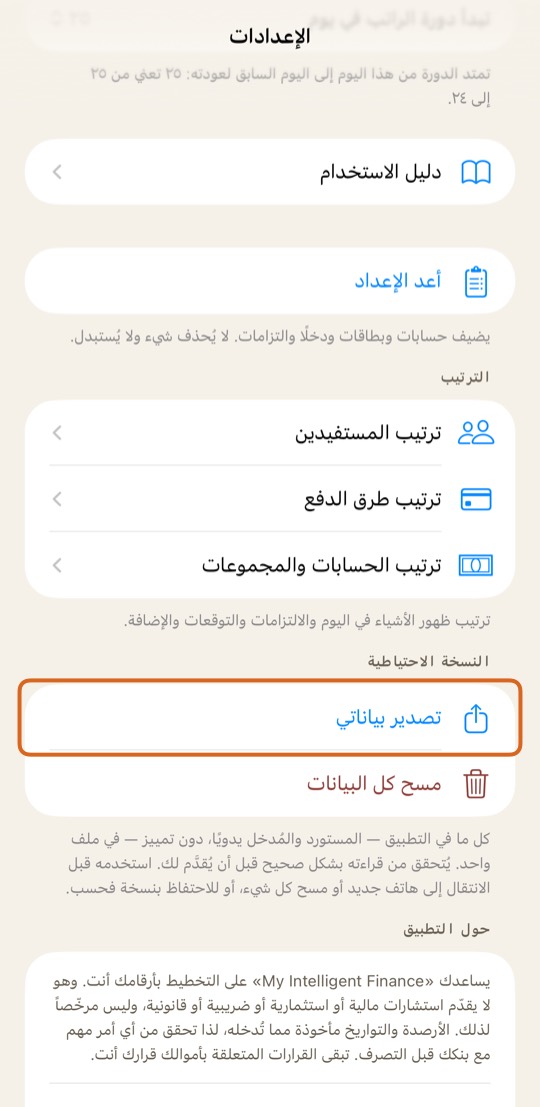
- اضغط مشاركة ملف التصدير واحفظه في «الملفات»، أو أرسله إلى مكان آمن.
يجب أن يكون لديك الآن ملف واحد فيه كل ما في التطبيق، وقد تُحقِّق من قراءته بشكل صحيح.
استعادة نسخة احتياطية
- لا تعمل الاستعادة إلا في تطبيق فارغ: بعد مسح كل البيانات، أو على آيفون جديد.
- افتح الإعدادات واضغط الاستعادة من نسخة احتياطية.
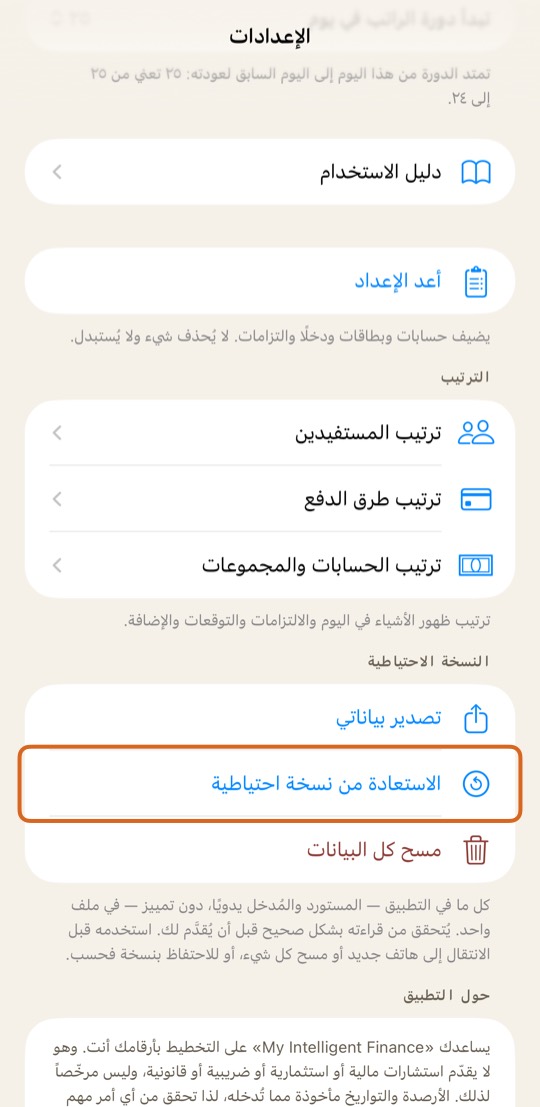
- اختر ملف النسخة. تحقق من الأعداد التي يعرضها، ثم اضغط استعادة.
يجب أن ترى الآن حساباتك والتزاماتك ومعاملاتك قد عادت كما كانت.
يُرفض ملف من إصدار أحدث من التطبيق: حدّث التطبيق أولًا.
مسح كل البيانات
- افتح الإعدادات واضغط مسح كل البيانات.
- اضغط صدّر نسخة احتياطية أولًا، ثم احفظ النسخة الاحتياطية.
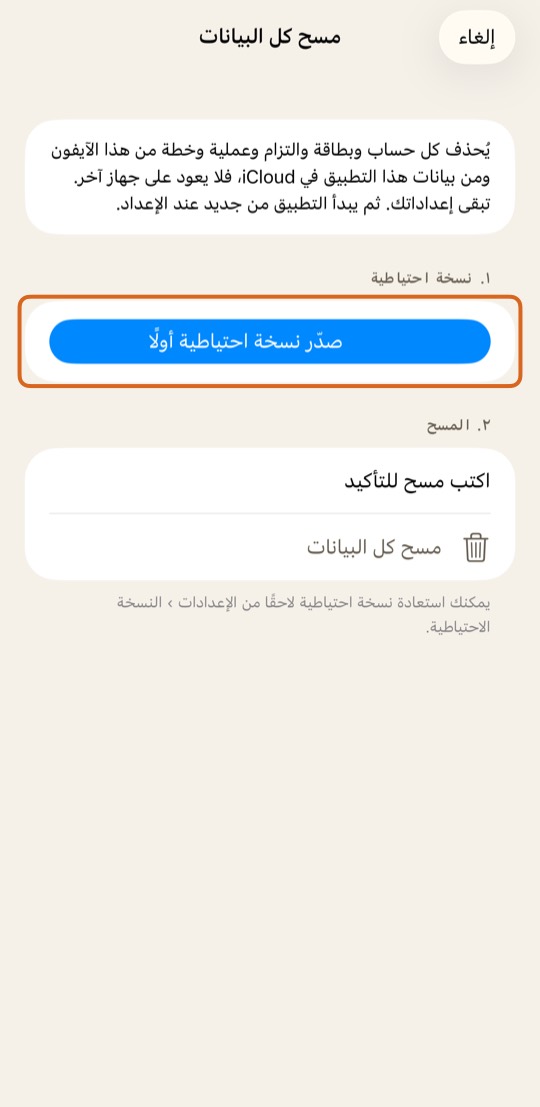
- اكتب الكلمة التي يطلبها، ثم اضغط مسح كل البيانات.
يجب أن ترى الآن الإعداد، ولا شيء في التطبيق، على هذا الآيفون وفي iCloud.
أسئلة
لماذا تُظهر البطاقة تقديرًا؟
- حُفظ مبلغ بعملة أخرى باختيار قدّره لي، فرقمه يستخدم سعر اليوم لا سعر بنكك.
- حين يصل الكشف، تستبدله المطابقة مع الكشف برقم البنك.
لماذا لا يطابق رصيدي البنك؟
- الدفعات التي أجريتها بعد آخر يوم في الكشف ليست فيه بعد. تذكرها المطابقة مع الكشف تحت بعد كشف الحساب ولا تحتسبها.
- عمليات البطاقة المعلّقة ليست في الملف. أضفها في عمليات البطاقة المعلّقة.
- أي شيء آخر: تُظهر المطابقة مع الكشف كل سطر مختلف، وما تفعله.
أي آيفون يشغّل المساعد كاملًا؟
- شرح المساعد تكتبه Apple Intelligence على الآيفون: آيفون 15 برو أو أحدث، مع تفعيل Apple Intelligence.
- على غيره يُظهر المساعد الحساب وحده، وهو كامل، ويوضّح السبب.