 My Intelligent FinanceEnglish
دليل الاستخدام — الماك
كل مهمة يومية على الماك، خطوة بخطوة، مع صور لنوافذ الماك. انقر مهمة لفتحها. والدليل نفسه في تطبيق الماك: الإعدادات › دليل الاستخدام، أو المساعدة.
تستخدم الآيفون أو الآيباد؟ دليل الآيفون والآيباد
قبل أن تبدأ
تطبيق الماك
- تطبيق الماك هو التطبيق نفسه، بالبيانات نفسها من iCloud. أعدّ التطبيق على جهاز واحد أولًا؛ ثم افتح تطبيق الماك وهو متصل، فيستقبل بياناتك (انظر iCloud، وأكثر من جهاز).
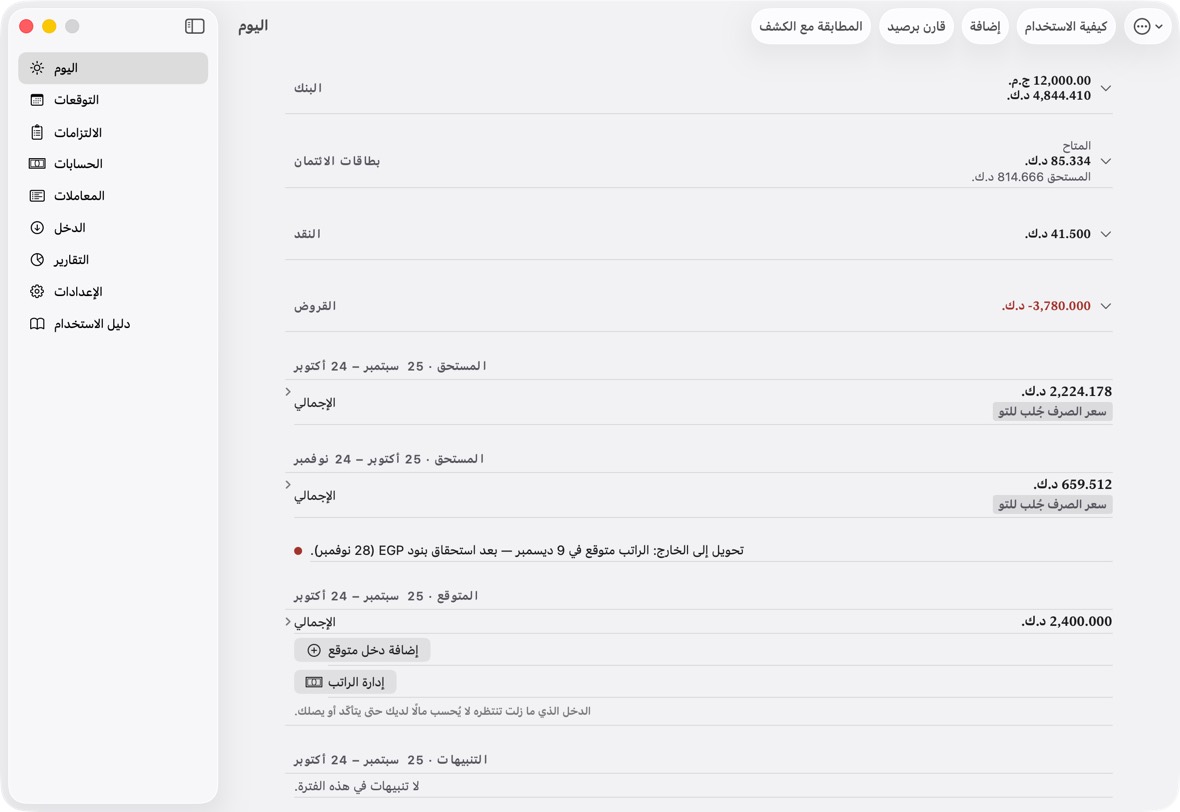
- الأقسام في الشريط الجانبي، والدليل بينها. وفي شريط القوائم الباقي: ملف › إضافة سريعة (⌘N)، والمطابقة مع الكشف… (⇧⌘M)، وتصدير بياناتي… (⌘E)، ومطابقة… (⇧⌘R)؛ وتحرير › البحث في المعاملات (⌘F)؛ وانتقال، قسم لكل اختصار (⌘1 إلى ⌘9)؛ ومساعدة › دليل Intelligent Finance (⌘?).
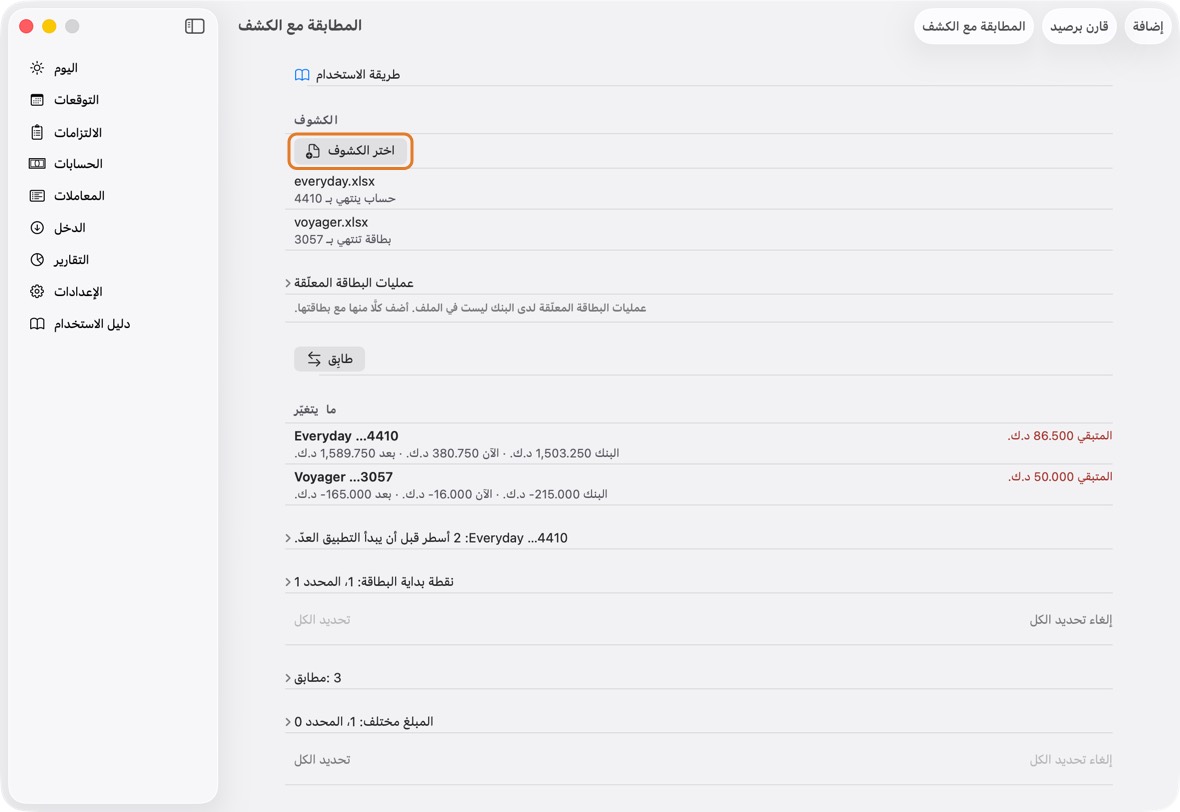
- الكشوف: اسحب ملفات .xlsx أو .csv من Finder إلى النافذة، فتُفتح المطابقة مع الكشف بها. أو انقر اختر الكشوف في المطابقة مع الكشف.
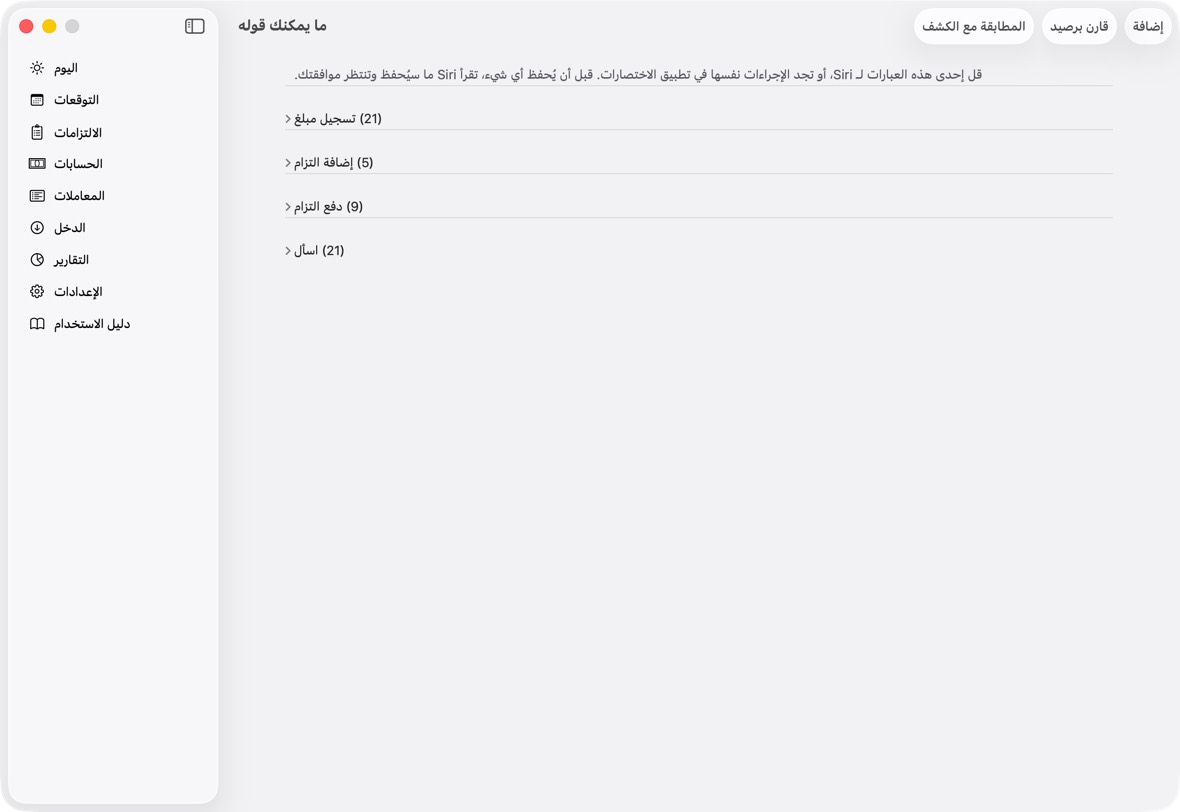
- Siri والاختصارات: العبارات نفسها التي على الآيفون، مع Siri وفي تطبيق الاختصارات. والبطاقات الصغيرة التي تقترح عبارة داخل شاشات التطبيق تظهر على الآيفون فقط.
- شرح المساعد المكتوب يحتاج Apple Intelligence: ماك بشريحة Apple، مع تفعيلها في إعدادات النظام › Apple Intelligence و Siri. دونها تظهر الأرقام كما على آيفون دونها.
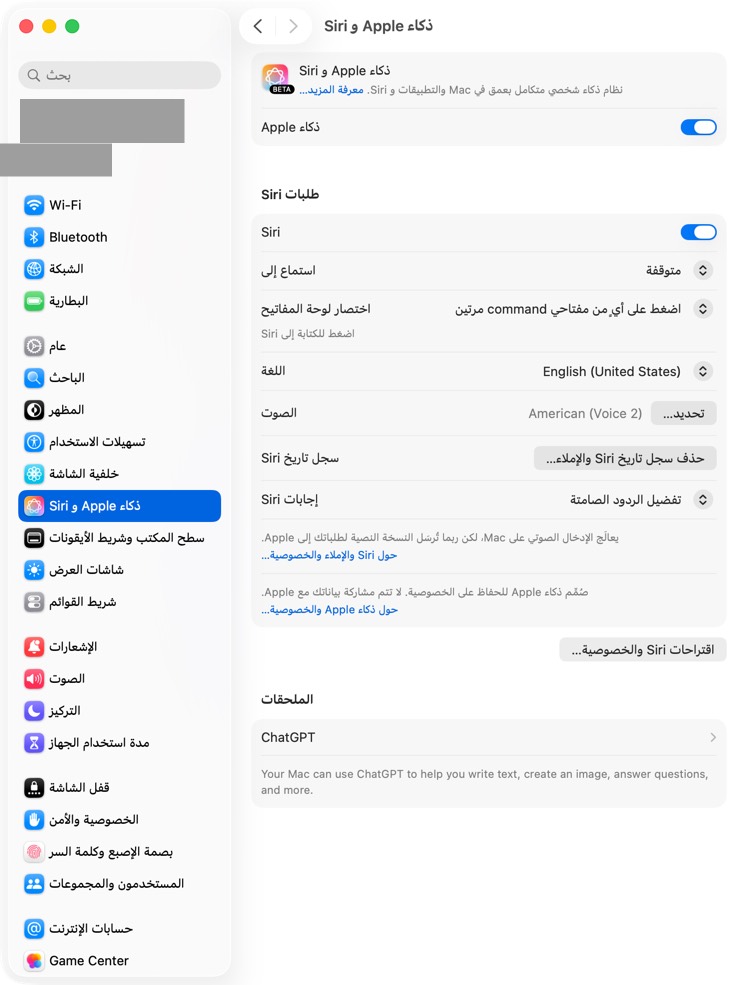
يجب أن ترى الآن الشريط الجانبي على جانب النافذة، والاختصارات بجانب كل أمر في شريط القوائم.
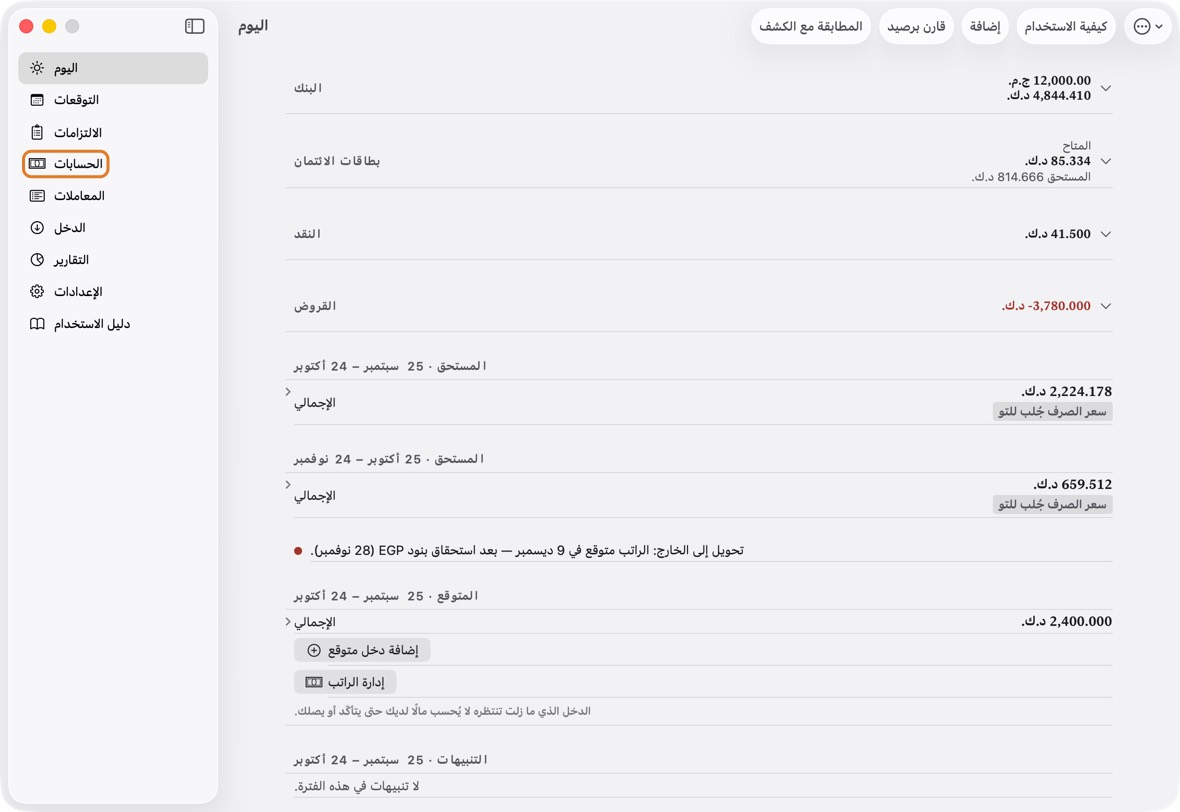
- وهذا الدليل في التطبيق أيضًا: الإعدادات › دليل الاستخدام.
- تتذكر النافذة حجمها؛ ويُفتح كل قسم بجانب الشريط الجانبي.
ما يعمل بدون ذكاء Apple
- على آيفون بدونه (آيفون 13 مثلًا)، أو وهو مطفأ، يعمل هذا كاملًا: كل ما تسجّله بيدك؛ اليوم والتوقعات؛ الالتزامات والقروض والديون؛ المطابقة مع الكشوف بصيغة Excel (.xlsx) وCSV؛ حساب المستشار واقتراحاته؛ و Siri بكل عباراته.
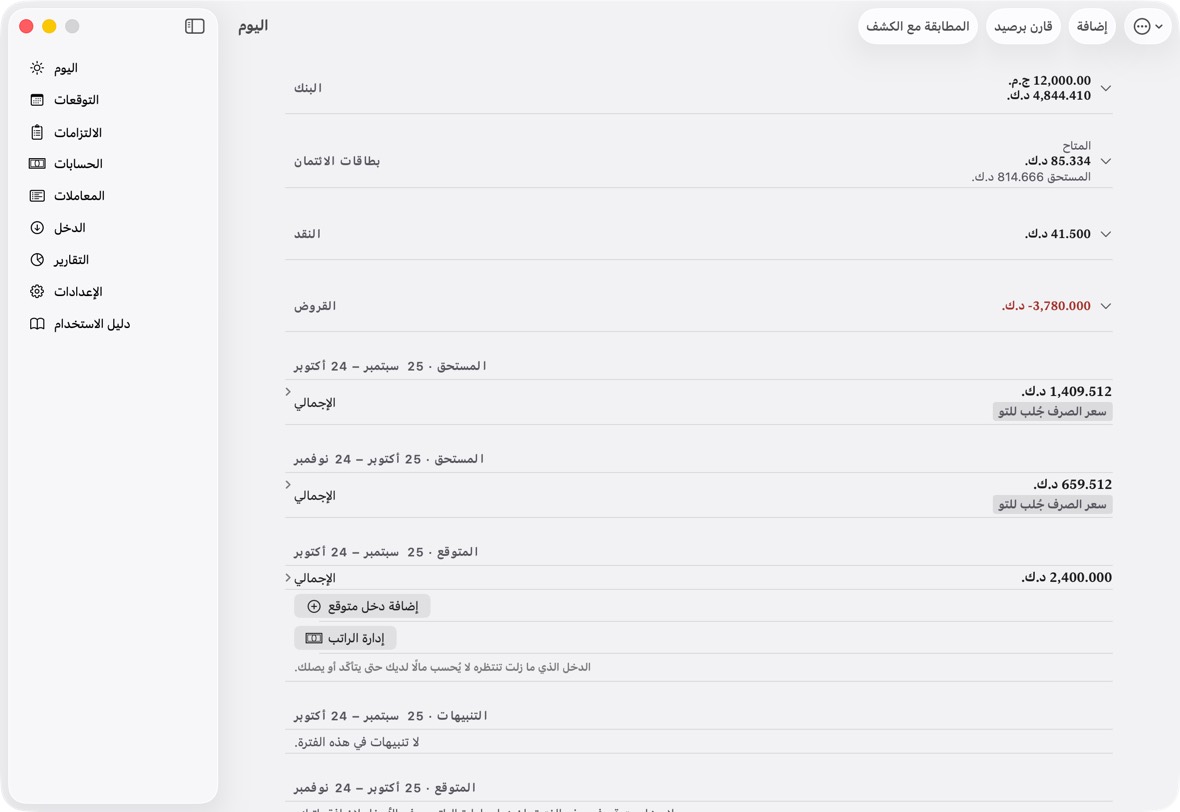
- هذه تحتاجه، وتُخفى بدونه: شرح المستشار المكتوب (أرقامه تبقى)؛ مسح إيصال؛ اكتبها بالكلمات؛ اقتراح اسم المستفيد عند إضافة معاملة؛ وقراءة كشف من PDF في «استورد كشفًا» (يعمل Excel، والمطابقة مع الكشف تأخذ Excel أو CSV).
يجب أن ترى الآن حساب المستشار كاملًا، مع سطر يقول لماذا لا شرح مكتوبًا.
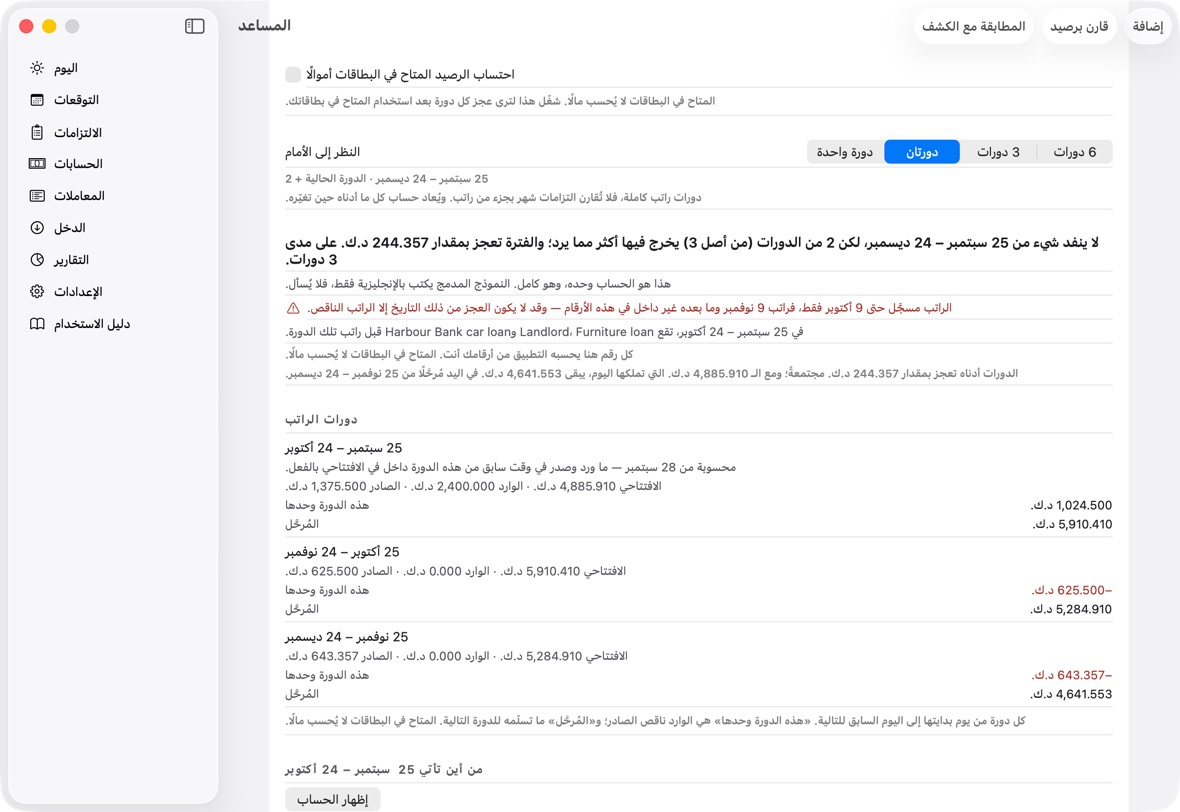
- الأرقام والدفعات المقترح نقلها هي نفسها مع ذكاء Apple أو بدونه.
iCloud، وأكثر من جهاز
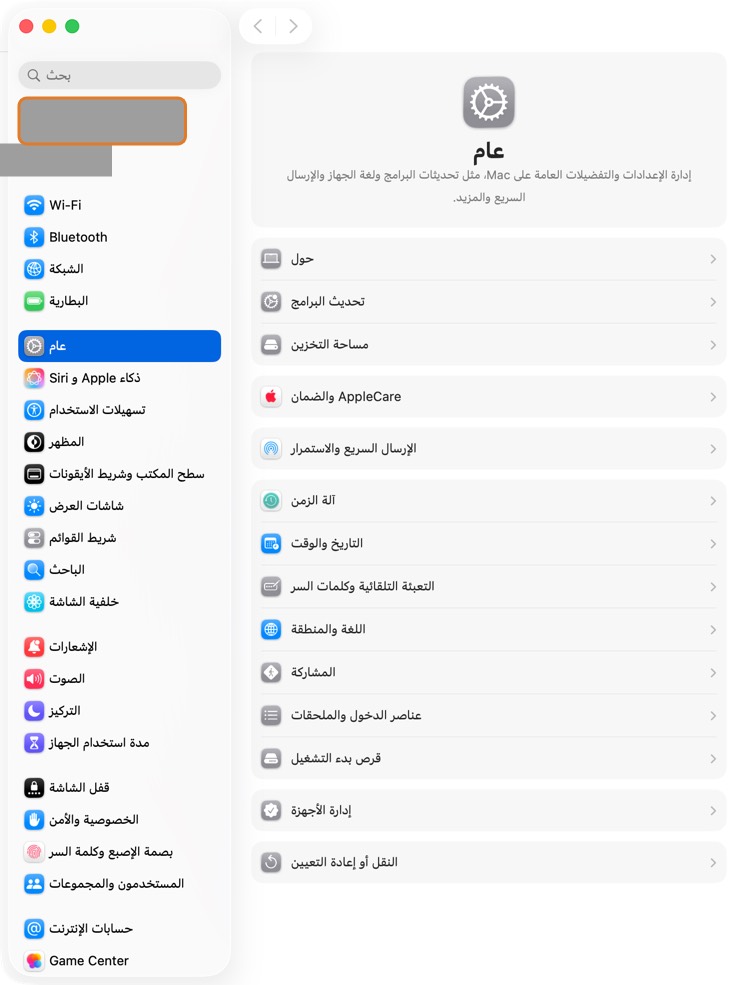
- سجّل الدخول بحساب Apple في إعدادات النظام (أعلى شريطها الجانبي)، وفعّل iCloud Drive تحت iCloud. يحفظ التطبيق بياناتك في iCloud الخاص بك، فيرى الآيفون والآيباد والماك الشيء نفسه.
- أعدّ التطبيق على جهاز واحد. ثم افتحه على أجهزتك الأخرى وهي متصلة: يبحث كل منها عن بياناتك في iCloud أولًا، ويعرض بياناتك قادمة من iCloud بدل الإعداد.
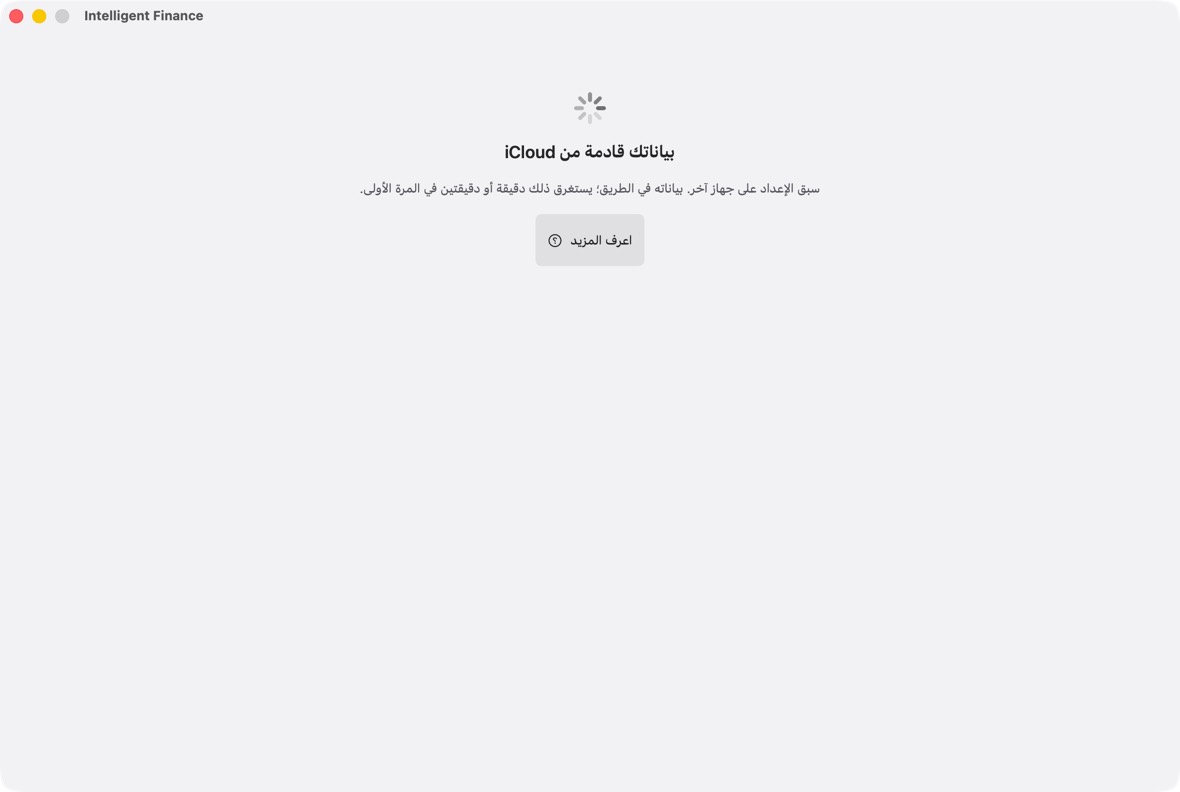
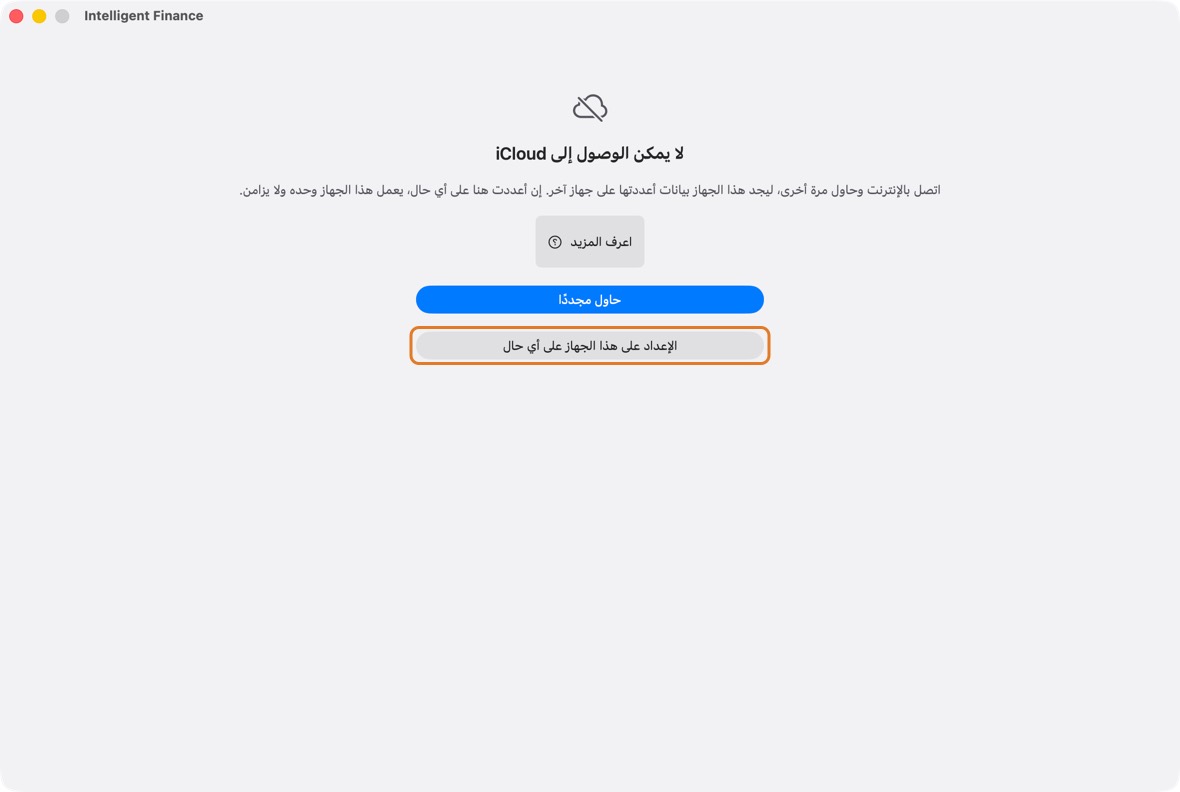
- إن تعذّر الوصول إلى iCloud حين يبحث جهاز جديد، يقول ذلك. انقر حاول مجددًا حين يتصل. الإعداد على هذا الجهاز على أي حال يجعل الجهاز يعمل وحده ولا يزامن: استخدمه فقط إن كان جهازك الوحيد.
- يمكن حفظ النسخ الاحتياطية التي تصدّرها في iCloud Drive أيضًا، فتبقى آمنة إن ضاع الماك.
يجب أن ترى الآن حساب Apple أعلى إعدادات النظام، وبيانات التطبيق نفسها على كل جهاز.
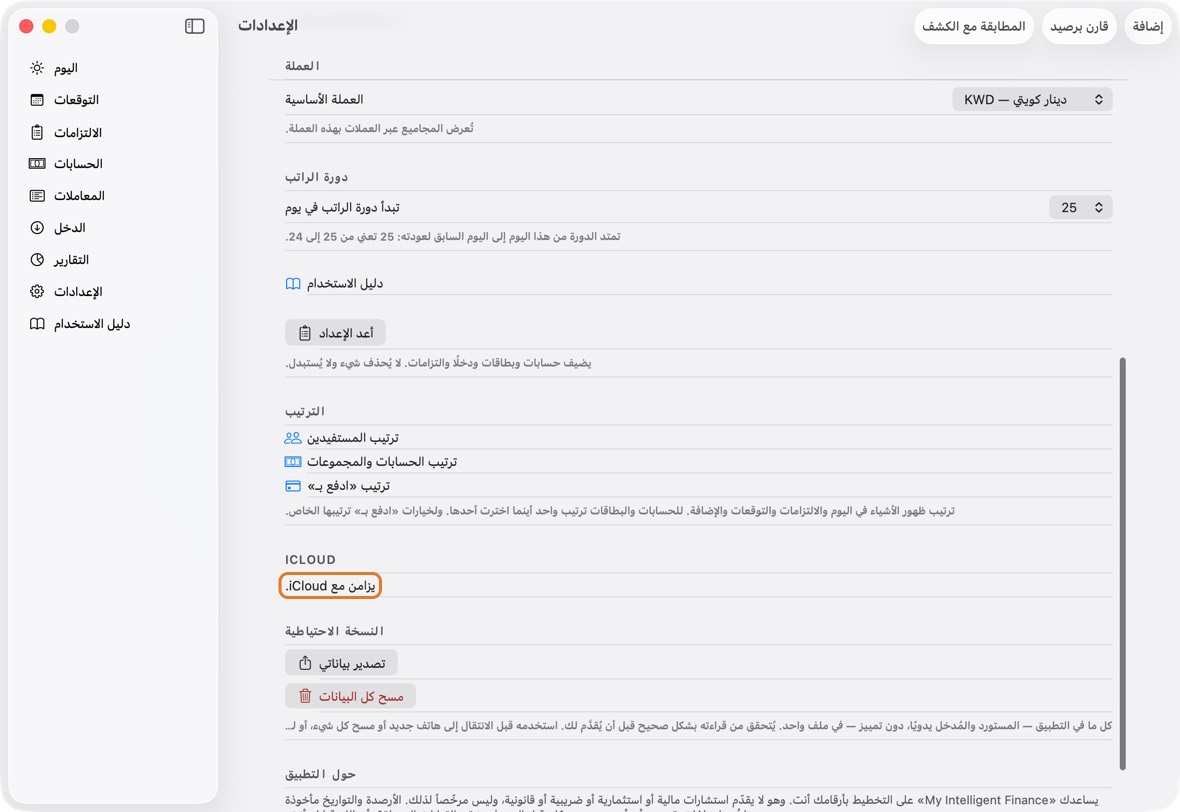
- أعلى الشريط الجانبي لإعدادات النظام: حساب Apple الذي سجّلت به، وتحته iCloud حيث يُفعَّل iCloud Drive.
أين تحفظ كشوفك
- احفظ الكشوف التي تنزّلها من بنكك في iCloud Drive، في مجلد واحد.
- قبل اختيارها في التطبيق، افتح المجلد في Finder وتأكد أن كلًّا منها منزَّل: الملف الذي بجانبه سحابة ليس على الماك بعد. انقر السحابة لتنزيله.
يجب أن ترى الآن كل ملف تحت اختر الكشوف، مع الحساب أو البطاقة التي وُضع عليها.
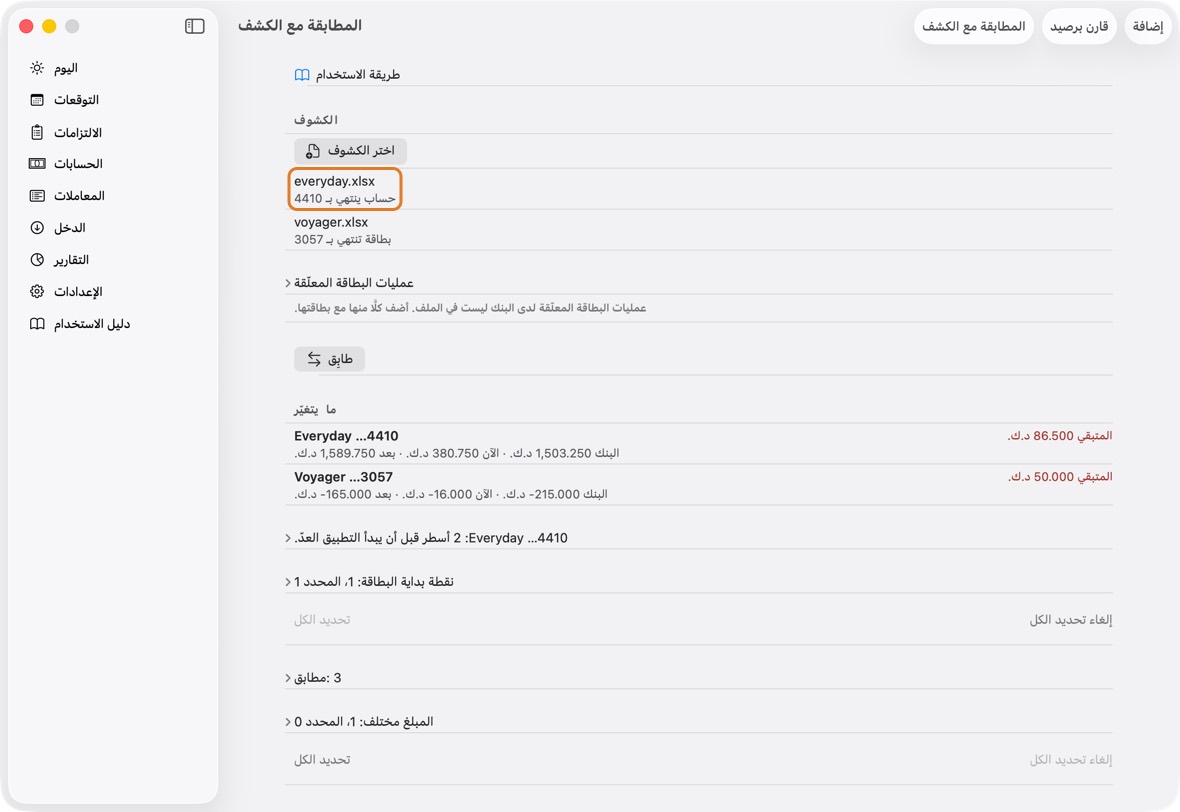
- حساب ينتهي بـ … أو بطاقة تنتهي بـ … تحت اسم كل ملف.
البداية
إعداد التطبيق أول مرة
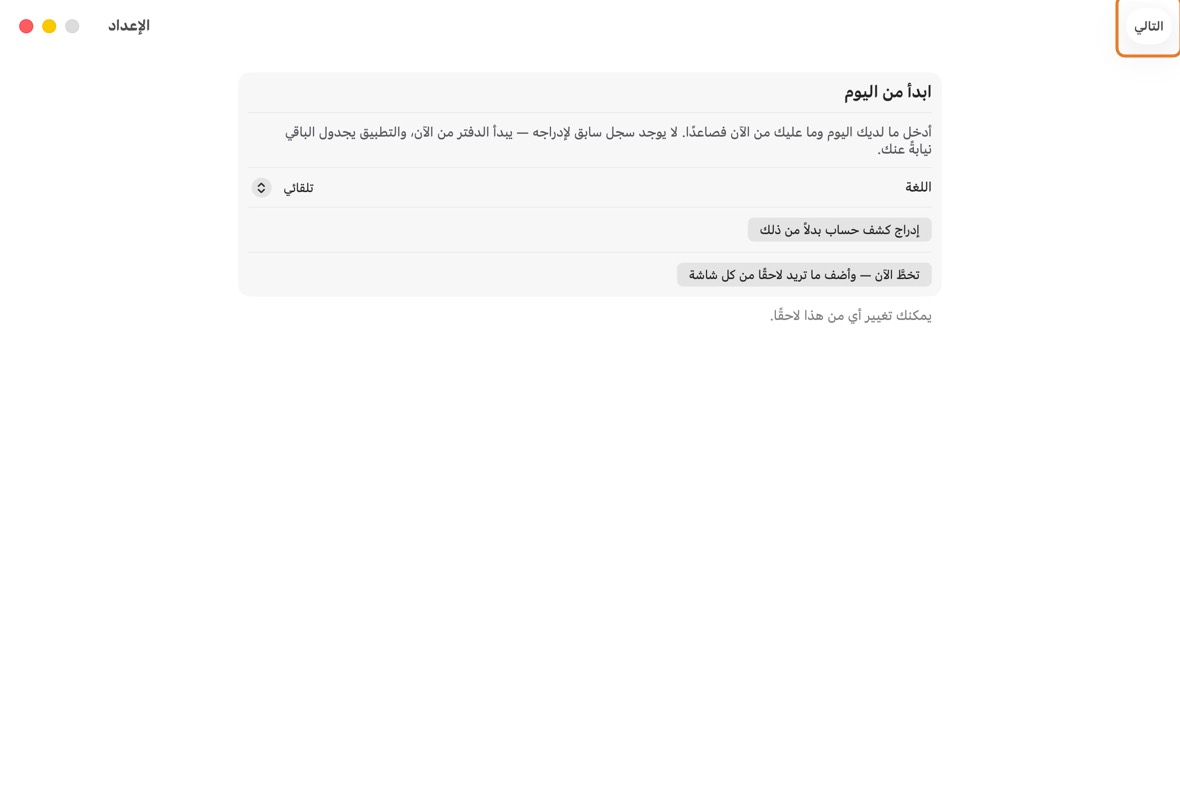
- افتح التطبيق. تُفتح شاشة الإعداد وحدها. اختر لغتك، أو انقر التالي للبدء.
- اختر العملة الأساسية: العملة التي يُجمع بها كل شيء. وتحت عملات أخرى، فعّل أي عملة أخرى لديك.
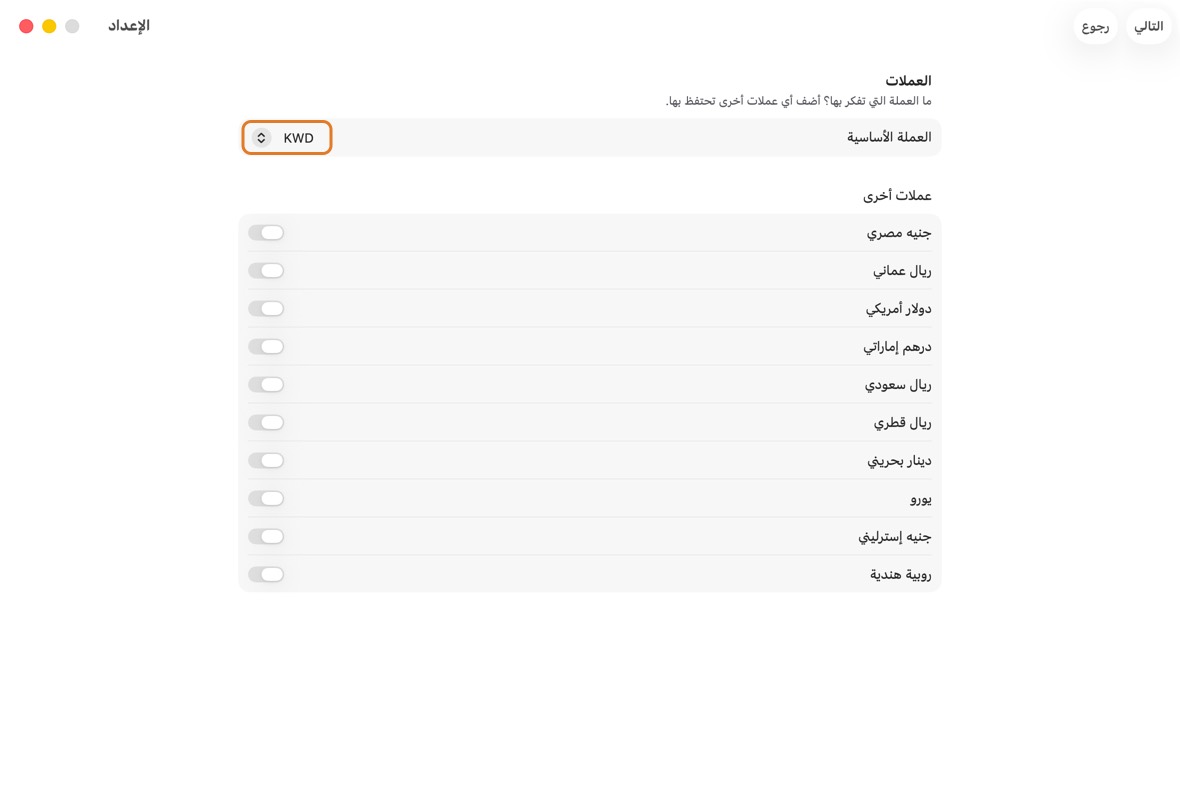
الحقل مطلوب؟ ما يعنيه مثال العملة الأساسية لا العملة التي يجمع بها التطبيق كل شيء.
إن تركته: الدينار الكويتي. غيّرها إن كان معظم مالك بعملة أخرى.KWD عملات أخرى لا أي عملة أخرى لديك مال بها. فعّل كلًّا منها، لتستخدمها حساباتها وبطاقاتها.
إن تركته: لا شيء. يمكنك إضافة حساب بعملة أخرى لاحقًا.US Dollar - تحت الحسابات، اكتب كل حساب بنكي: اسمه وآخر أربعة أرقام والرصيد اليوم. انقر إضافة لحساب آخر.
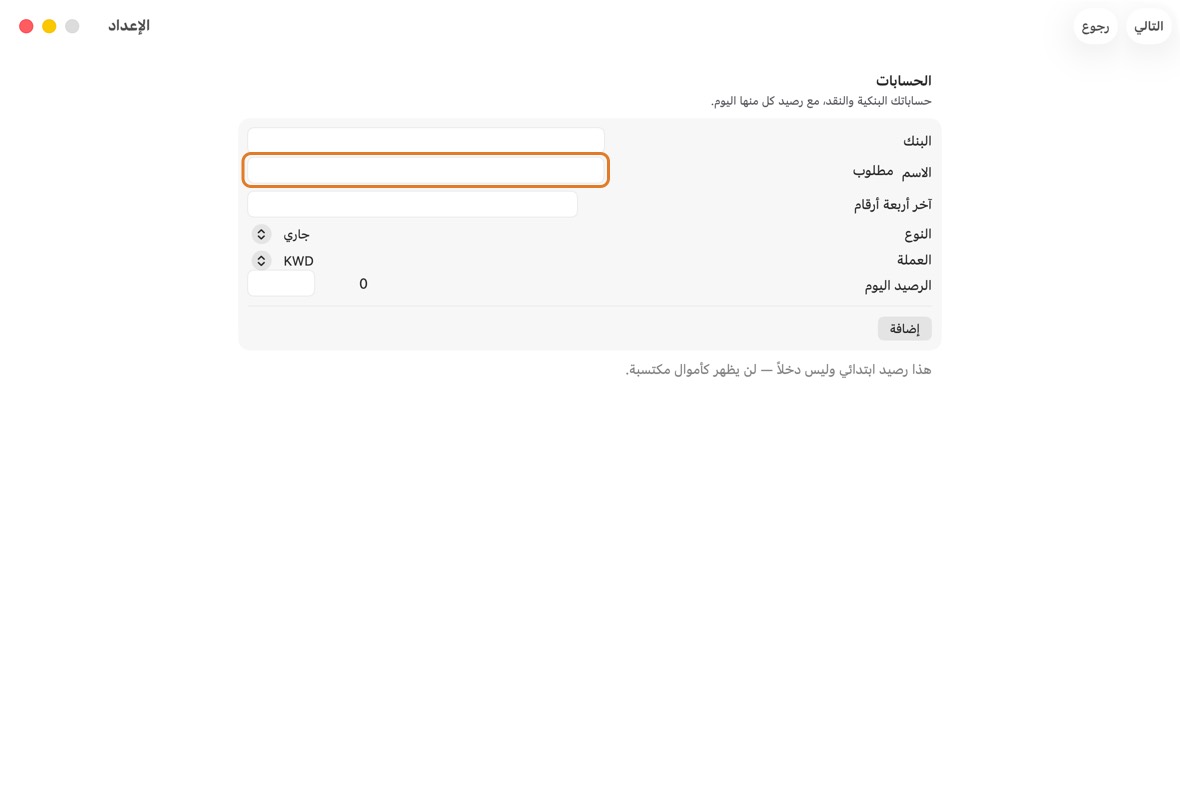
الحقل مطلوب؟ ما يعنيه مثال البنك لا البنك الذي فيه الحساب. Harbour Bank الاسم نعم ما تسمّي به الحساب. Everyday آخر أربعة أرقام لا آخر أربعة أرقام من رقم الحساب، ليُطابَق كشفه معه. 4410 النوع لا جاري أو توفير أو نقد في اليد.
إن تركته: جاري. غيّره لحساب توفير أو للنقد.العملة لا عملة الحساب نفسه.
إن تركته: عملتك الرئيسية. غيّرها لحساب بعملة أخرى.KWD الرصيد اليوم لا ما يقول البنك إنه فيه اليوم. كل ما بعد اليوم يُضاف من هنا.
إن تركته: 0. اكتب رقم البنك.1,844.410 - تحت البطاقات، أضف كل بطاقة. بطاقة الائتمان تحتاج أيضًا حدّها وما المستحق اليوم.
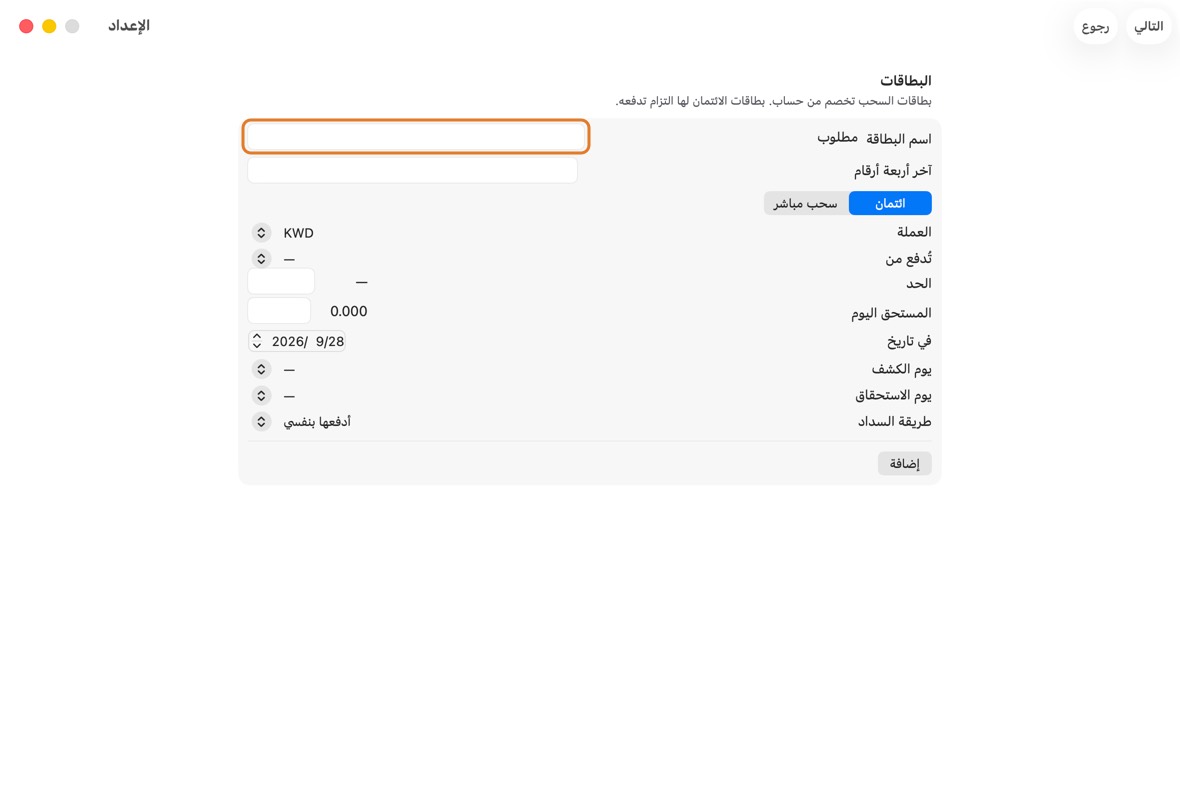
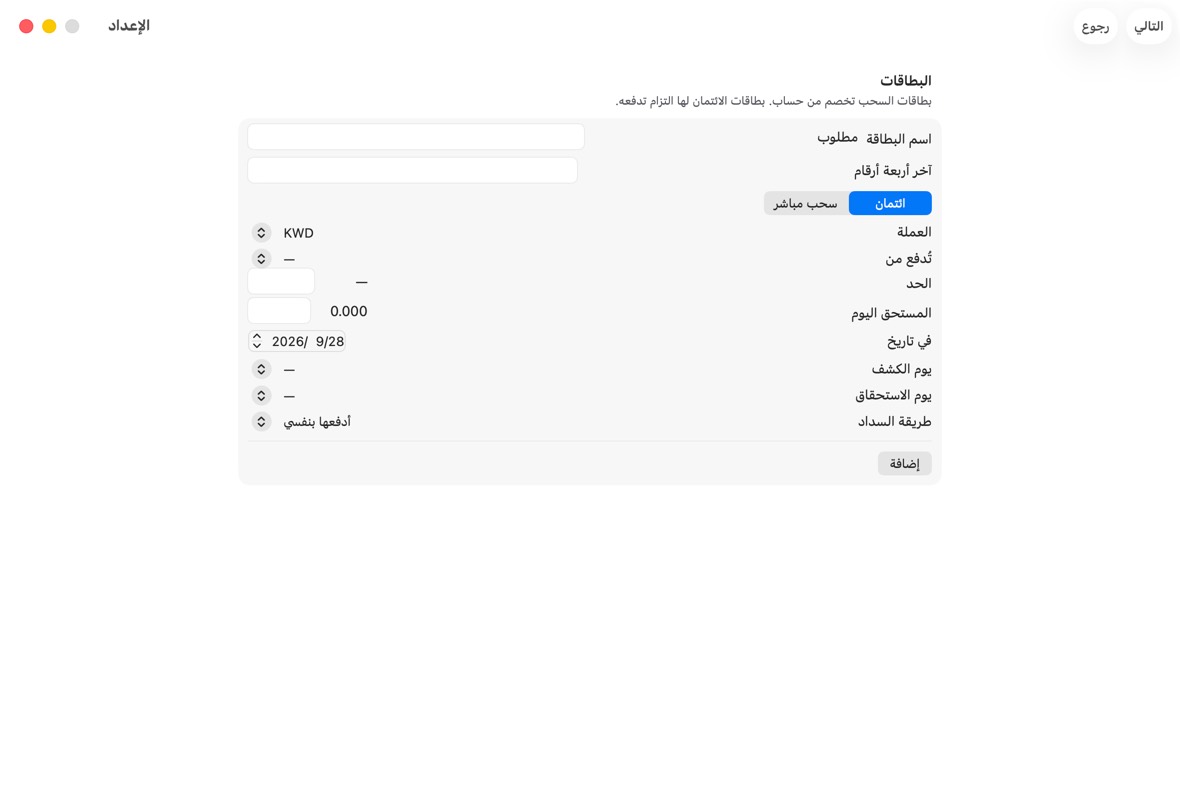
الحقل مطلوب؟ ما يعنيه مثال اسم البطاقة نعم ما تسمّي به البطاقة. Voyager آخر أربعة أرقام لا آخر أربعة أرقام من رقم البطاقة، ليُطابَق كشفها معها. 3057 ائتمان لا ائتمان: تسدّد للبنك لاحقًا. خصم: يخرج المال من الحساب فورًا.
إن تركته: ائتمان.العملة لا العملة التي تُحاسب بها البطاقة.
إن تركته: عملة الحساب الذي يسددها.تُدفع من لا لبطاقة الائتمان: الحساب الذي تُسدَّد منه فاتورتها.
إن تركته: الحساب الأول. غيّره إن كانت الفاتورة تُسدَّد من غيره.Everyday يخصم من لا لبطاقة الخصم: الحساب الذي تأخذ منه المال. Everyday الحد لا بطاقات الائتمان: أقصى ما يسمح البنك أن تدين به عليها. 900 المستحق اليوم لا بطاقات الائتمان: ما تدين به عليها في التاريخ أدناه. 318.740 في تاريخ لا اليوم الذي كان فيه ذلك الرقم صحيحًا.
إن تركته: اليوم.يوم الكشف لا يوم الشهر الذي يصدر فيه البنك الكشف. 20 يوم الاستحقاق لا يوم الشهر الذي يجب سداد الفاتورة قبله. 5 طريقة السداد لا كاملة، أو بنفسك، أو بخصم آلي.
إن تركته: أدفعها بنفسي.عليها اليوم هو ما يقول البنك إنك مدين به، وبتاريخ هو اليوم الذي كان فيه ذلك صحيحًا. المشتريات بعد ذلك اليوم تُضاف فوقه.
- تحت الدخل، فعّل الراتب، واكتب المبلغ واليوم الذي يُدفع في يوم.
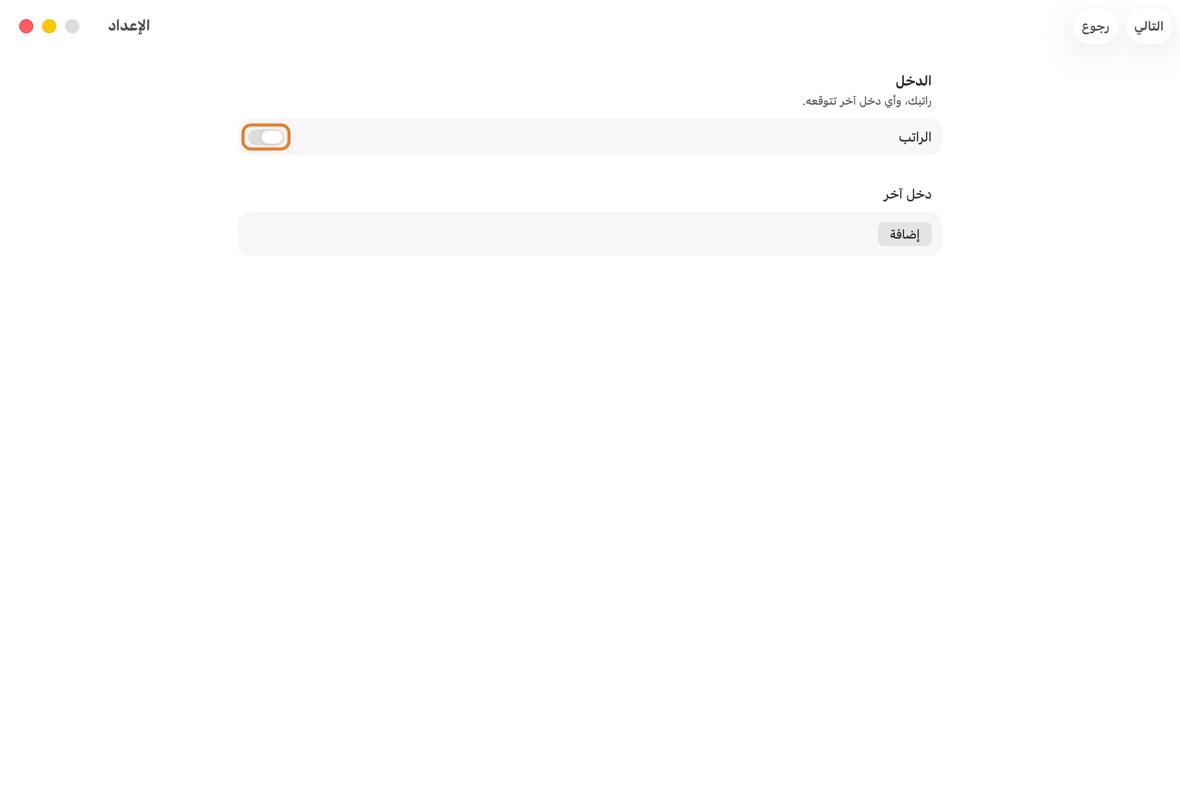
الحقل مطلوب؟ ما يعنيه مثال الراتب لا فعّله إن كان يصلك راتب كل شهر.
إن تركته: مطفأ.المبلغ فقط إذا كان الراتب مفعّلًا ما يصل كل شهر. 1,500 يُدفع في يوم لا يوم الشهر الذي يصل فيه.
إن تركته: يوم 28.28 إلى حساب لا الحساب الذي يصل إليه.
إن تركته: حسابك الأول.Everyday ما هو فقط إذا أضفت دخلًا آخر أي مال آخر تتوقعه، كلٌّ على حدة. مكافأة متوقع في لا اليوم الذي تتوقعه فيه.
إن تركته: اليوم.التكرار لا هل يأتي الدخل الآخر مرة واحدة، أو شهريًا، أو كل ثلاثة أشهر، أو سنوي.
إن تركته: مرة واحدة. - أضف ما تدفعه بانتظام: انقر نقطة بداية مثل الإيجار، ثم اكتب لمن هو والمبلغ.
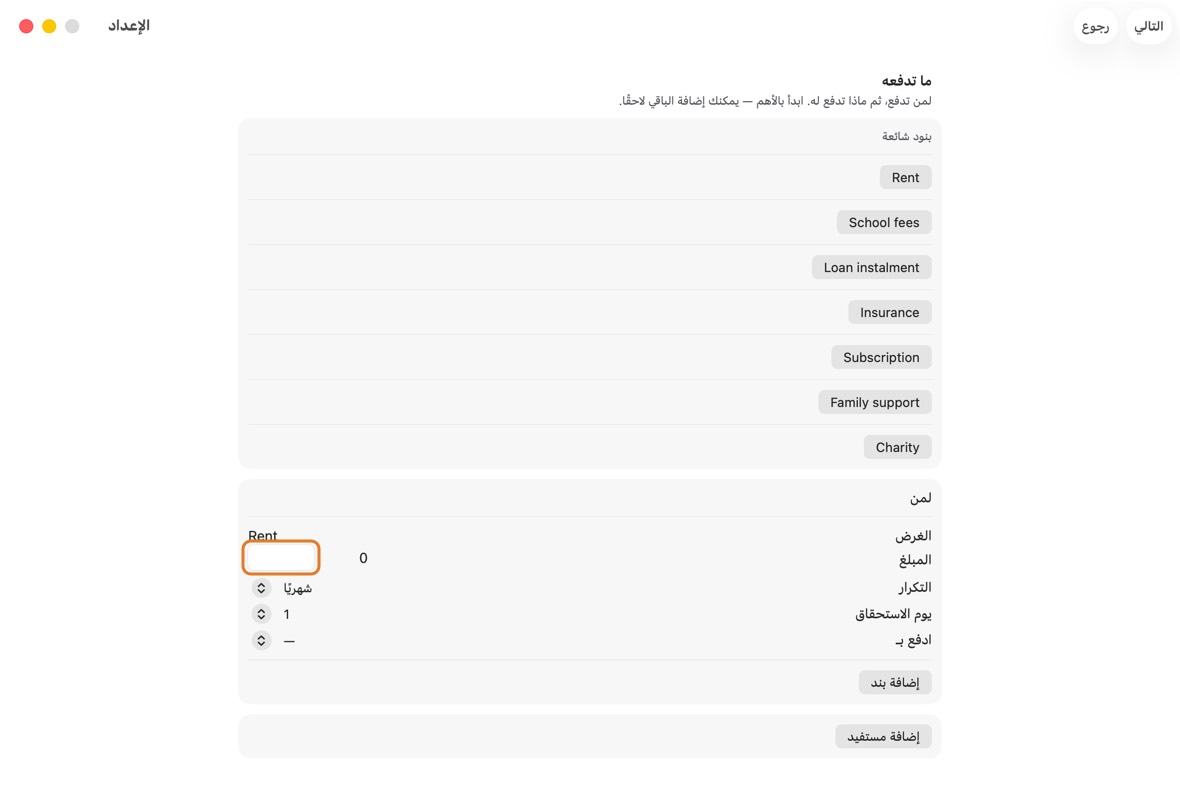
الحقل مطلوب؟ ما يعنيه مثال لمن نعم لمن تدفع. Landlord الغرض لا لأي غرض. الإيجار المبلغ نعم كم في كل مرة. 420 التكرار لا كم مرة يتكرر.
إن تركته: شهريًا.يوم الاستحقاق لا يوم الشهر الذي يستحق فيه. 1 ادفع بـ نعم الحساب الذي يُدفع منه، أو «أقرر عند الدفع».
إن تركته: لا شيء: أنت تختار. ينتظر «التالي» حتى يكون لكل بند له مبلغ اختياره. - أضف قروضك، والمال الذي اقترضته من أشخاص أو أقرضته لهم، ثم انقر الذهاب إلى اليوم.
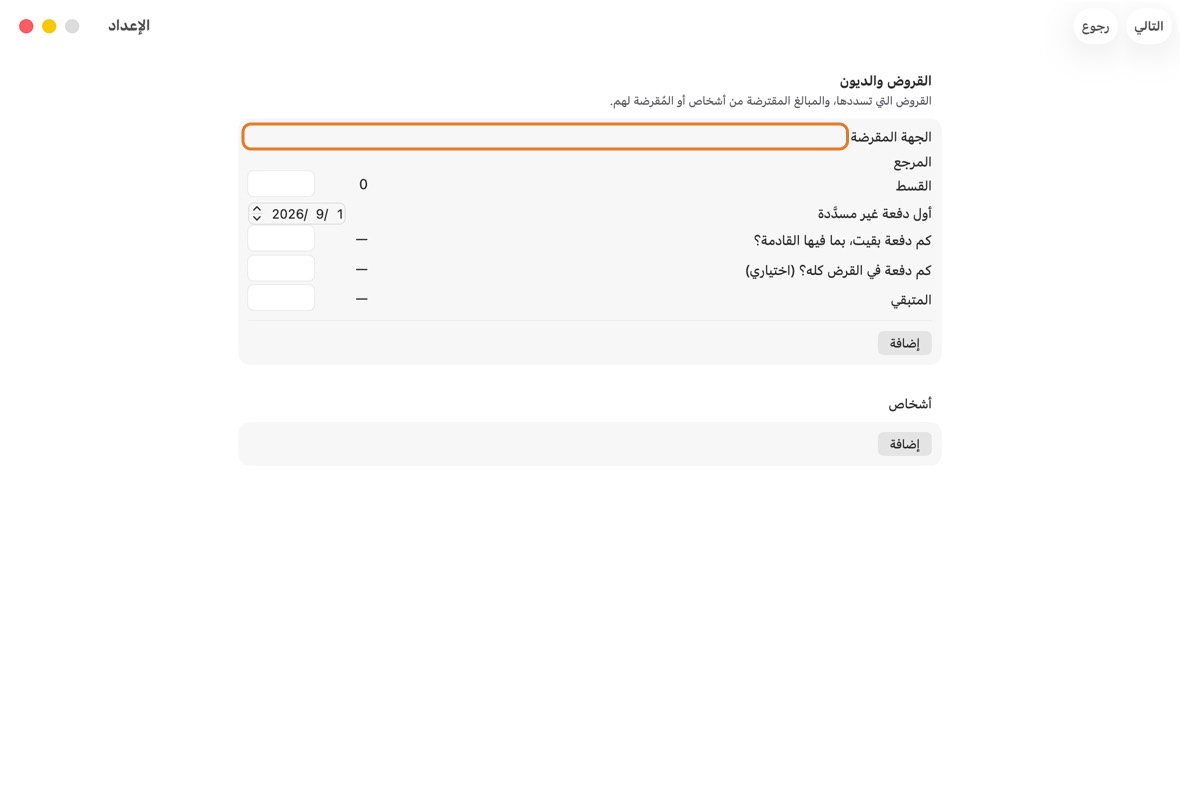
الحقل مطلوب؟ ما يعنيه مثال الجهة المقرضة نعم البنك أو الشركة التي تدين لها. Harbour Bank المرجع لا رقم القرض لدى المُقرِض. 7700002468 القسط نعم ما تدفعه كل شهر. 145.500 أول دفعة غير مسدَّدة لا تاريخ الدفعة القادمة التي لم تدفعها بعد. يومها هو يوم القرض كل شهر. 7 نوفمبر 2026 كم دفعة بقيت، بما فيها القادمة؟ نعم كم دفعة بقيت، بما فيها القادمة. 20 كم دفعة في القرض كله؟ (اختياري) لا كم دفعة في القرض كله، إن كنت تعرف — لـ «7 من 12 مدفوعة». 24 المتبقي لا ما يقول المُقرِض إنه ما زال مستحقًا، إن كنت تعرفه. 2,900 - الأشخاص: من هو، وهل اقترضت أم أقرضت، والمبلغ.
الحقل مطلوب؟ ما يعنيه مثال من/إلى نعم الشخص. Sami اقترضت لا هل اقترضت منه أم أقرضته.
إن تركته: اقترضت.المبلغ نعم كم. 200
يجب أن ترى الآن اليوم، بحساباتك وبطاقاتك وما هو مستحق.
- في الأعلى البنك وبطاقات الائتمان والنقد والقروض: ما تملكه وما عليك. انقر واحدًا لترى كل حساب أو بطاقة.
- المستحق: ما عليك دفعه في كل دورة، ومجموعه، ومتى استُخدم سعر صرف.
إعادة الإعداد
- افتح الإعدادات.
- انقر أعد الإعداد.
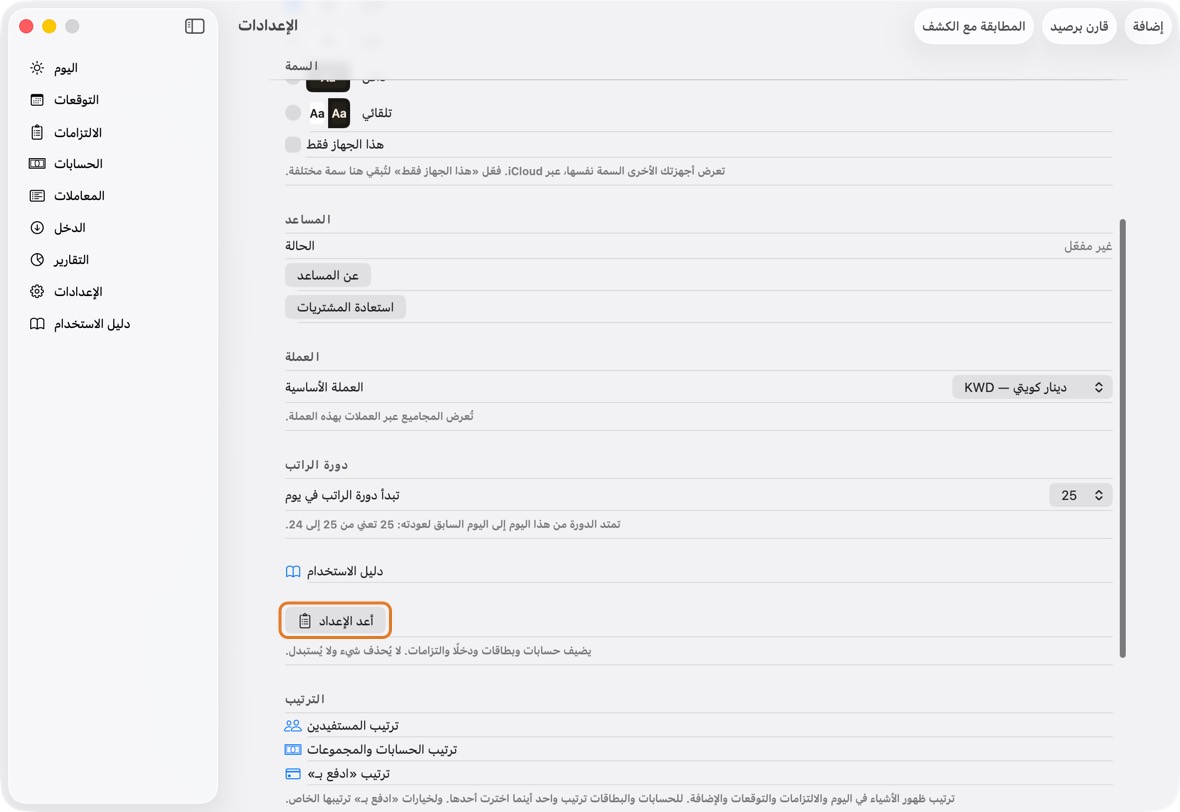
- أضف ما فاتك من حسابات أو بطاقات أو دخل أو التزامات، ثم أنهِ.
يجب أن ترى الآن ما أضفته بجانب كل ما كان لديك. لا يُحذف شيء ولا يُستبدل.
- اليوم، مع ما أضفته بجانب كل ما كان لديك.
تغيير اللغة
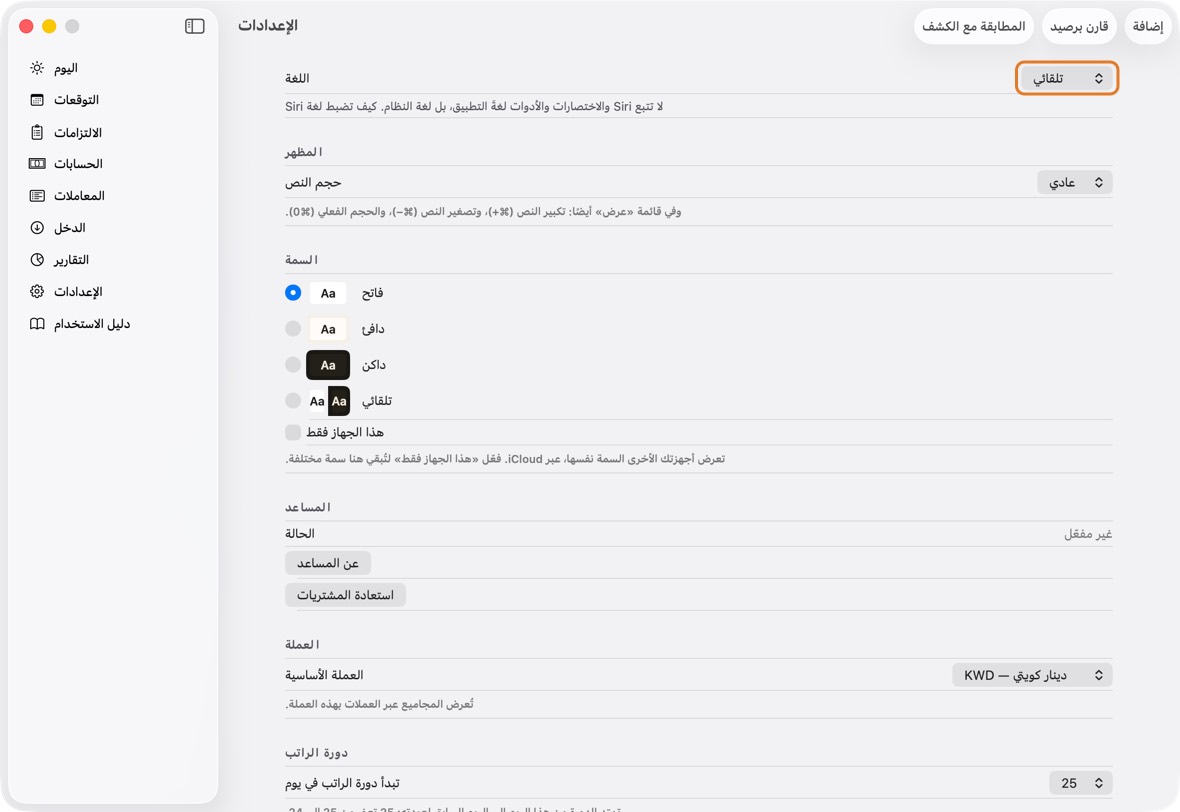
- افتح الإعدادات. تحت اللغة، اختر تلقائي (لغة الجهاز)، أو English أو العربية.
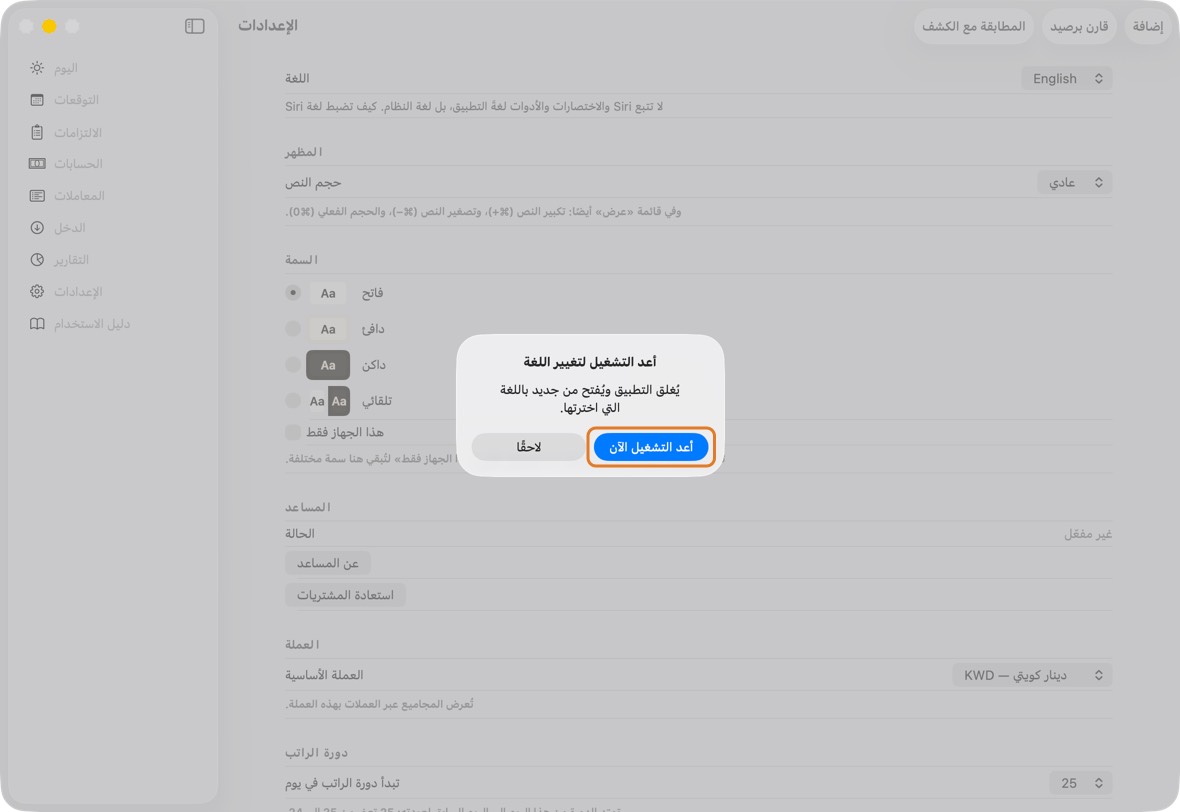
- انقر أعد التشغيل الآن. على الماك والآيباد يُغلق التطبيق: افتحه من جديد من الشاشة الرئيسية. وعلى الماك يُفتح من جديد بنفسه.
يجب أن ترى الآن كل شاشة باللغة التي اخترتها، من اليمين إلى اليسار بالعربية، والتواريخ والأرقام بـ0–9.
- يُحفظ الاختيار على هذا الجهاز وحده.
- Siri والاختصارات والأدوات تتحدث بلغة النظام، لا بلغة التطبيق: انظر «لغة التطبيق ولغة Siri» في «قبل أن تبدأ» لضبط لغة Siri.
كبّر النص أو صغّره
- افتح الإعدادات. تحت المظهر، اختر حجم النص: صغير أو عادي أو كبير أو أكبر.
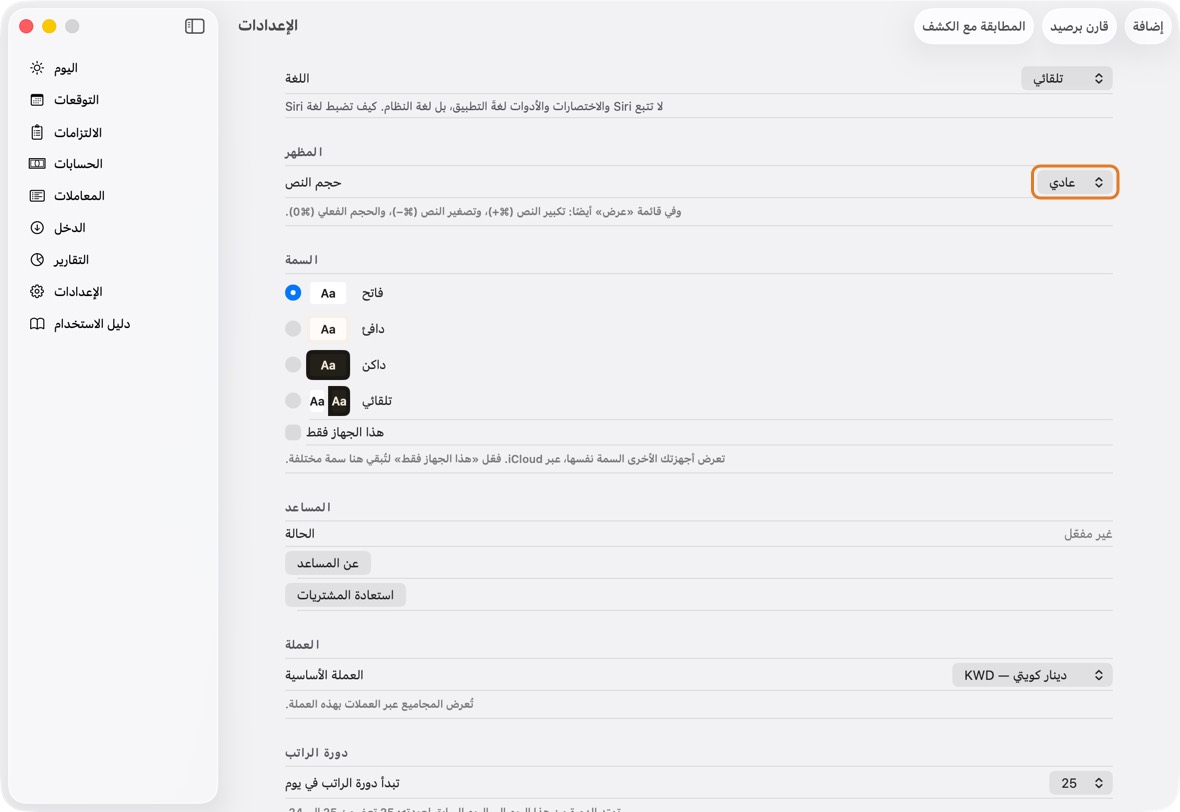
- على الماك، الأحجام الأربعة خاصة بالتطبيق؛ وعلى الآيفون والآيباد، «عادي» يتبع الحجم المحدّد للجهاز كله.
يجب أن ترى الآن نص كل شاشة بذلك الحجم. والأسطر الطويلة تلتف؛ ولا يُقطع شيء.
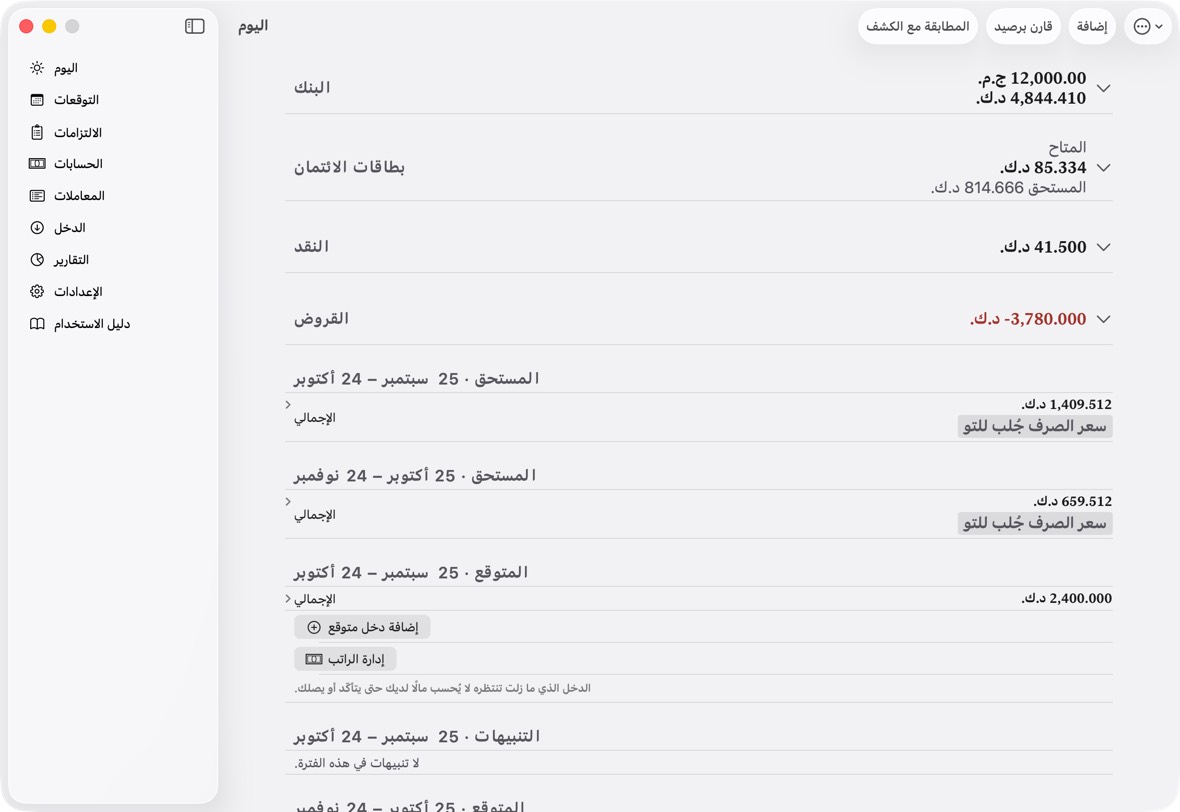
- يُحفظ الحجم على هذا الجهاز وحده: لكلٍّ من الماك والهاتف حجمه.
- على الماك، في قائمة «عرض»: تكبير النص (⌘+)، وتصغير النص (⌘−)، والحجم الفعلي (⌘0).
اختر سمة
- افتح الإعدادات. تحت السمة، اختر واحدة: لكلٍّ معاينة صغيرة لألوانها.
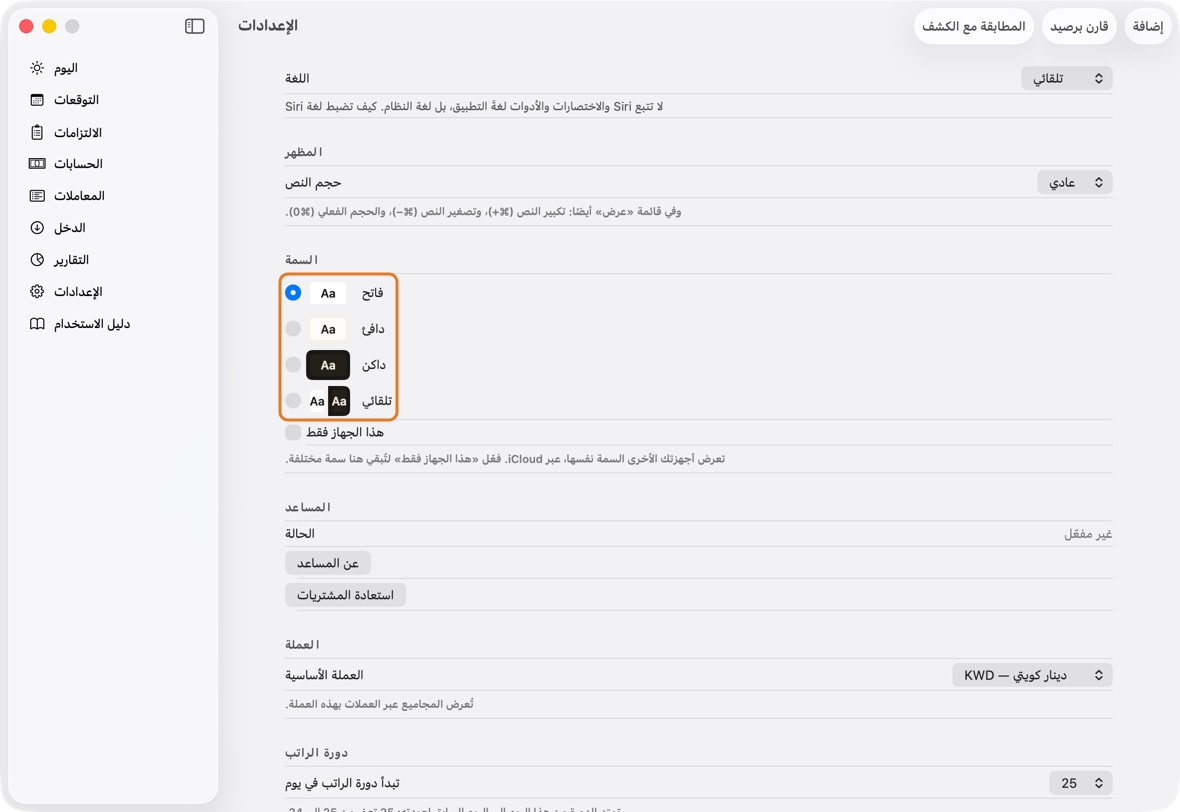
- فاتح أبيض بنص قريب من الأسود، وهو البداية. ودافئ خلفية بلون الرَّق بنص داكن.
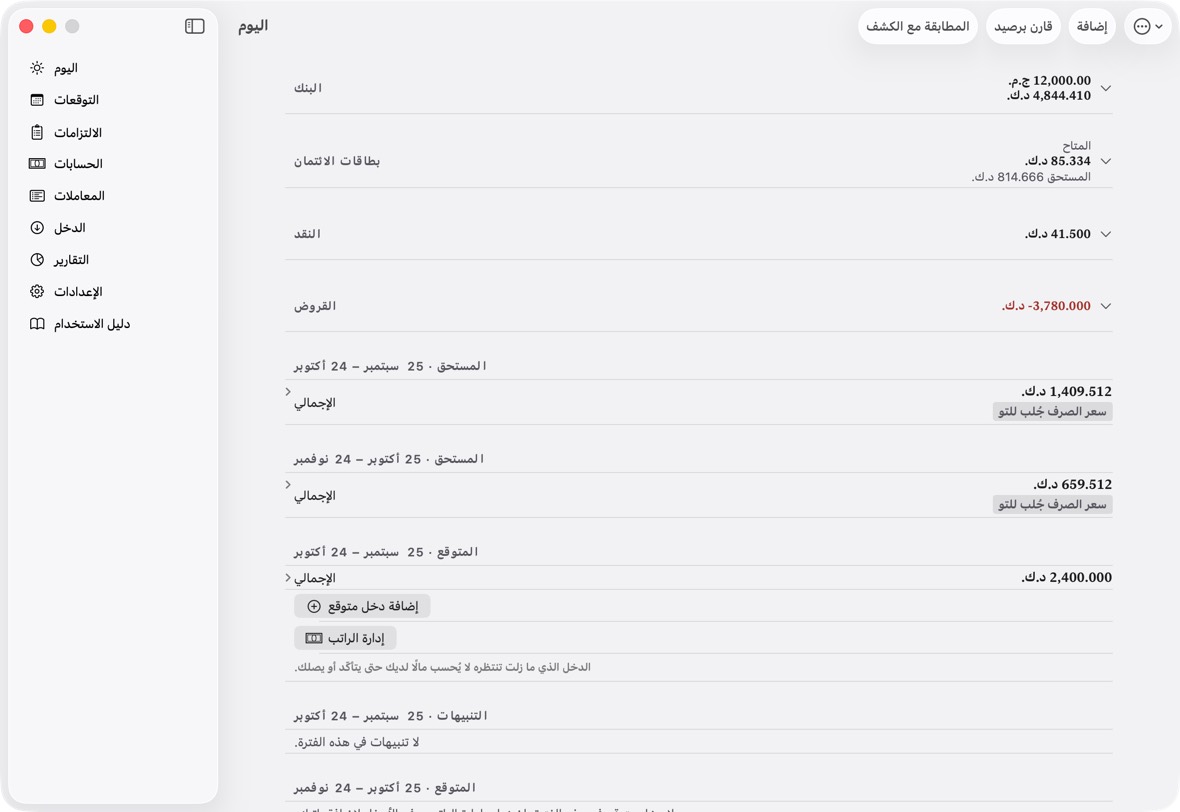
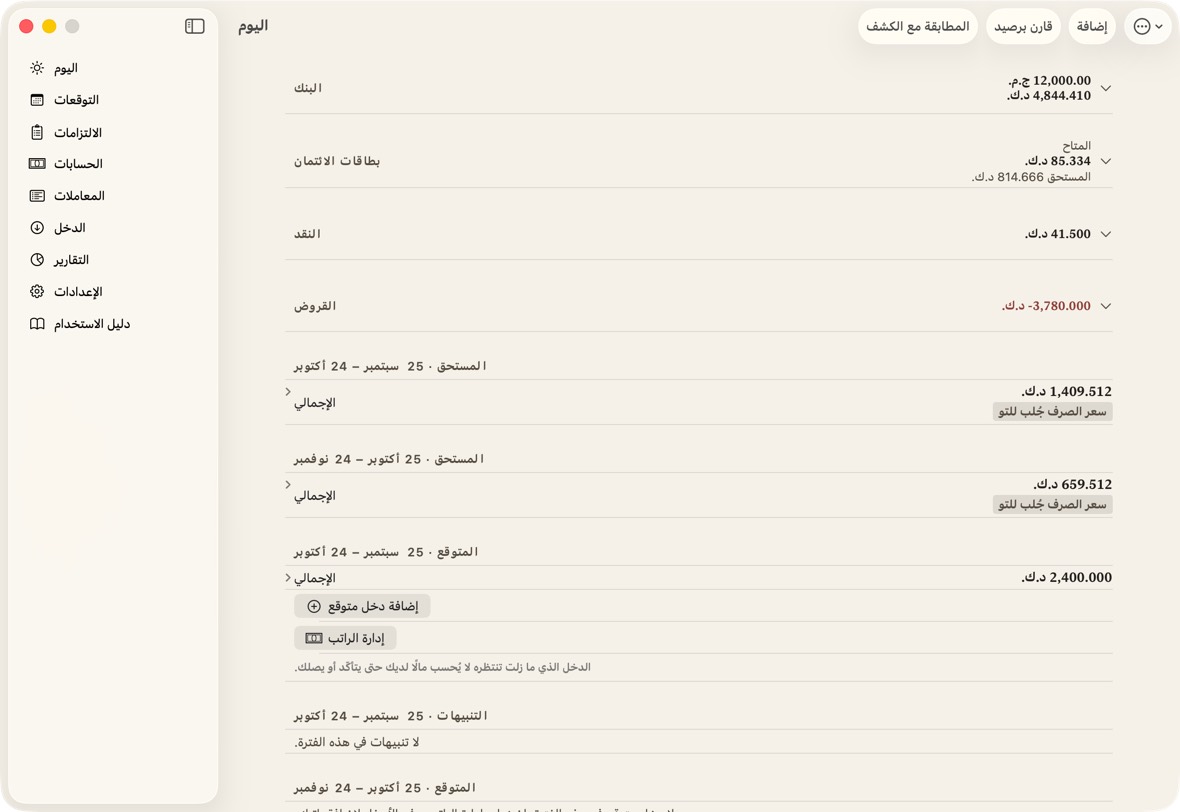
- داكن داكن دائمًا. وتلقائي فاتح نهارًا وداكن حين يصبح الجهاز داكنًا.
- تتغير أجهزتك الأخرى إلى السمة نفسها، عبر iCloud. ولتُبقي سمة مختلفة على هذا الجهاز، فعّل هذا الجهاز فقط.
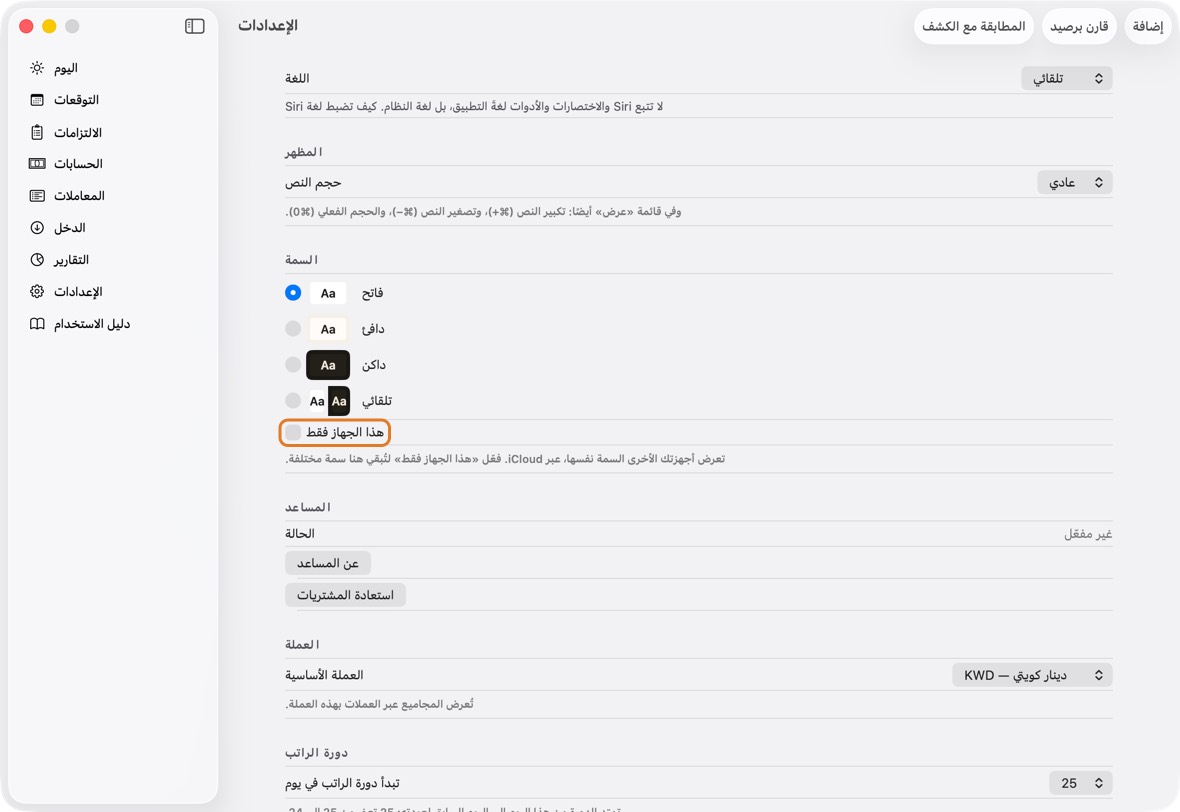
يجب أن ترى الآن كل شاشة بالسمة التي اخترتها، على كل جهاز يتبعها.
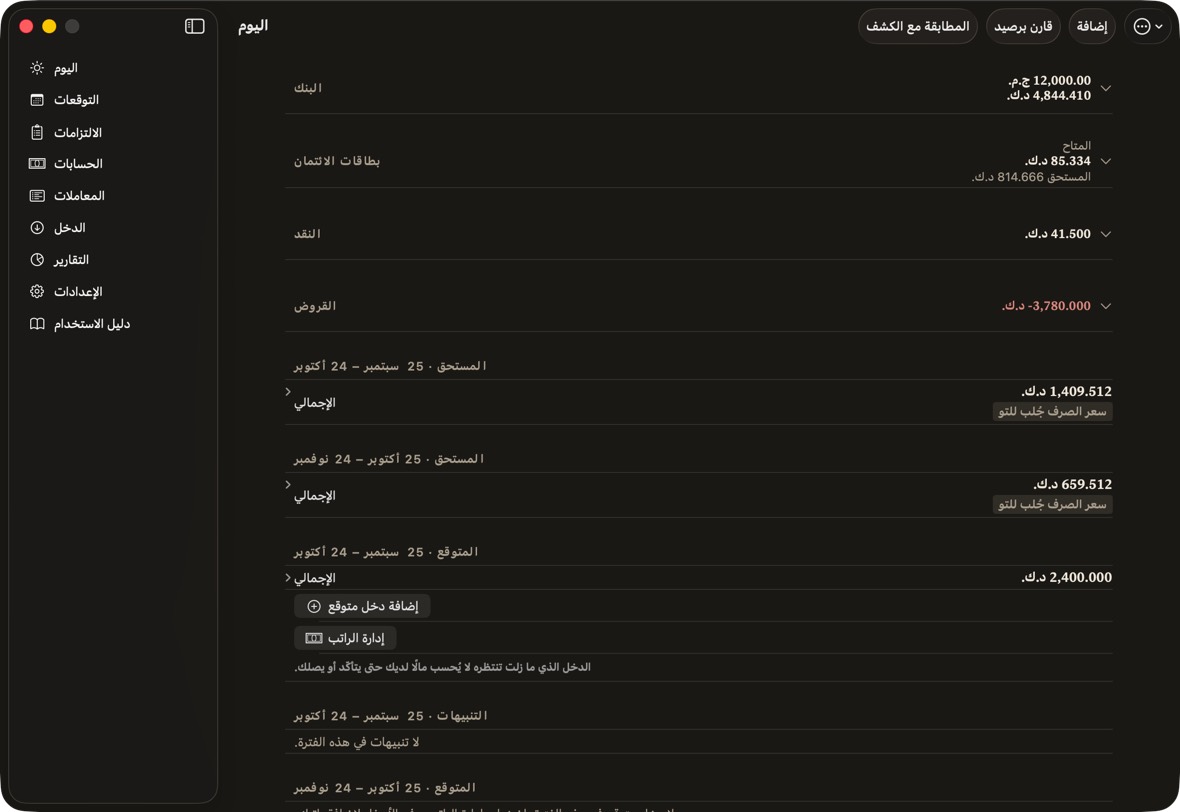
- كل سمة تُبقي النص أفتح أو أغمق مما خلفه بـ4.5 مرات على الأقل، فيبقى مقروءًا.
الحسابات والبطاقات
إضافة حساب
- افتح الحسابات وانقر إضافة، ثم إضافة حساب.
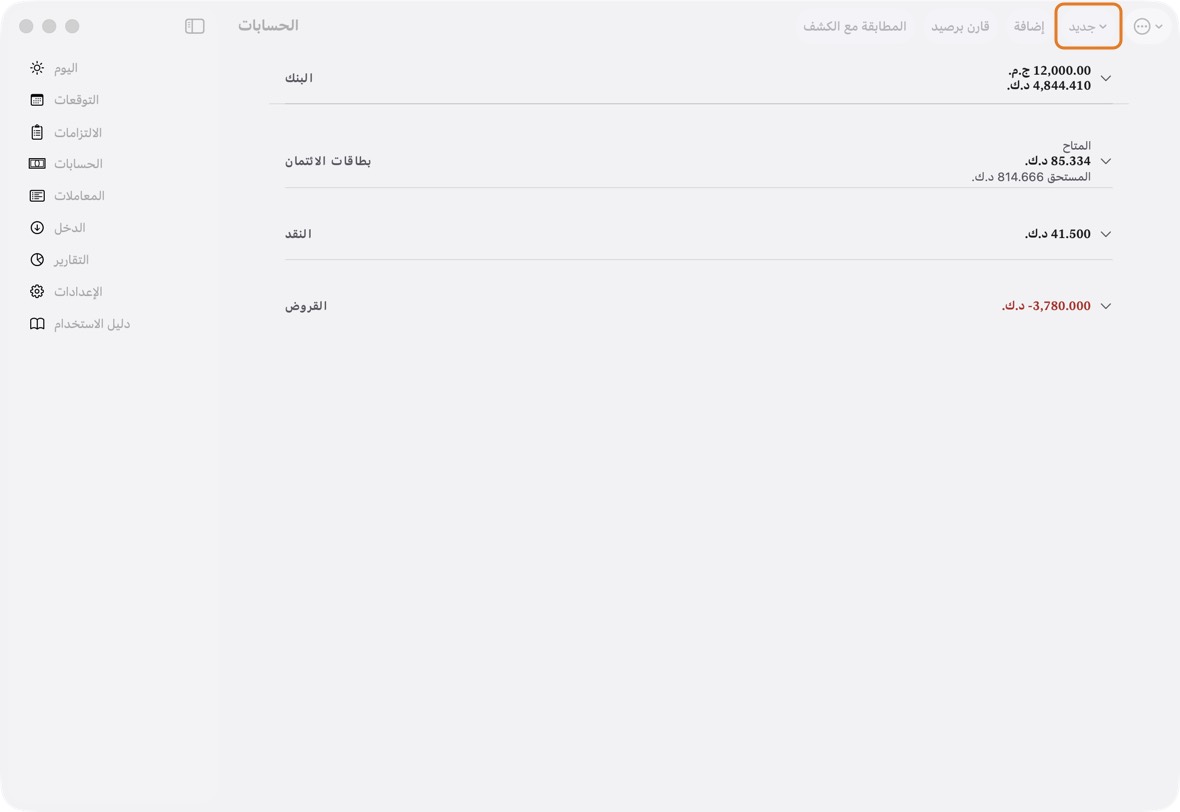
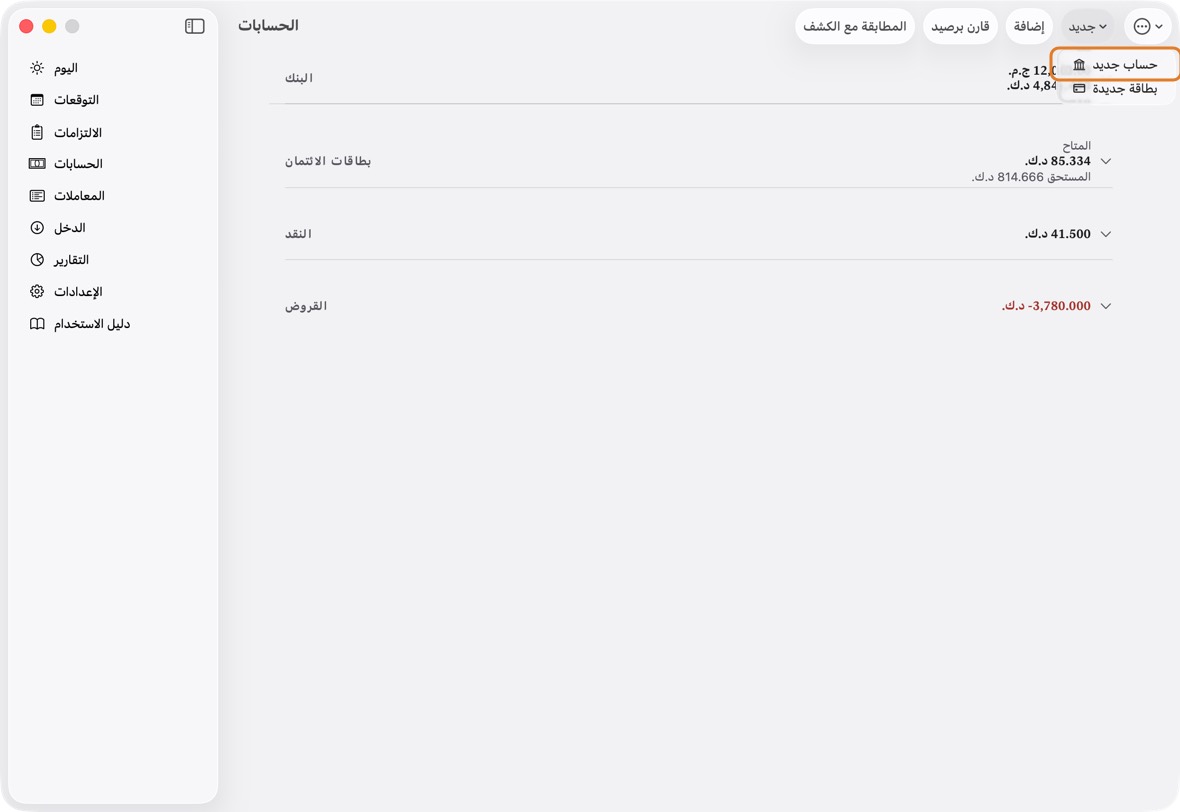
- اكتب اسمه وعملته وآخر أربعة أرقام ورصيد اليوم. الاسم وحده مطلوب.
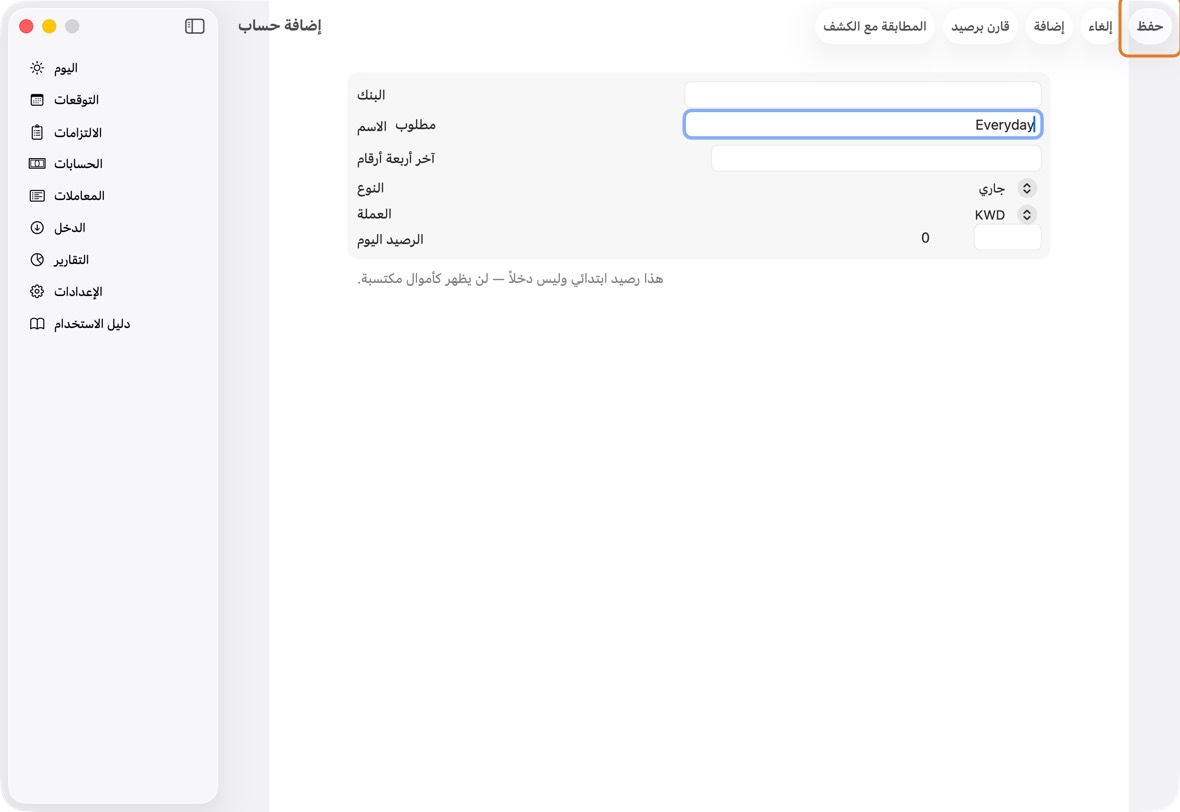
الحقل مطلوب؟ ما يعنيه مثال البنك لا البنك الذي فيه الحساب. Harbour Bank الاسم نعم ما تسمّي به الحساب. Everyday آخر أربعة أرقام لا آخر أربعة أرقام من رقم الحساب، ليُطابَق كشفه معه. 4410 النوع لا جاري أو توفير أو نقد في اليد.
إن تركته: جاري. غيّره لحساب توفير أو للنقد.العملة لا عملة الحساب نفسه.
إن تركته: عملتك الرئيسية. غيّرها لحساب بعملة أخرى.KWD الرصيد اليوم لا ما يقول البنك إنه فيه اليوم. كل ما بعد اليوم يُضاف من هنا.
إن تركته: 0. اكتب رقم البنك.1,844.410 - انقر حفظ.
يجب أن ترى الآن الحساب تحت البنك في الحسابات، برصيده.
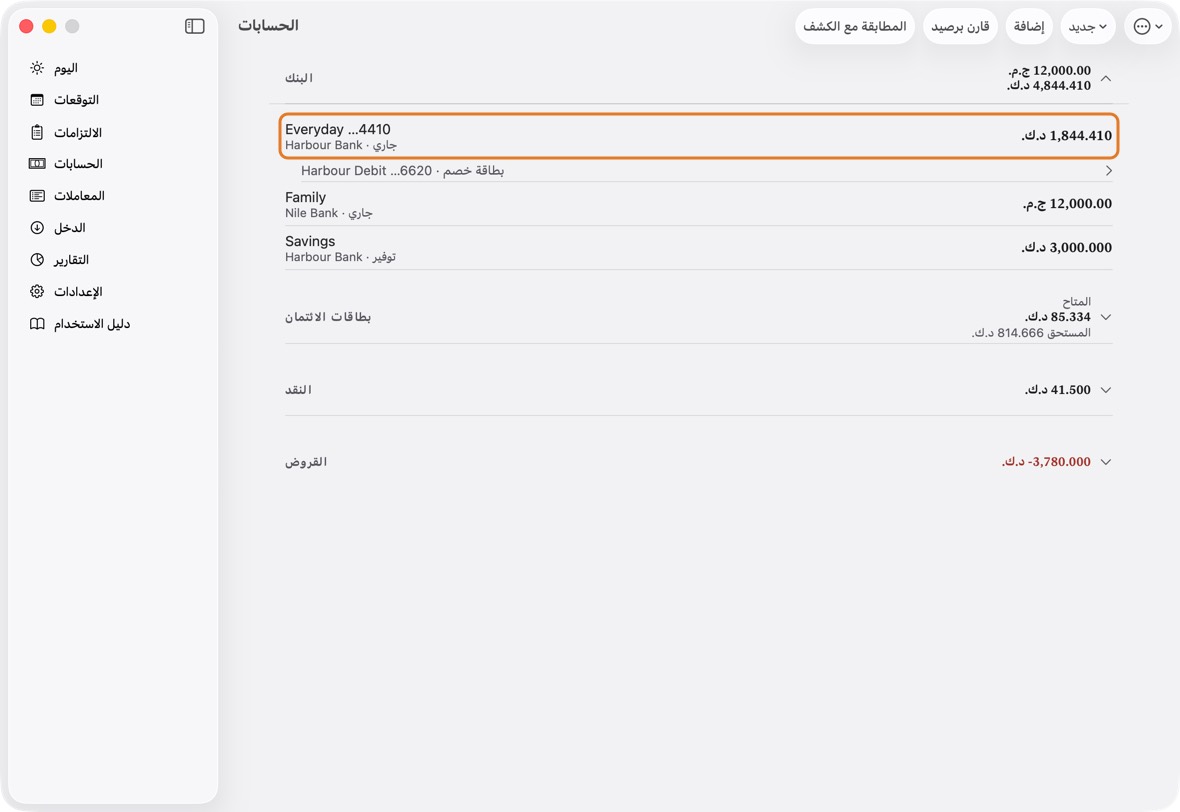
- اسم الحساب وآخر أربعة أرقام، وبنكه ونوعه، ورصيده.
- مجموع المجموعة بكل عملة بجانب البنك.
إضافة بطاقة
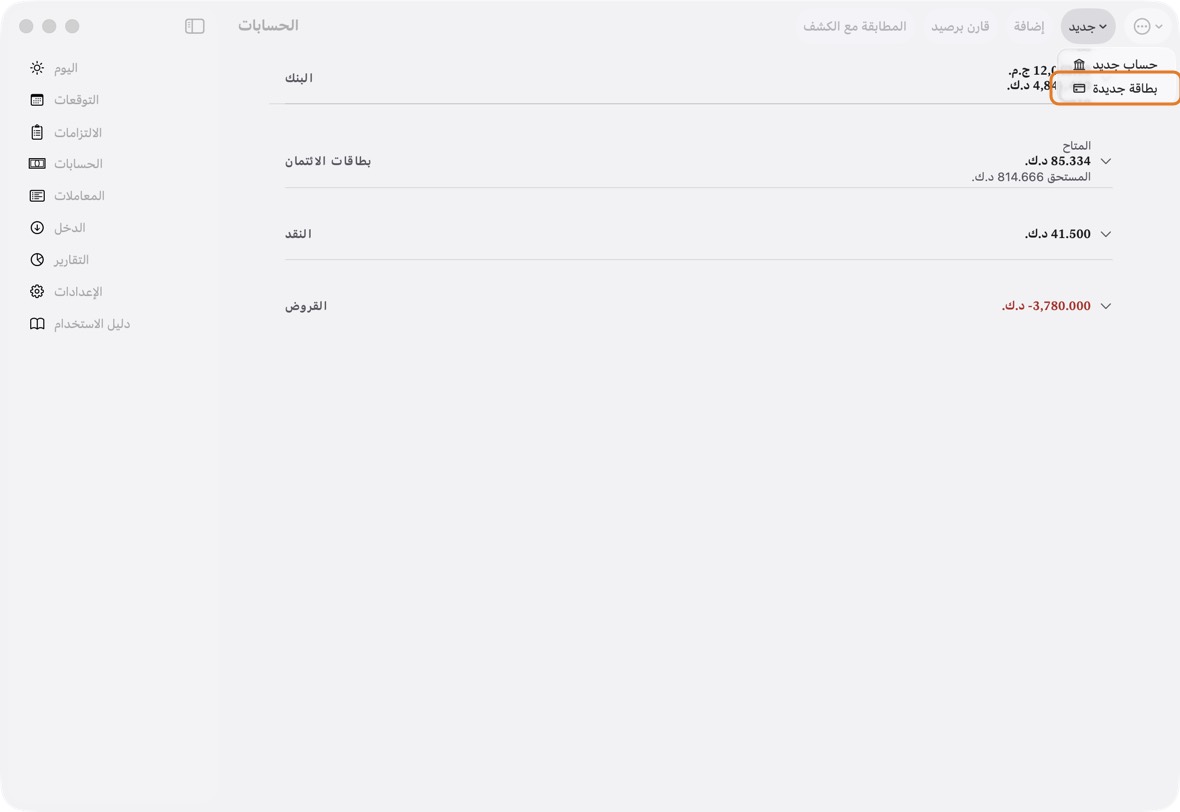
- افتح الحسابات وانقر إضافة، ثم إضافة بطاقة.
- اختر ائتمان أو خصم. اكتب اسمها وآخر أربعة أرقام، واختر الحساب الذي يسددها. لبطاقة الائتمان أضف حدّها وما عليها اليوم وأيامها.
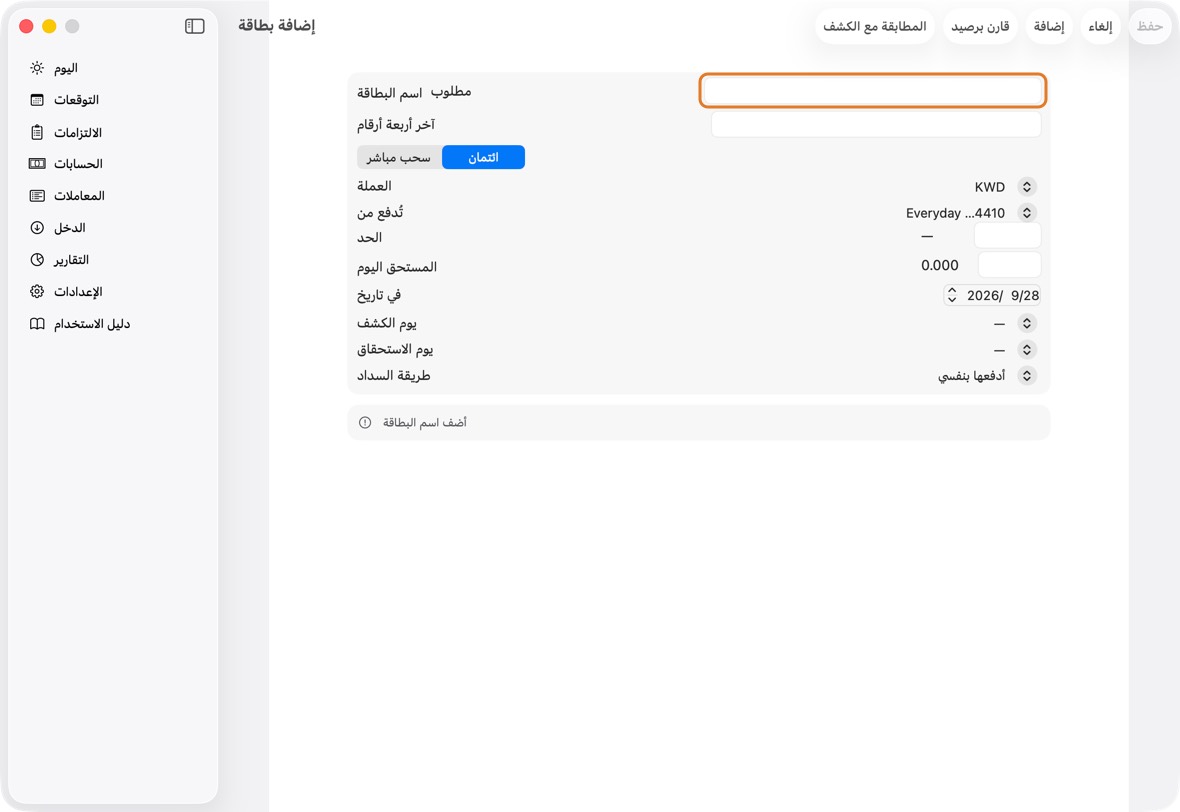
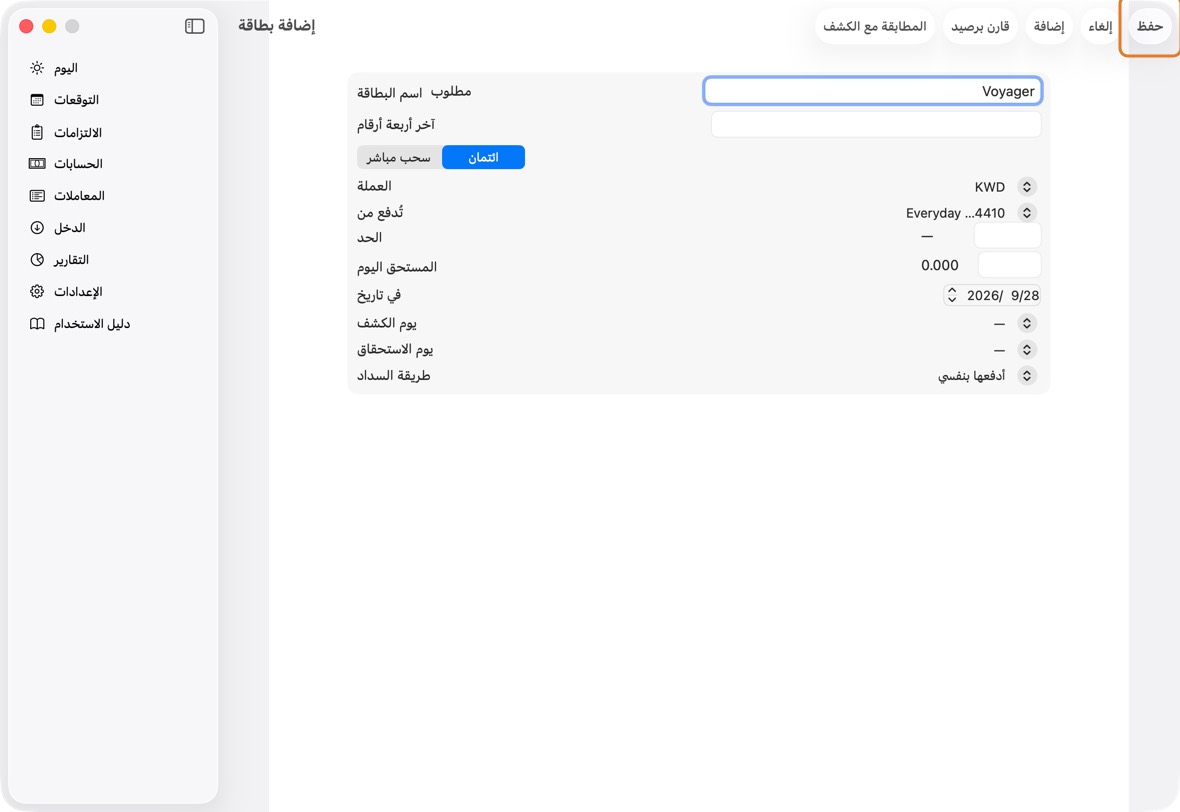
الحقل مطلوب؟ ما يعنيه مثال اسم البطاقة نعم ما تسمّي به البطاقة. Voyager آخر أربعة أرقام لا آخر أربعة أرقام من رقم البطاقة، ليُطابَق كشفها معها. 3057 ائتمان لا ائتمان: تسدّد للبنك لاحقًا. خصم: يخرج المال من الحساب فورًا.
إن تركته: ائتمان.العملة لا العملة التي تُحاسب بها البطاقة.
إن تركته: عملة الحساب الذي يسددها.تُدفع من لا لبطاقة الائتمان: الحساب الذي تُسدَّد منه فاتورتها.
إن تركته: الحساب الأول. غيّره إن كانت الفاتورة تُسدَّد من غيره.Everyday يخصم من لا لبطاقة الخصم: الحساب الذي تأخذ منه المال. Everyday الحد لا بطاقات الائتمان: أقصى ما يسمح البنك أن تدين به عليها. 900 المستحق اليوم لا بطاقات الائتمان: ما تدين به عليها في التاريخ أدناه. 318.740 في تاريخ لا اليوم الذي كان فيه ذلك الرقم صحيحًا.
إن تركته: اليوم.يوم الكشف لا يوم الشهر الذي يصدر فيه البنك الكشف. 20 يوم الاستحقاق لا يوم الشهر الذي يجب سداد الفاتورة قبله. 5 طريقة السداد لا كاملة، أو بنفسك، أو بخصم آلي.
إن تركته: أدفعها بنفسي.عليها اليوم هو ما يقول البنك إنك مدين به، وبتاريخ هو اليوم الذي كان فيه ذلك صحيحًا. المشتريات بعد ذلك اليوم تُضاف فوقه.
- انقر حفظ.
يجب أن ترى الآن بطاقة الائتمان تحت بطاقات الائتمان، أو بطاقة الخصم تحت حسابها.
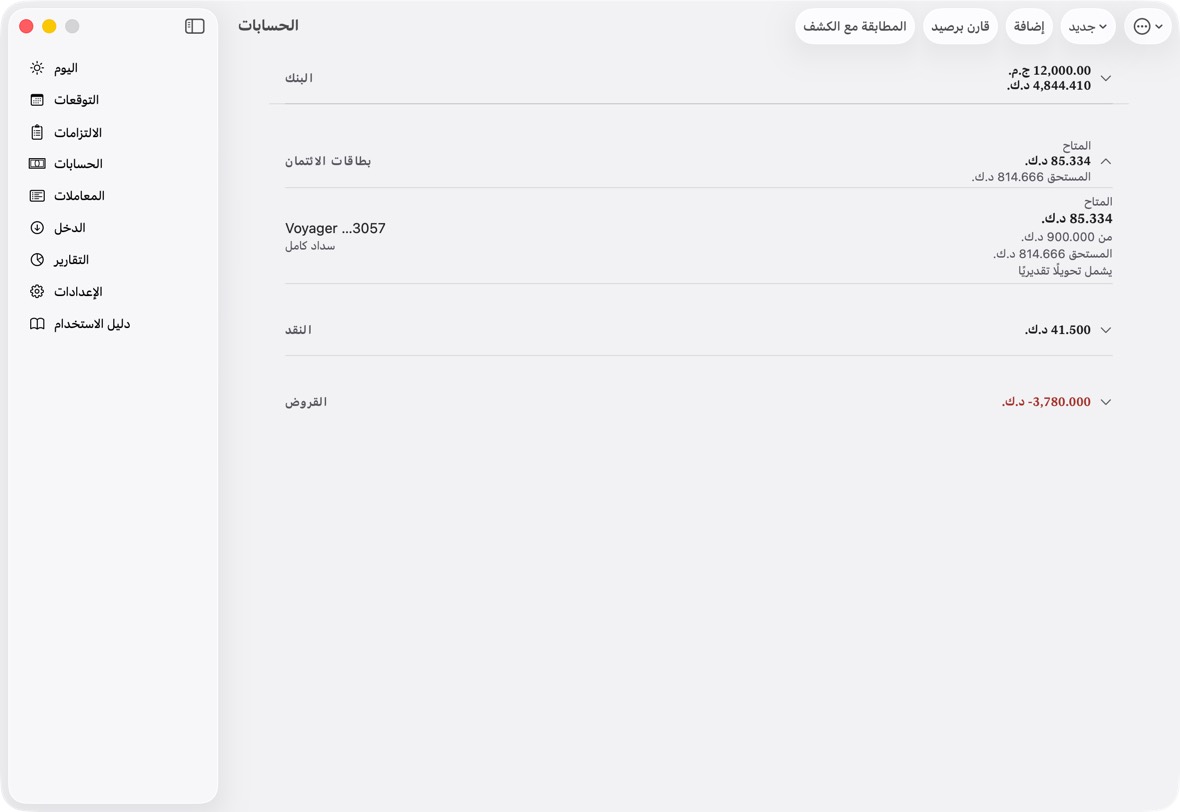
- المتاح: كم يمكنك أن تنفق بعد على البطاقة، من حدّها (من 900.000 د.ك).
- عليها: ما تدين به للبنك عليها اليوم. تحت الاسم، كيف تُسدَّد عادةً.
تغيير حساب
- افتح الحسابات وانقر الحساب. تُفتح معاملاته؛ انقر تعديل.
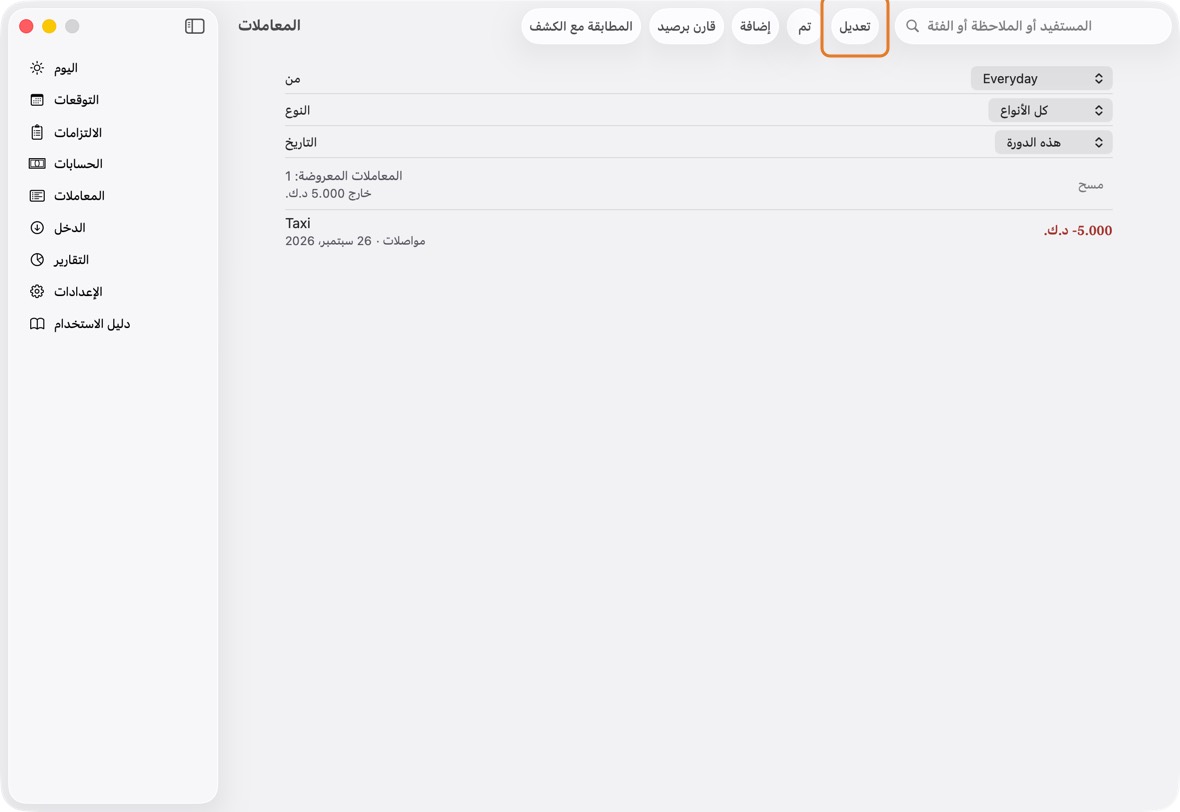
- غيّر الاسم أو آخر 4 أرقام أو رصيده الافتتاحي أو تاريخه.
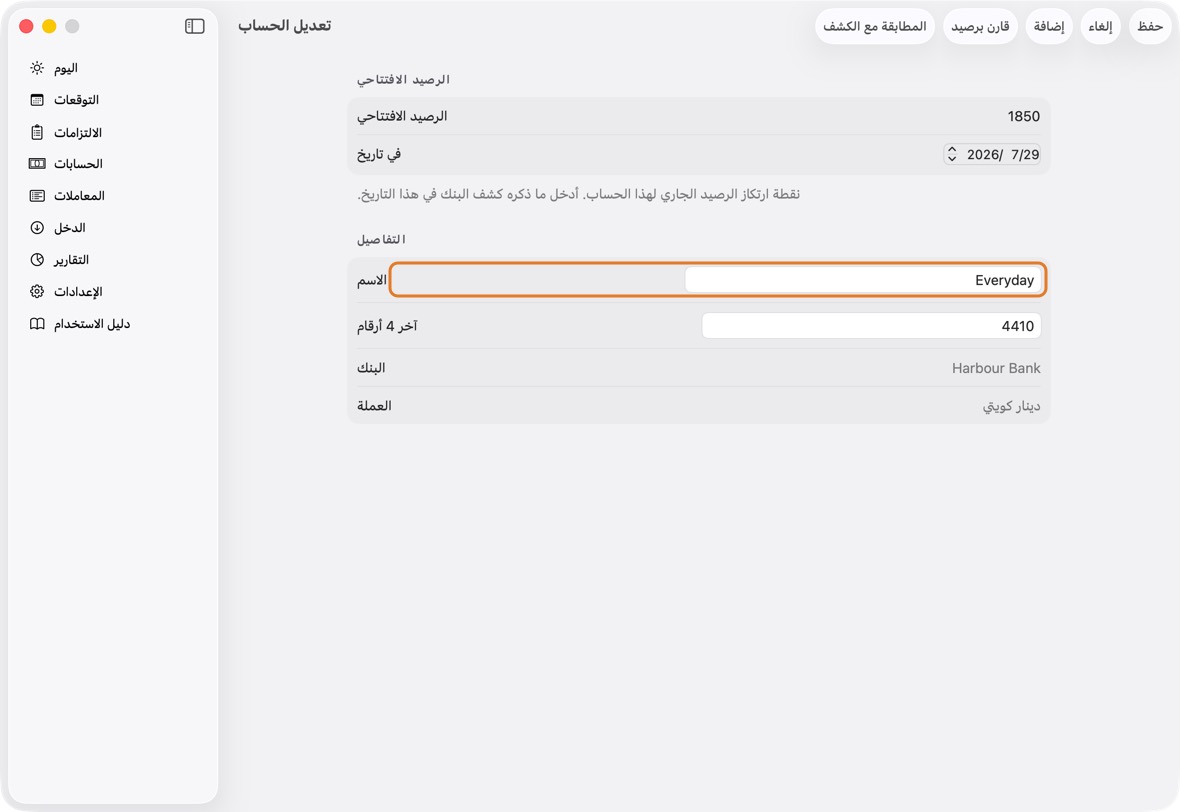
الحقل مطلوب؟ ما يعنيه مثال الرصيد الافتتاحي لا الرصيد الافتتاحي: ما قاله البنك في التاريخ أدناه. 1,850 في تاريخ لا يوم ذلك الرصيد. الاسم نعم ما تسمّي به الحساب. تغييره يغيّره في كل مكان. Everyday آخر 4 أرقام لا آخر أربعة أرقام من رقم الحساب. 4410 البنك لا البنك الذي فيه الحساب، كما أُدخل عند إضافته. يُعرض ولا يُغيَّر هنا. العملة لا عملة الحساب نفسه. تُعرض ولا تُغيَّر هنا: معاملاته بها. - انقر حفظ.
- ترتيب حساباتك وبطاقاتك، الذي تضعه في الإعدادات › الترتيب › ترتيب الحسابات والمجموعات، يُستخدم في كل مكان تختار فيه واحدًا: الإضافة، والسداد، وكل نموذج، والمطابقة، ومبالغ للتحويل، والدورات، والمساعد، وSiri. ولخيارات «ادفع بـ» ترتيبها الخاص (انظر «رتّب خيارات ادفع بـ»). والحساب الجديد يأتي في الآخر حتى تنقله.
يجب أن ترى الآن الاسم الجديد في كل مكان: اليوم والحسابات والدفع بـ والمعاملات.
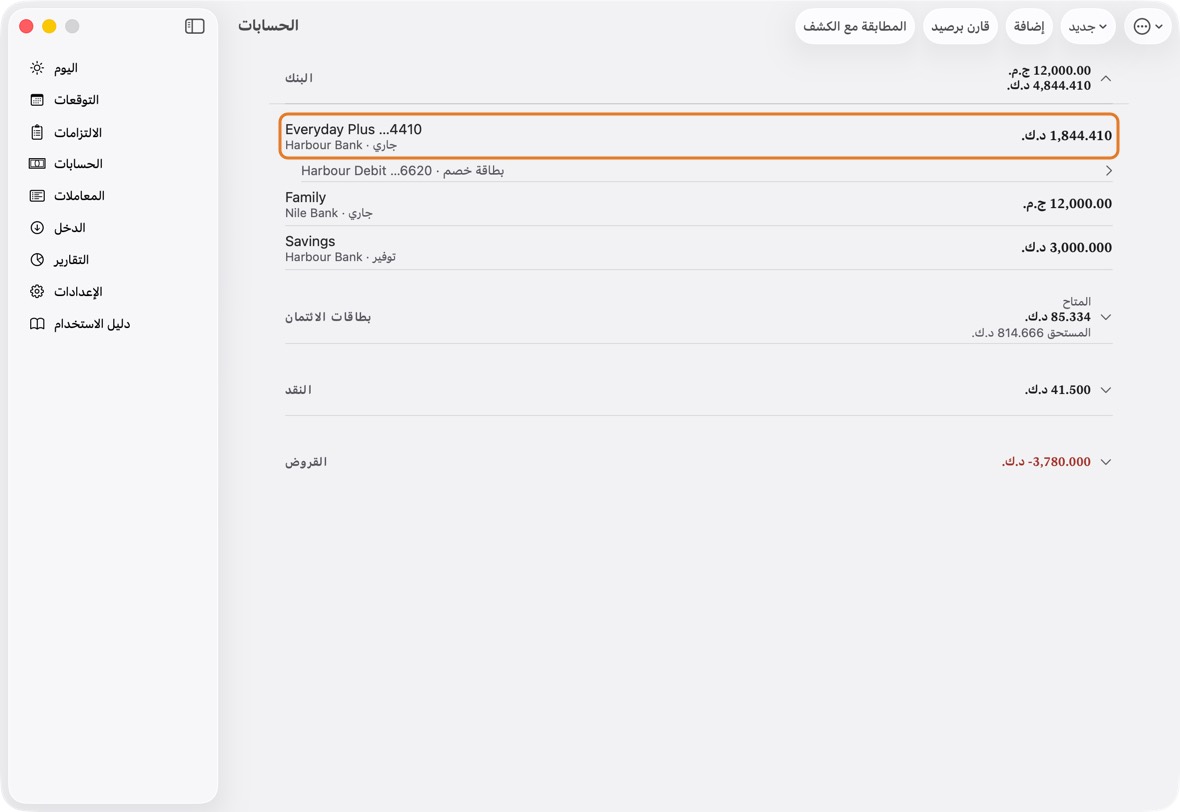
- الحساب باسمه الجديد، بالرصيد نفسه.
تغيير بطاقة أو أرشفتها أو حذفها
- افتح الحسابات وانقر على البطاقة.
- غيّر اسم البطاقة أو آخر 4 أرقام أو حد الائتمان.
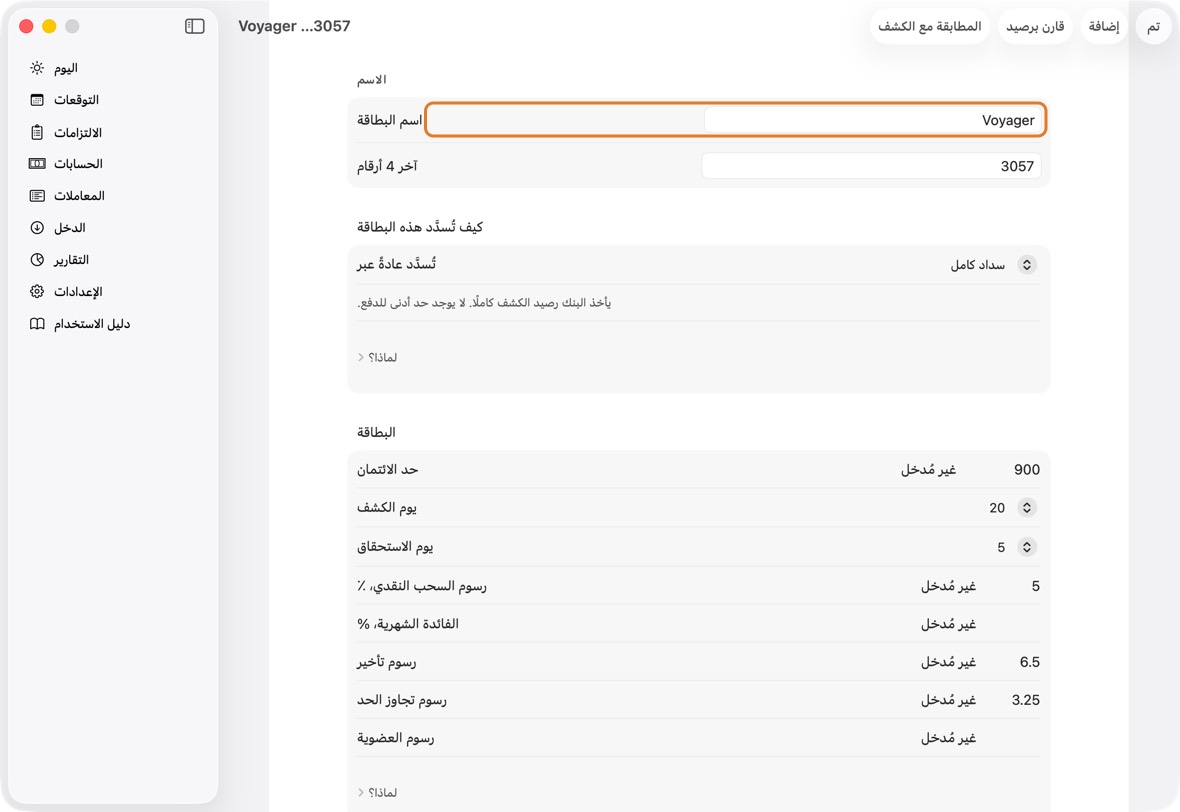
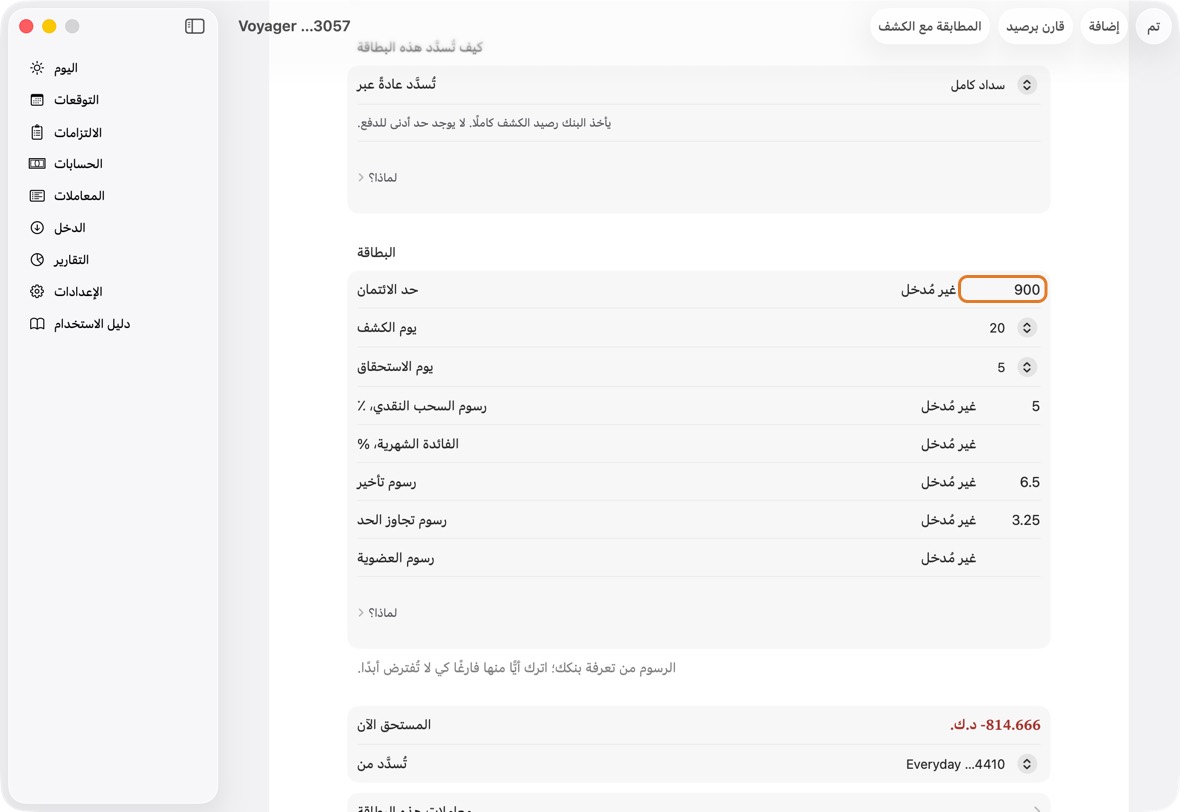
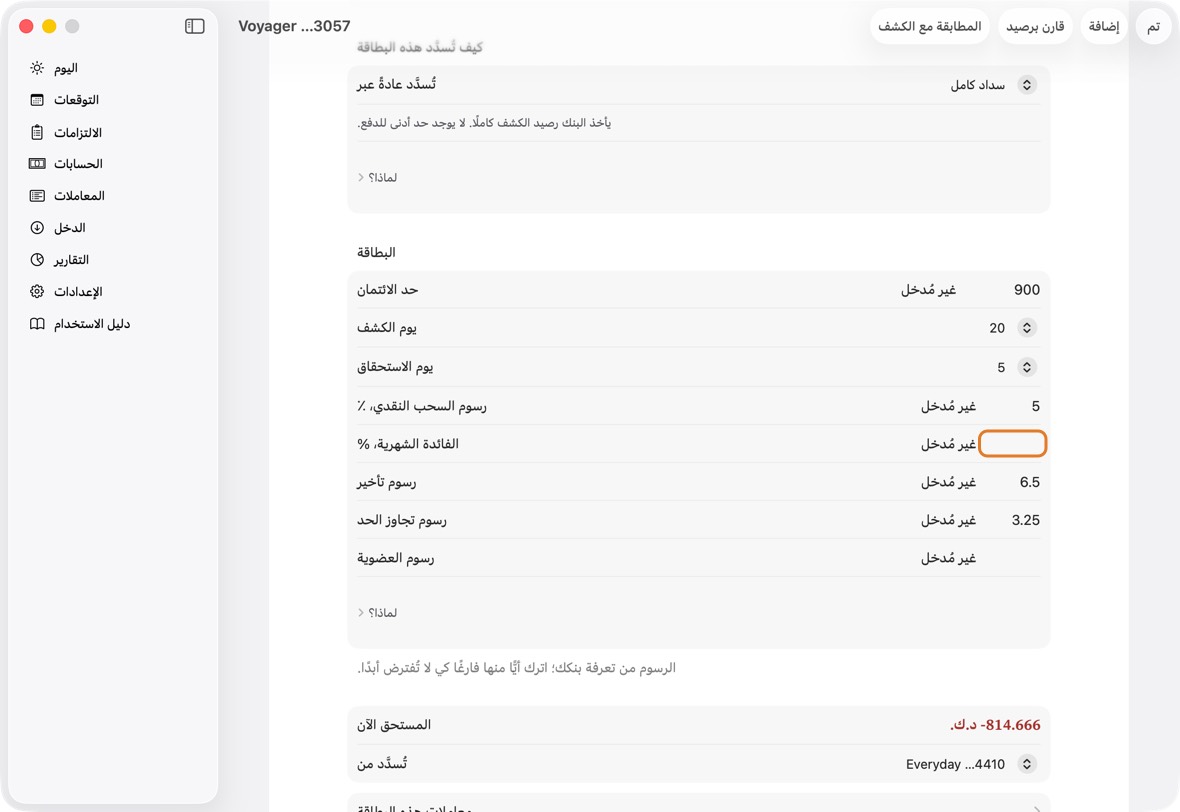
الحقل مطلوب؟ ما يعنيه مثال اسم البطاقة نعم ما تسمّي به البطاقة. Voyager آخر 4 أرقام لا آخر أربعة أرقام من رقم البطاقة. 3057 تُسدَّد عادةً عبر لا كيف تُسدَّد الفاتورة عادة: كاملة أو الحد الأدنى أو جزء. حد الائتمان لا أقصى ما يسمح البنك أن تدين به. 900 يوم الكشف لا يوم صدور الكشف. 20 يوم الاستحقاق لا يوم وجوب السداد. 5 رسوم السحب النقدي، بالنسبة المئوية لا رسوم السحب النقدي، بالنسبة المئوية. 5 الفائدة الشهرية، بالنسبة المئوية لا الفائدة التي تحتسبها البطاقة كل شهر، بالنسبة المئوية مما عليها — من كشفك. يستخدمها المتاح في البطاقة ليعرف كم من الخصم التلقائي يذهب للفائدة فقط؛ وتُستخدم كشوف المطابقة قبلها. إن تُركت فارغة: لا يُحتسب المتاح بعد الخصم. 2.5 رسوم تأخير لا رسوم التأخير. 6.5 رسوم تجاوز الحد لا رسوم تجاوز الحد. 3.25 ما يأخذه البنك لا لبطاقة يخصم البنك سدادها بنفسه: ما يأخذه كل شهر — رصيد الكشف أو الحد الأدنى أو مبلغًا ثابتًا. ويُستخدم قبله آخر خصم تجده المطابقة. مبلغ ثابت المبلغ الذي يأخذه البنك لا الحد الأدنى أو المبلغ الثابت، حين يأخذ البنك أحدهما. 150 رسوم العضوية لا رسوم تحملها البطاقة كل شهر أو سنة، تُخطط على البطاقة. 5 يوم رسوم العضوية لا اليوم الذي تُحتسب فيه رسوم العضوية. 9 تُسدَّد من لا الحساب الذي تُسدَّد منه الفاتورة. Everyday - إن كان البنك يأخذ الدفعة بنفسه كل شهر: اجعل تُسدَّد عادةً عبر خصمًا تلقائيًا من البنك، ثم ما يأخذه البنك — رصيد الكشف أو الحد الأدنى أو مبلغًا ثابتًا، مع مبلغه — ويوم الاستحقاق. عندها تخطط التوقعات للخصم في ذلك اليوم كل شهر. ورسوم العضوية السنوية أو الشهرية تُدخل هنا أيضًا، مع يومها. وحين يأخذ البنك مبلغًا ثابتًا أو الحد الأدنى، أدخل أيضًا الفائدة الشهرية، % للبطاقة من كشفك: فيعرف المتاح في البطاقة كم من كل خصم يذهب للفائدة فقط.
- بطاقة لم تعد تستخدمها: انقر أرشف هذه البطاقة. يبقى سجلها.
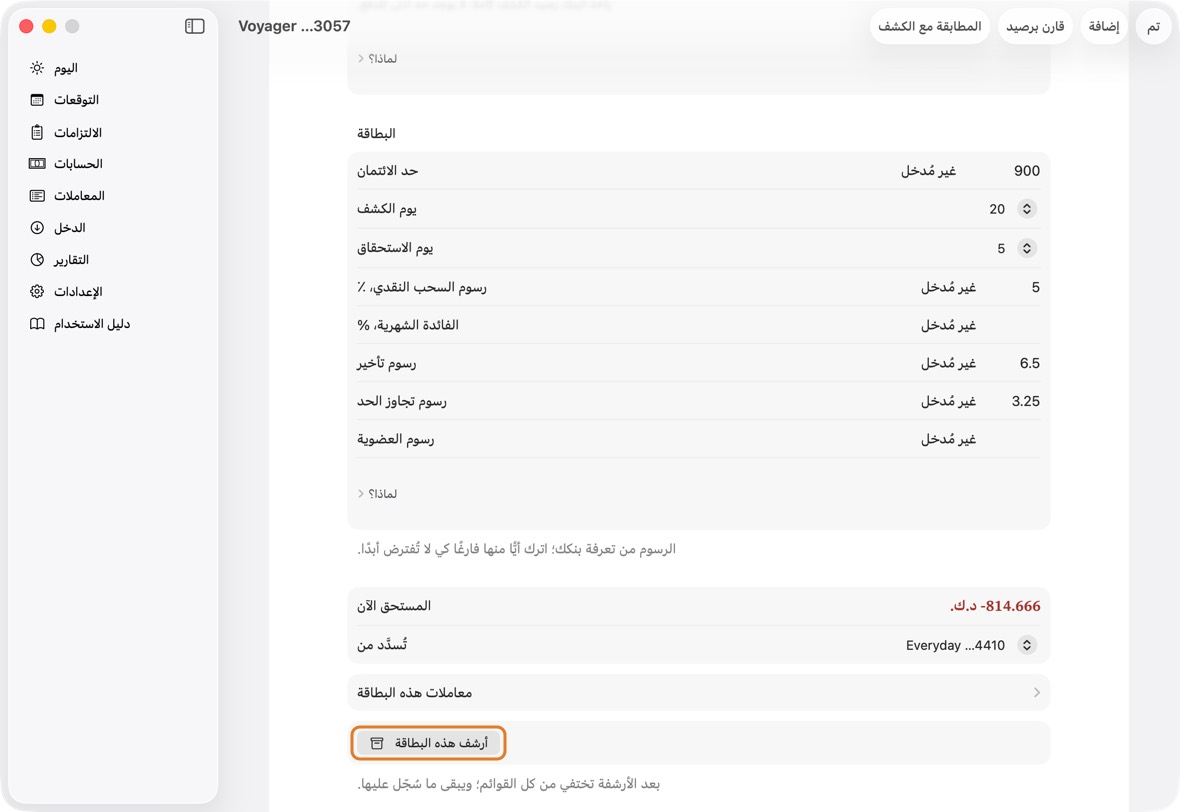
- بطاقة أُضيفت خطأً وليس عليها شيء: انقر احذف هذه البطاقة.
يجب أن ترى الآن البطاقة بعد التغيير، أو وقد اختفت من الحسابات.
- البطاقة باسمها أو حدّها الجديد؛ البطاقة المؤرشفة لم تعد مدرجة.
ماذا تعني أرقام البطاقة
- في الحسابات، تُظهر كل بطاقة المتاح: كم يمكنك أن تنفق عليها بعد.
- تحته، المستحق هو ما تدين به للبنك عليها اليوم.
- لا يُحسب المتاح أبدًا مالًا لديك. إنه مجرد مساحة على البطاقة.
يجب أن ترى الآن المستحق نفسه الذي يذكره بنكك، بعد مطابقة البطاقة مع كشفها.
- عليها ما تدين به اليوم؛ والمتاح مساحة باقية على البطاقة، لا مال تملكه.
بطاقة الخصم
- بطاقة الخصم تأخذ المال من حسابها مباشرة. في الحسابات، افتح مجموعة الحساب: البطاقة مدرجة تحته.
- لإضافة واحدة، انقر ⋯، ثم إضافة بطاقة خصم.
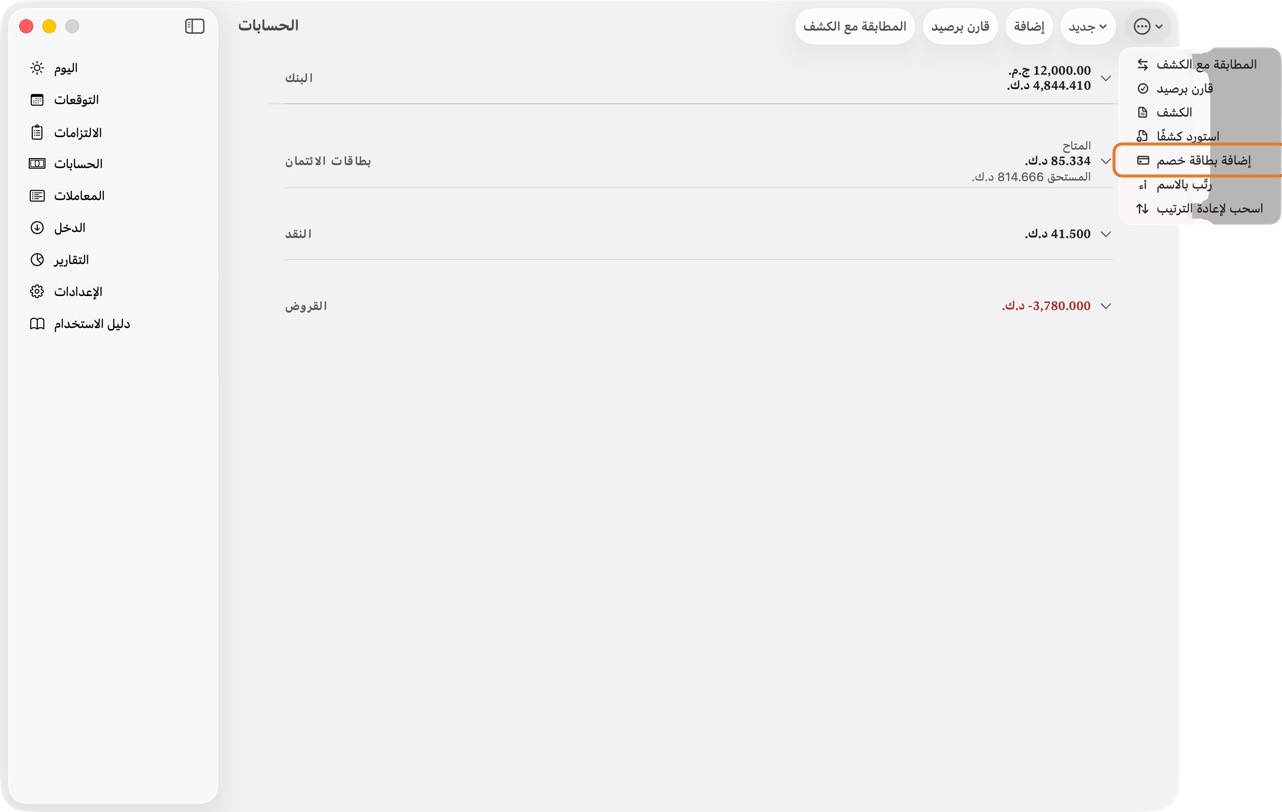
- اكتب اسم البطاقة وآخر 4 أرقام، واختر الحساب الذي يخصم من، وانقر حفظ.
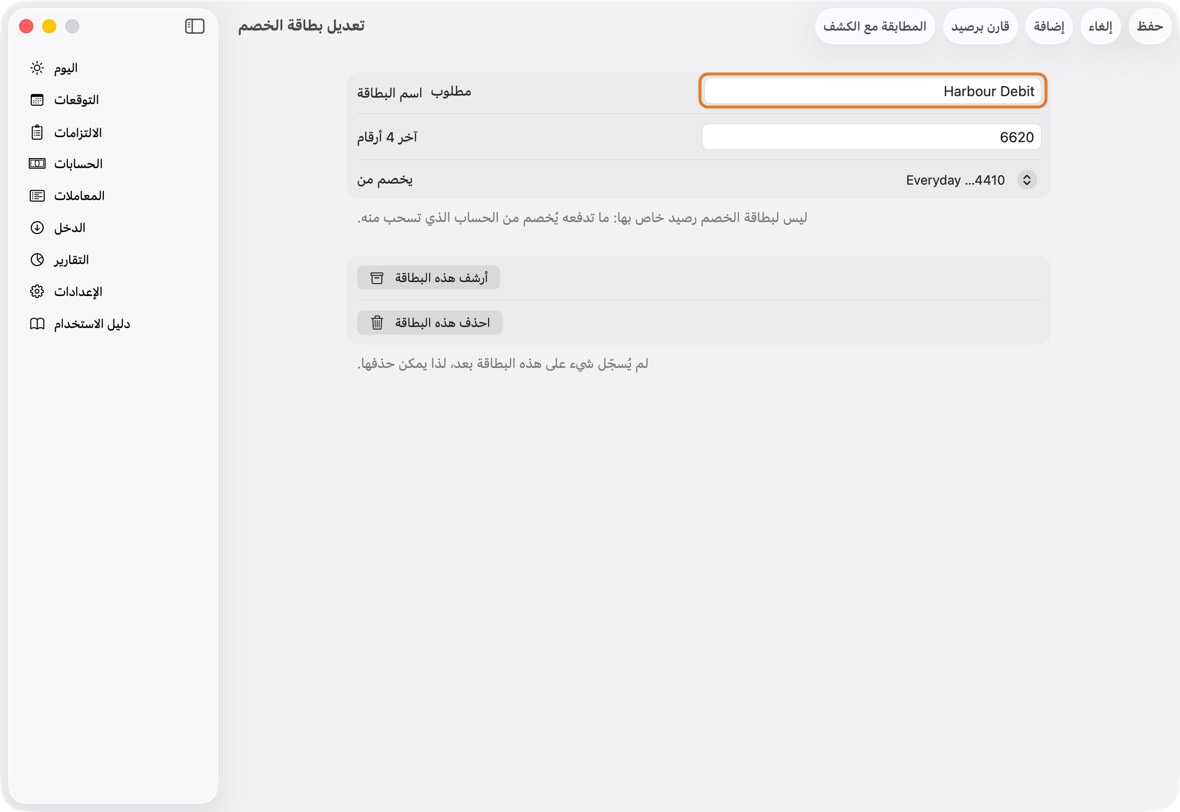
الحقل مطلوب؟ ما يعنيه مثال اسم البطاقة نعم ما تسمّي به البطاقة. Harbour Debit آخر 4 أرقام لا آخر أربعة أرقام من رقم البطاقة: أربعة أرقام أو اتركه فارغًا. 6620 يخصم من نعم الحساب الذي يخرج منه المال عند الدفع بها.
إن تركته: حسابك البنكي الأول. غيّره إلى الحساب الذي تتبعه البطاقة.Everyday - لتغيير واحدة، انقرها تحت حسابها، وغيّر ما تحتاج وانقر حفظ. لبطاقة لم تعد تستخدمها: انقر أرشف هذه البطاقة.
يجب أن ترى الآن البطاقة تحت حسابها، وتحت الدفع بـ عند تسجيل مشترى. ليس لها رصيد خاص: ما تدفعه يُخصم من حسابها.
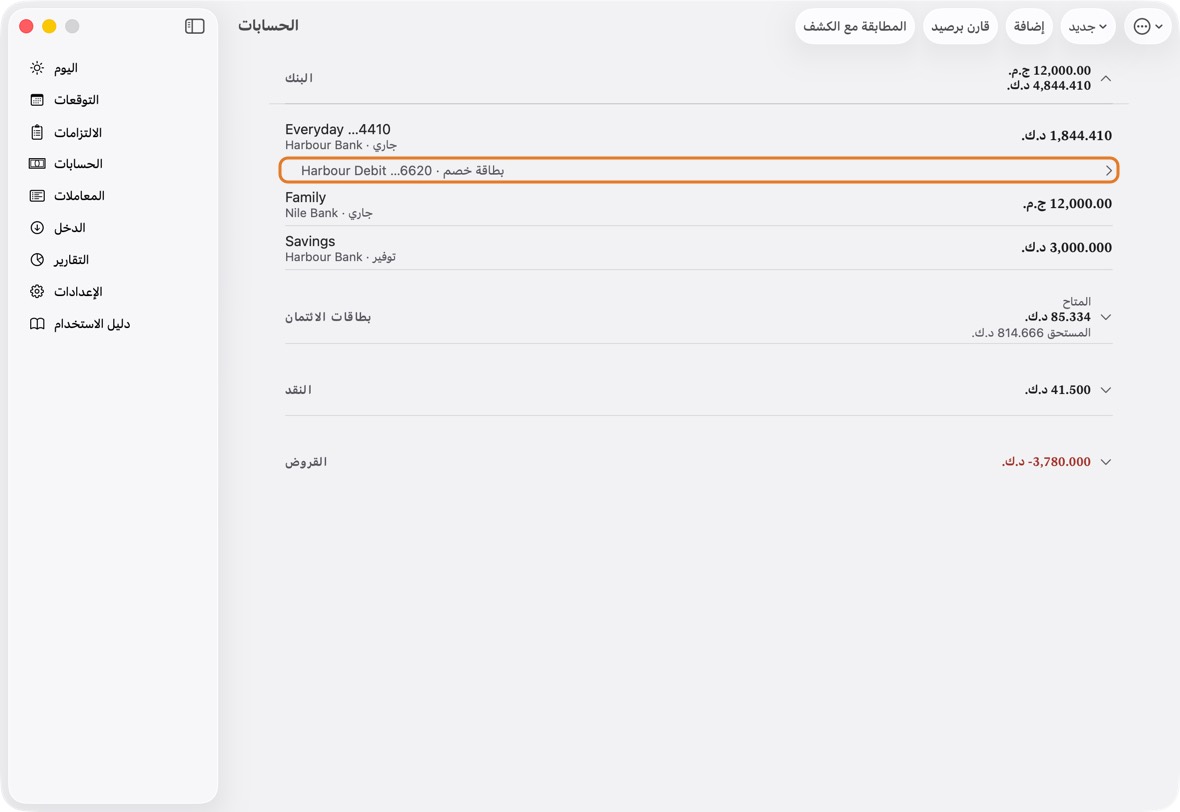
- بطاقة خصم · اسمها وآخر أربعة أرقام، تحت الحساب الذي تسحب منه. لا رقم خاص بها.
اصنع كشفًا لمشاركته أو طباعته
- افتح الحسابات، وانقر ⋯، ثم الكشف.
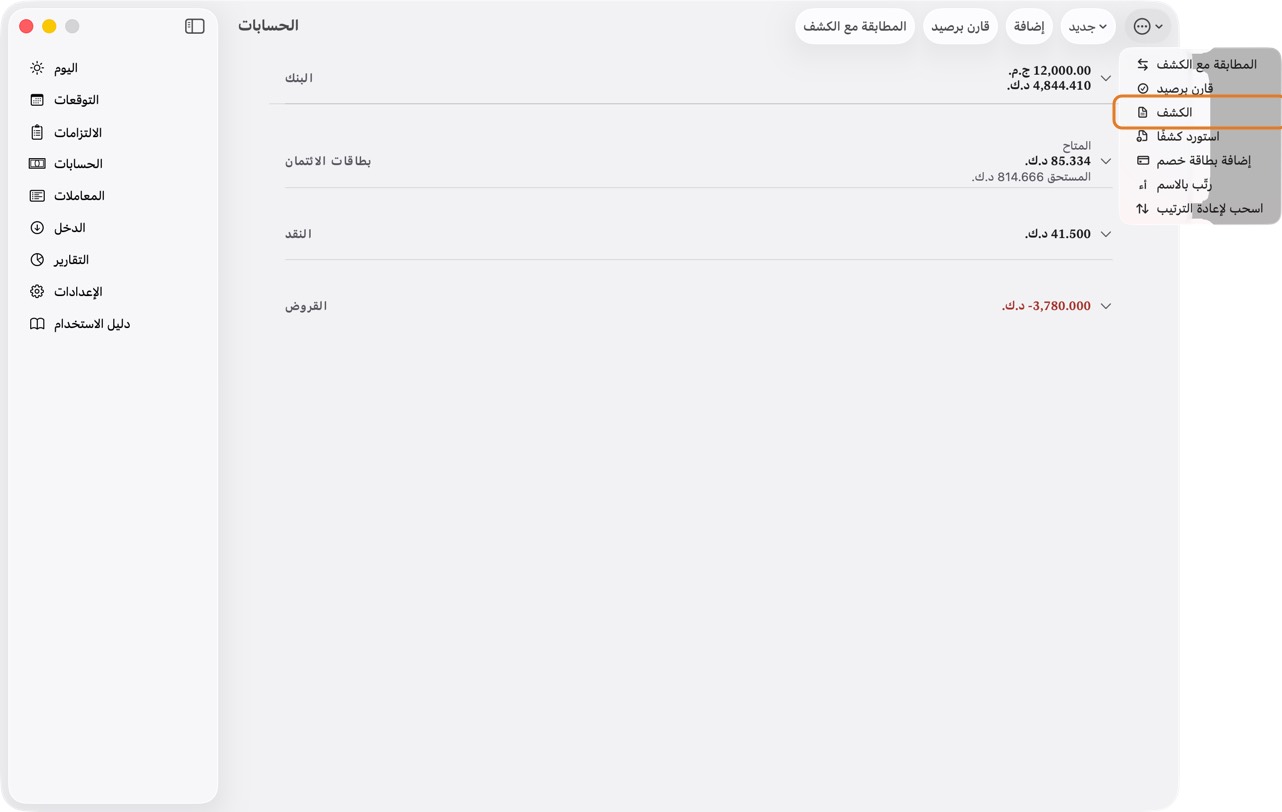
- اختر الحساب أو البطاقة والفترة، ثم انقر تجهيز ملف PDF أو تجهيز ملف CSV.
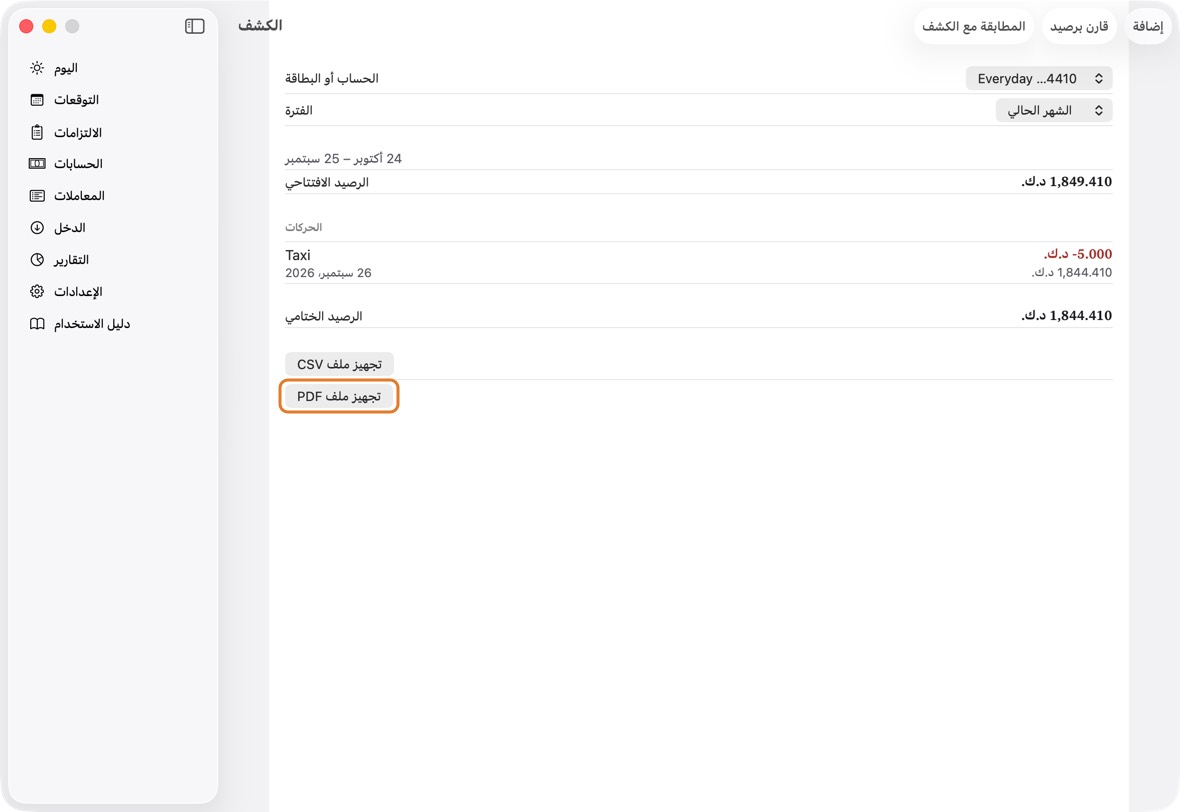
- انقر مشاركة ملف PDF أو مشاركة ملف CSV لإرساله أو حفظه في مجلد أو طباعته.
يجب أن ترى الآن الرصيد الافتتاحي وكل حركة والرصيد الختامي للفترة، جاهزًا للمشاركة.
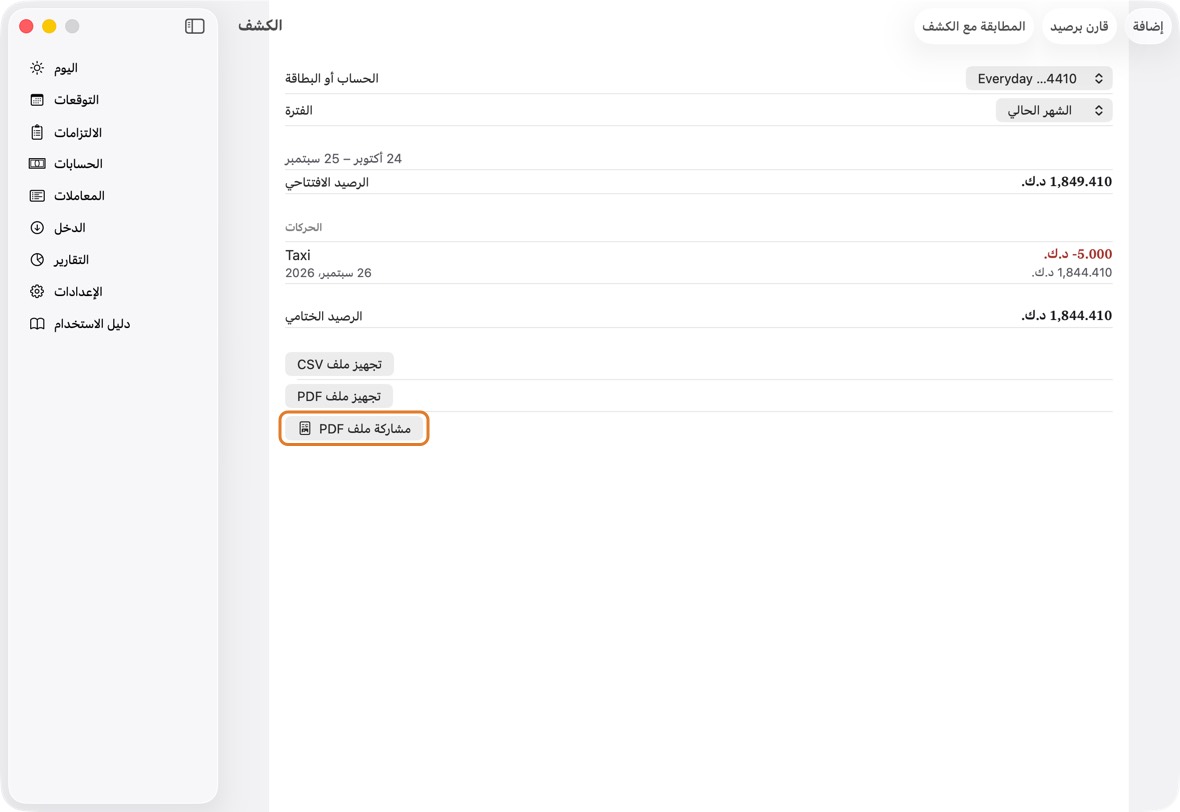
- الكشف هو سجلّ التطبيق نفسه للحساب أو البطاقة: الرصيد الافتتاحي وكل حركة والرصيد الختامي، للفترة التي تختارها.
رتّب الحسابات والبطاقات والمستفيدين كما تريد
- افتح الإعدادات. تحت الترتيب، انقر ترتيب الحسابات والمجموعات، واسحب كل حساب أو بطاقة إلى مكانه.
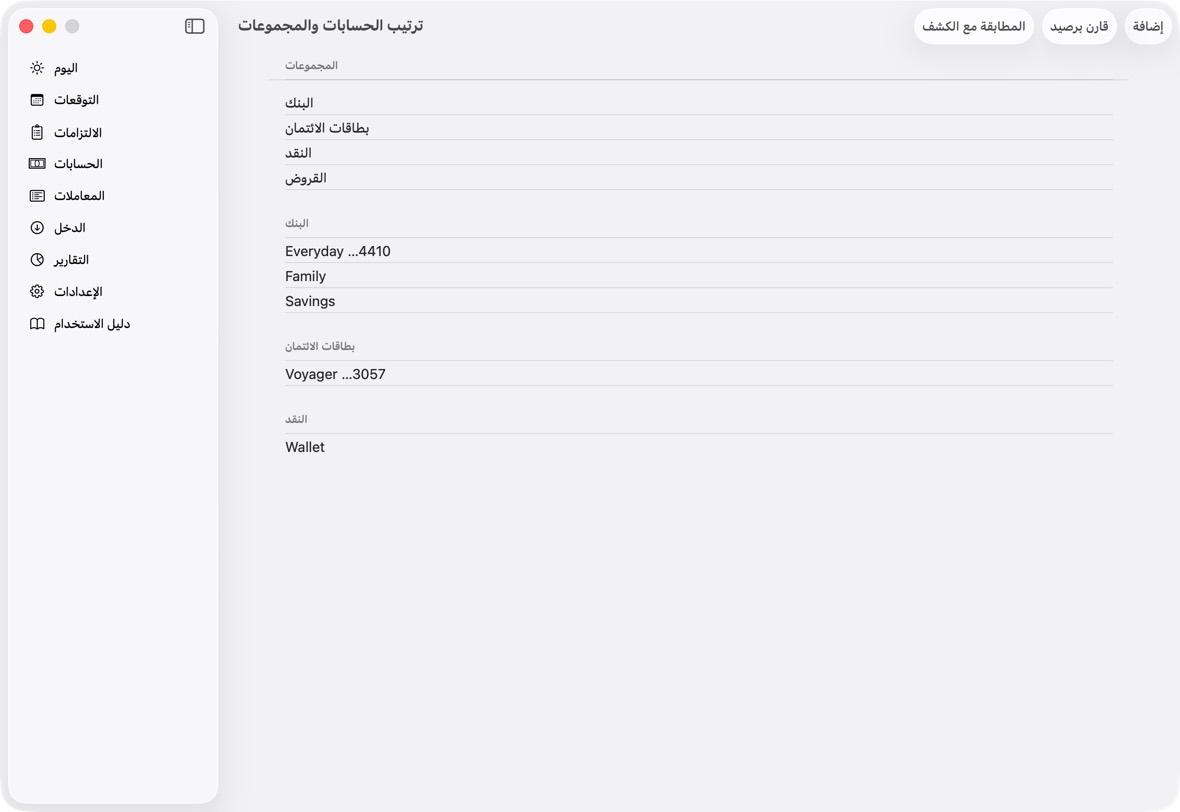
- والمستفيدون بالطريقة نفسها، في ترتيب المستفيدين.
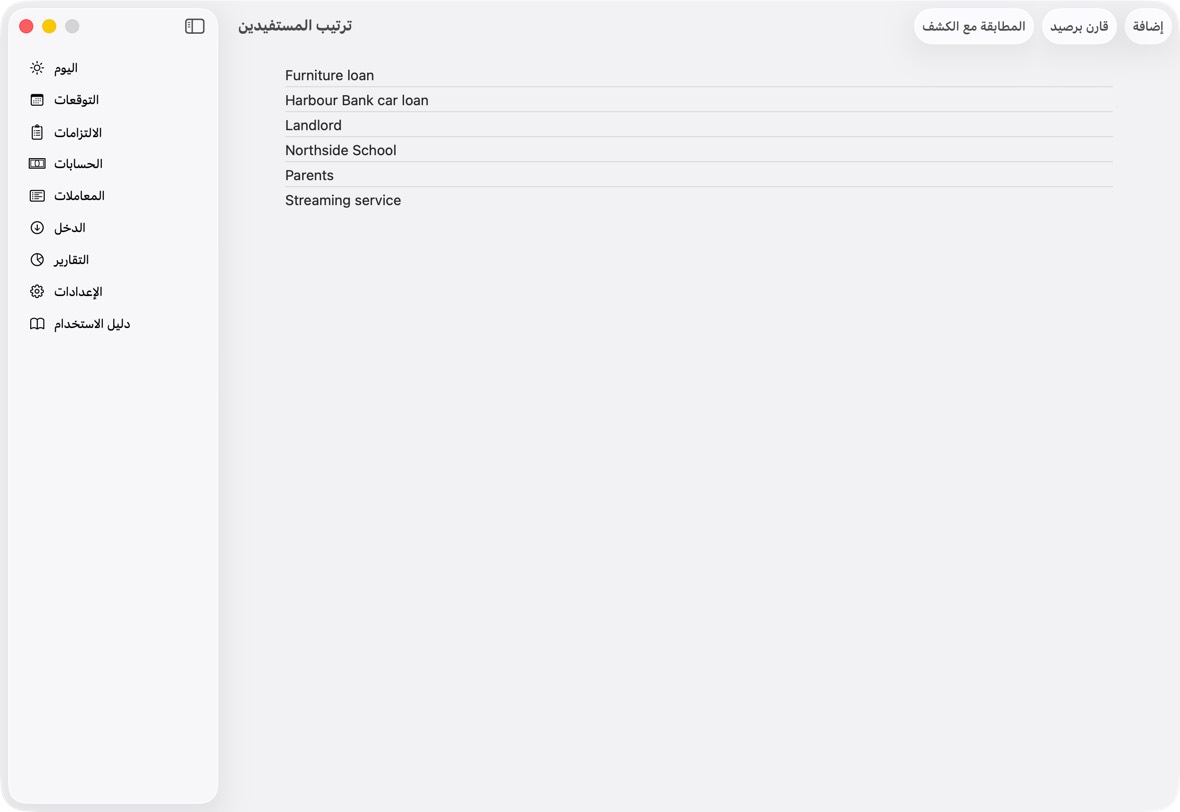
- أو في الحسابات انقر ⋯: رتّب بالاسم أو اسحب لإعادة الترتيب. وفي اليوم، في ⋯ رتّب الحسابات بالاسم واسحب لإعادة ترتيب الحسابات.
يجب أن ترى الآن ترتيبك في الحسابات واليوم، وفي كل قائمة تختار منها حسابًا أو بطاقة.
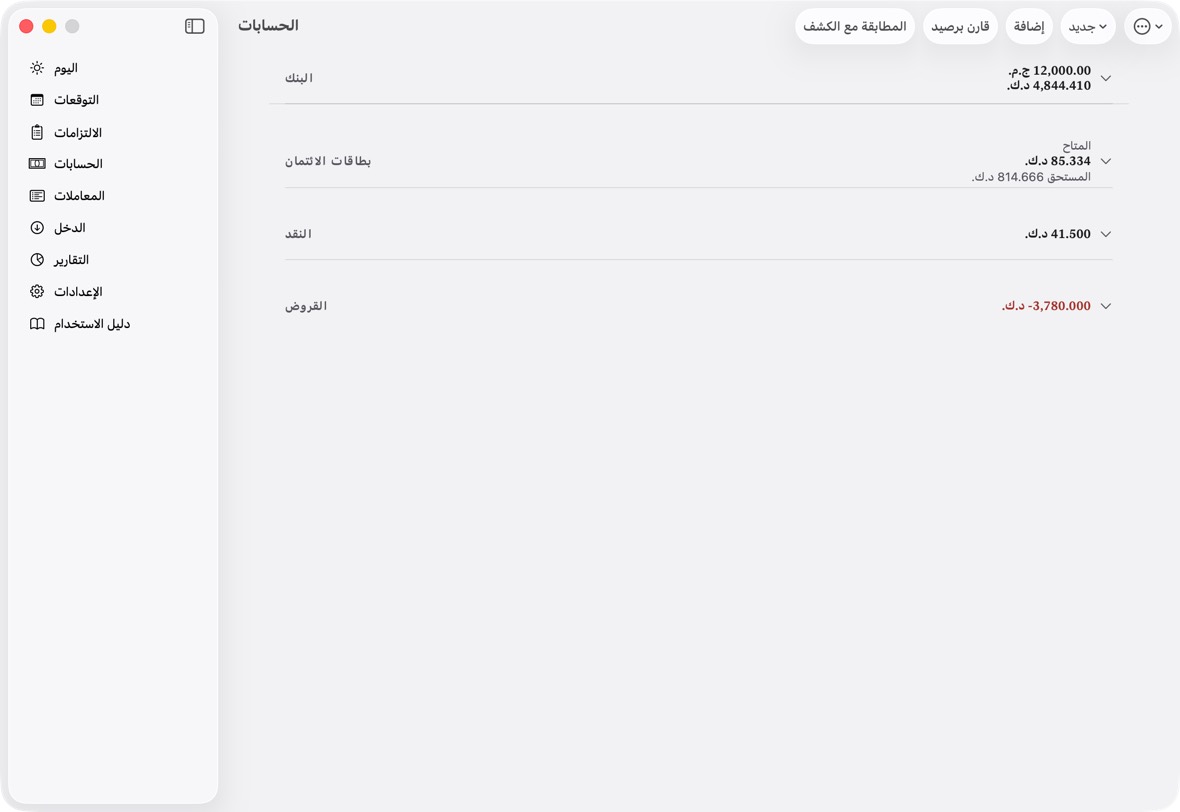
- يُحفظ كل سحب حين تقوم به. والحساب الجديد يأتي في آخر ترتيبك حتى تنقله.
رتّب خيارات ادفع بـ
- افتح الإعدادات. تحت الترتيب، انقر ترتيب «ادفع بـ».
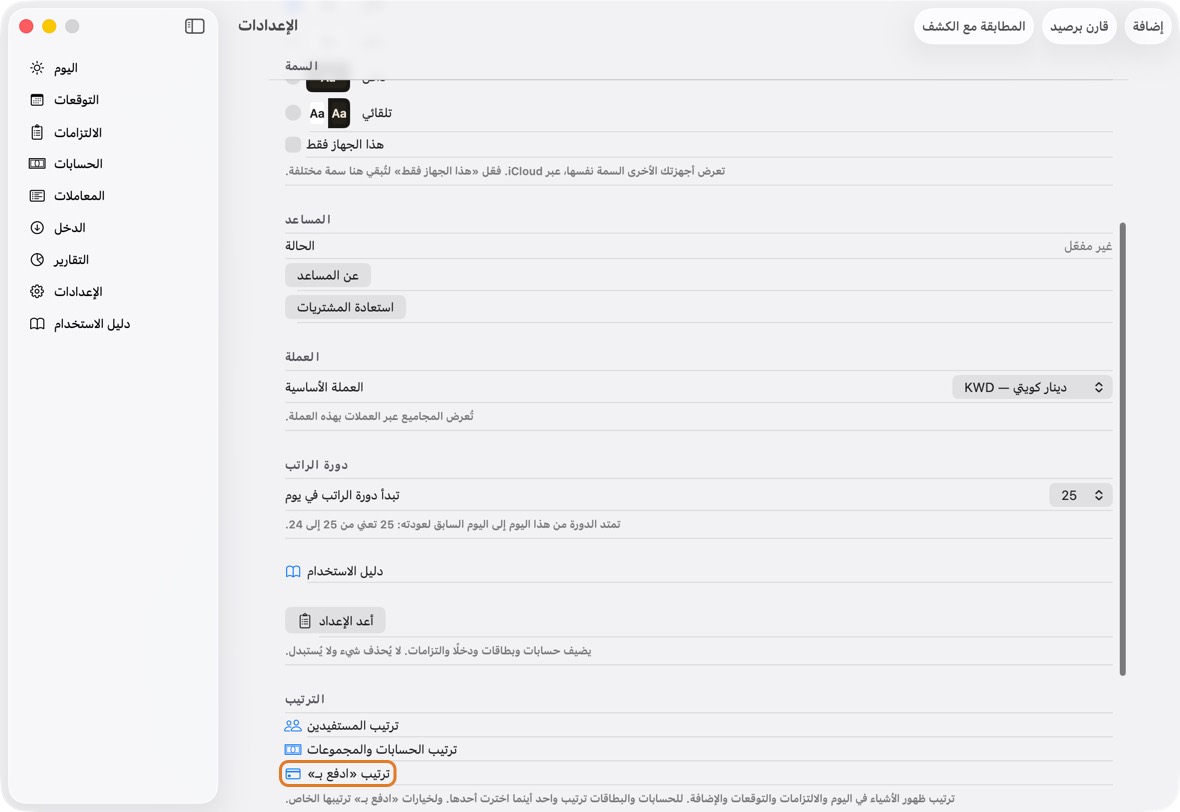
- اسحب طريقة الدفع لكل حساب، وكل بطاقة، والنقد إلى مكانه. البطاقات أولًا إن كنت تدفع بالبطاقة أكثر.
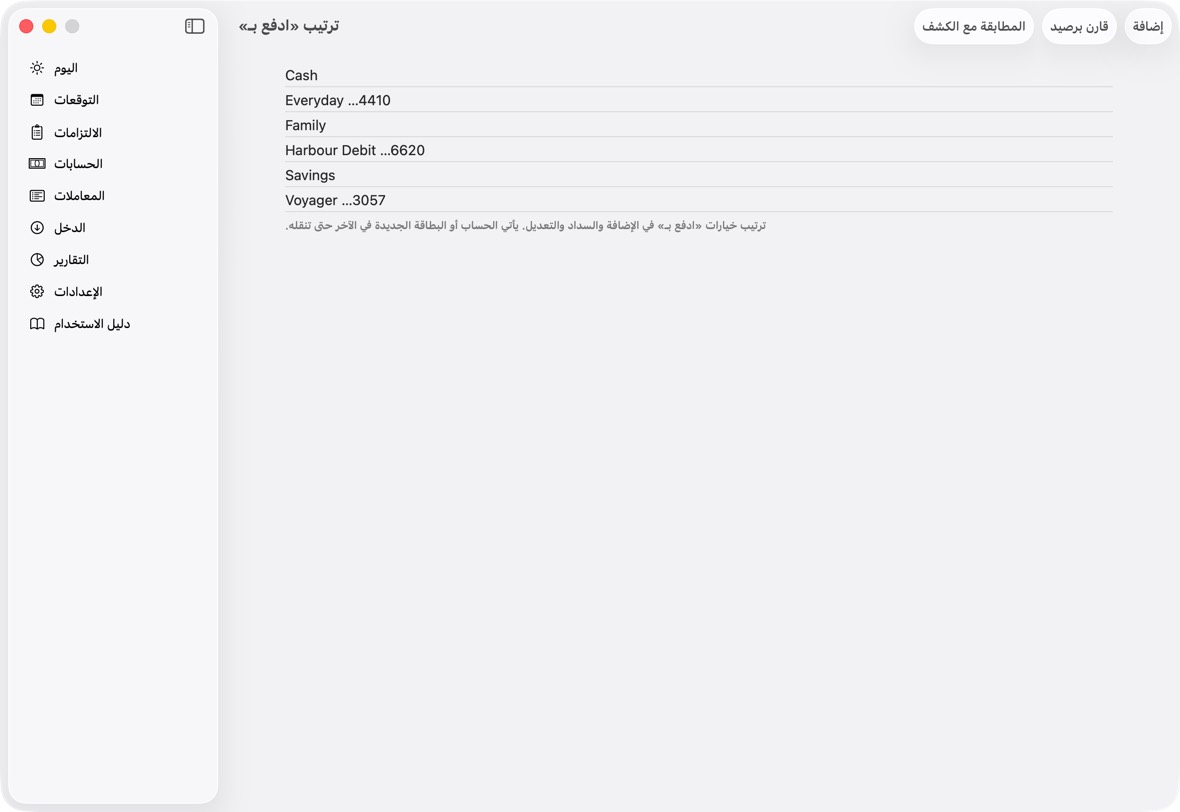
يجب أن ترى الآن خيارات «ادفع بـ» في الإضافة والسداد والتعديل بترتيبك.
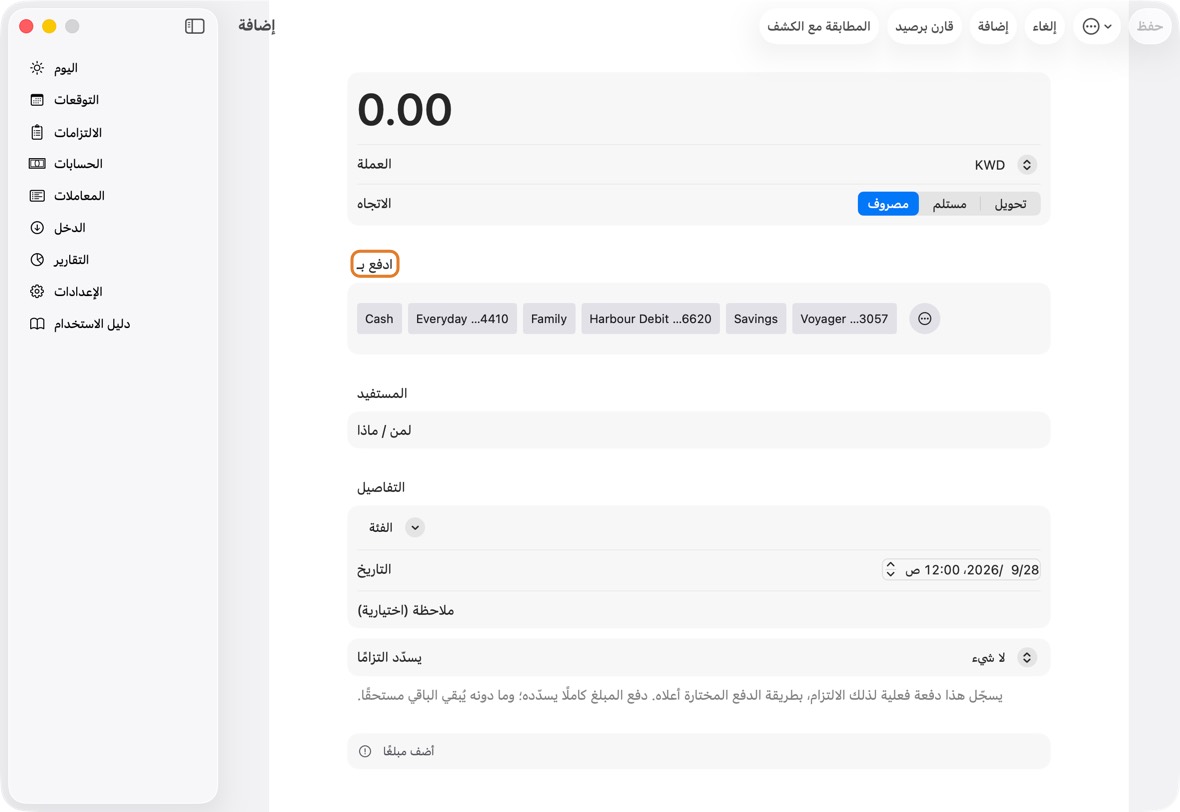
- هذا الترتيب لخيارات «ادفع بـ» وحدها: يبقى ترتيب الحسابات في الحسابات وفي القوائم كما هو.
- يأتي الحساب أو البطاقة الجديدة في الآخر حتى تنقله.
أرشف بطاقة لم تعد تستخدمها
- افتح الحسابات وانقر البطاقة.
- في الأسفل، انقر أرشف هذه البطاقة، ثم أرشفة.
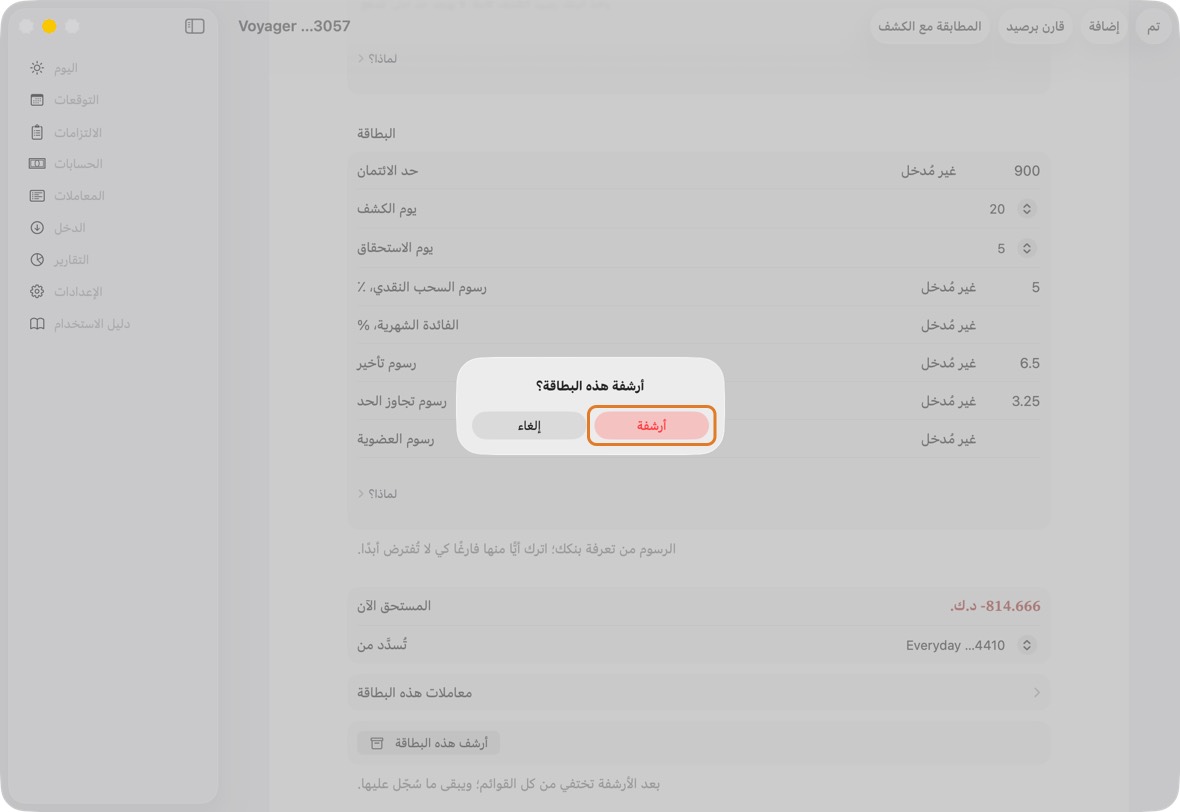
يجب أن ترى الآن البطاقة وقد اختفت من الحسابات ومن كل قوائم البطاقات. وتبقى معاملاتها السابقة.
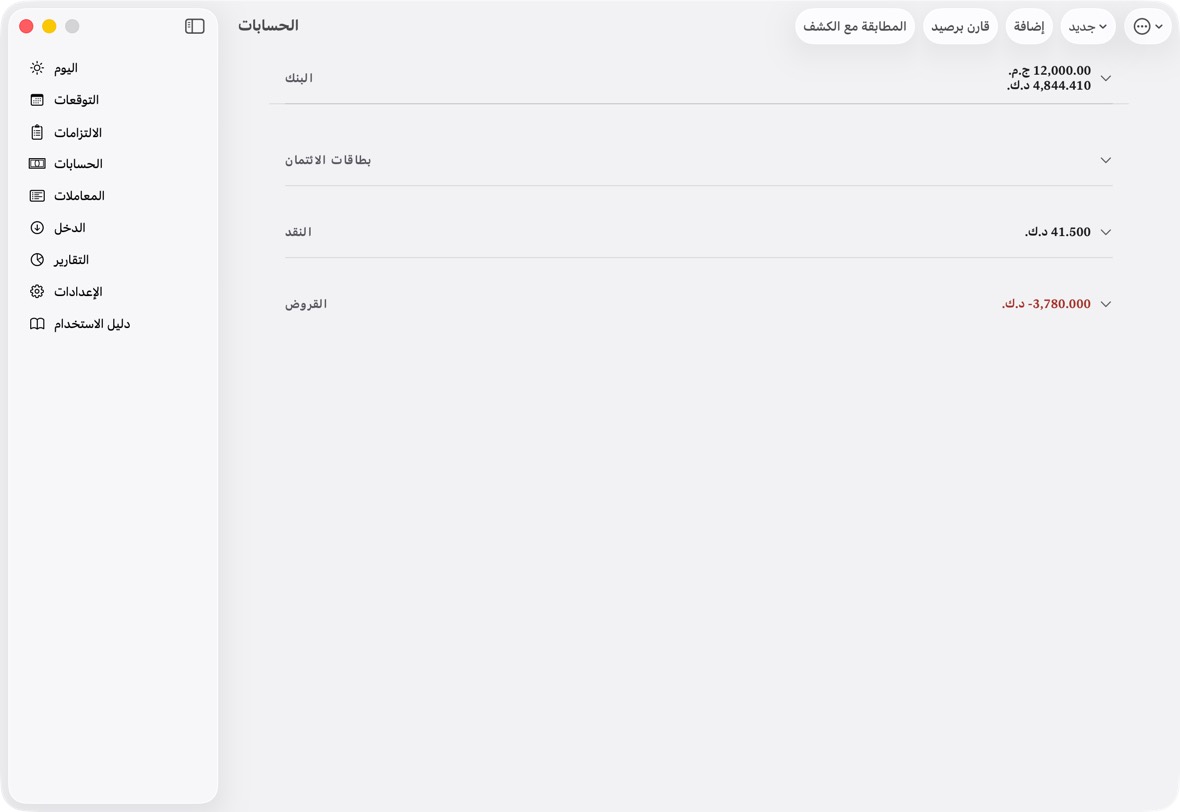
- والبطاقة التي لم يُسجَّل عليها شيء يمكن حذفها بدلًا من ذلك، بـاحذف هذه البطاقة.
تسجيل المال
تسجيل مصروف أو دخل أو تحويل
- في اليوم، انقر زر +، أو إضافة في الأعلى.
- اكتب المبلغ. اختر مصروف أو مستلم أو تحويل.
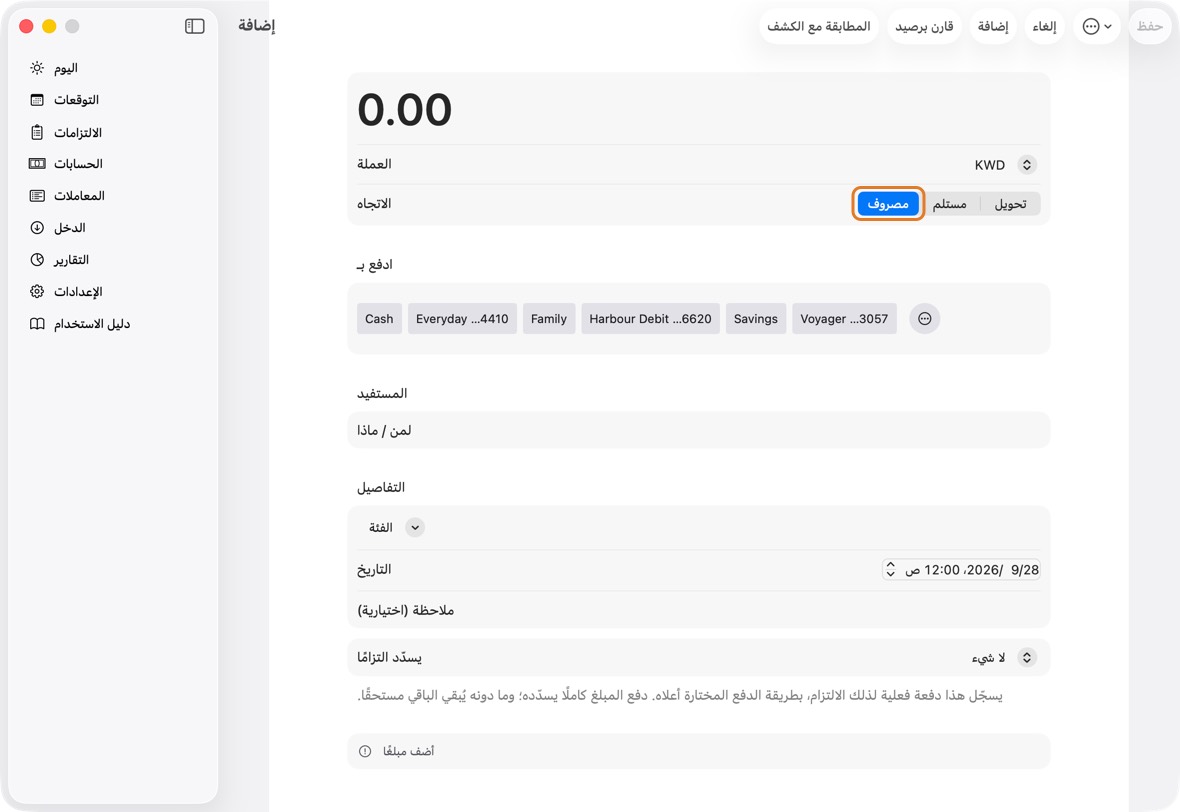
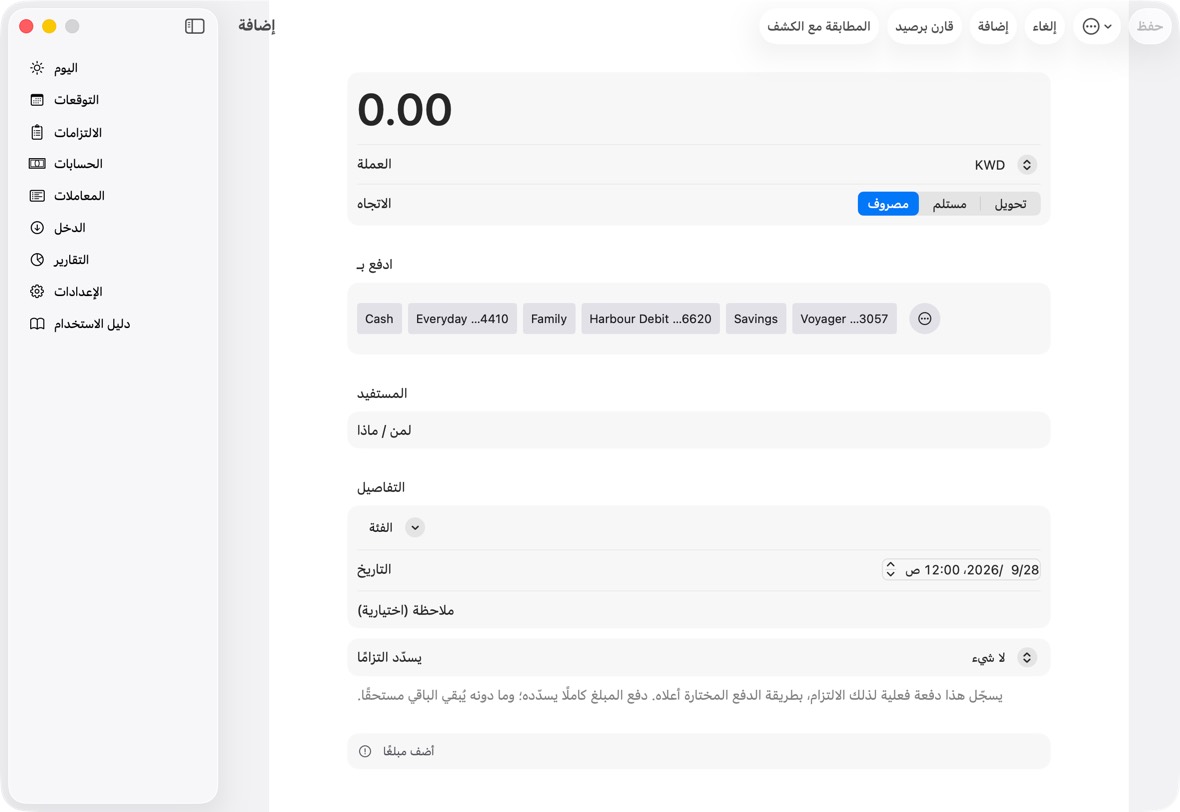
الحقل مطلوب؟ ما يعنيه مثال المبلغ نعم كم. 12.500 العملة لا عملة ذلك المبلغ.
إن تركته: KWD.الاتجاه لا مصروف أو مقبوض أو تحويل بين حساباتك.
إن تركته: مصروف.من فقط إذا كانت تحويلًا التحويلات: الحساب الذي يخرج منه المال. Everyday إلى فقط إذا كانت تحويلًا التحويلات: الحساب الذي يصل إليه. Savings يصل فقط إذا اختلفت عملتا الحسابين تحويلات بين عملتين: ما وصل في الطرف الآخر. 12,000 ادفع بـ فقط إذا كانت تسدّد فاتورة، أو لم يكن هناك حساب بتلك العملة البطاقة أو الحساب الذي دفعت به.
إن تركته: آخر ما استخدمته لهذا المستفيد.Voyager …3057 المستفيد فقط إذا كانت مصروفًا أو مقبوضًا لمن دفعت، أو من دفع لك. Corner Grocer الفئة لا نوع المصروف.
إن تركته: يُملأ من المستفيد.بقالة التاريخ لا متى.
إن تركته: الآن.ملاحظة لا أي شيء تريد تذكّره. يسدّد التزامًا لا المصروف فقط: الالتزام الذي تسدّده هذه الدفعة.
إن تركته: لا شيء. - للمصروف، اختر ما دفعت به في ادفع بـ، ولمن كان. للتحويل، اختر من وإلى.
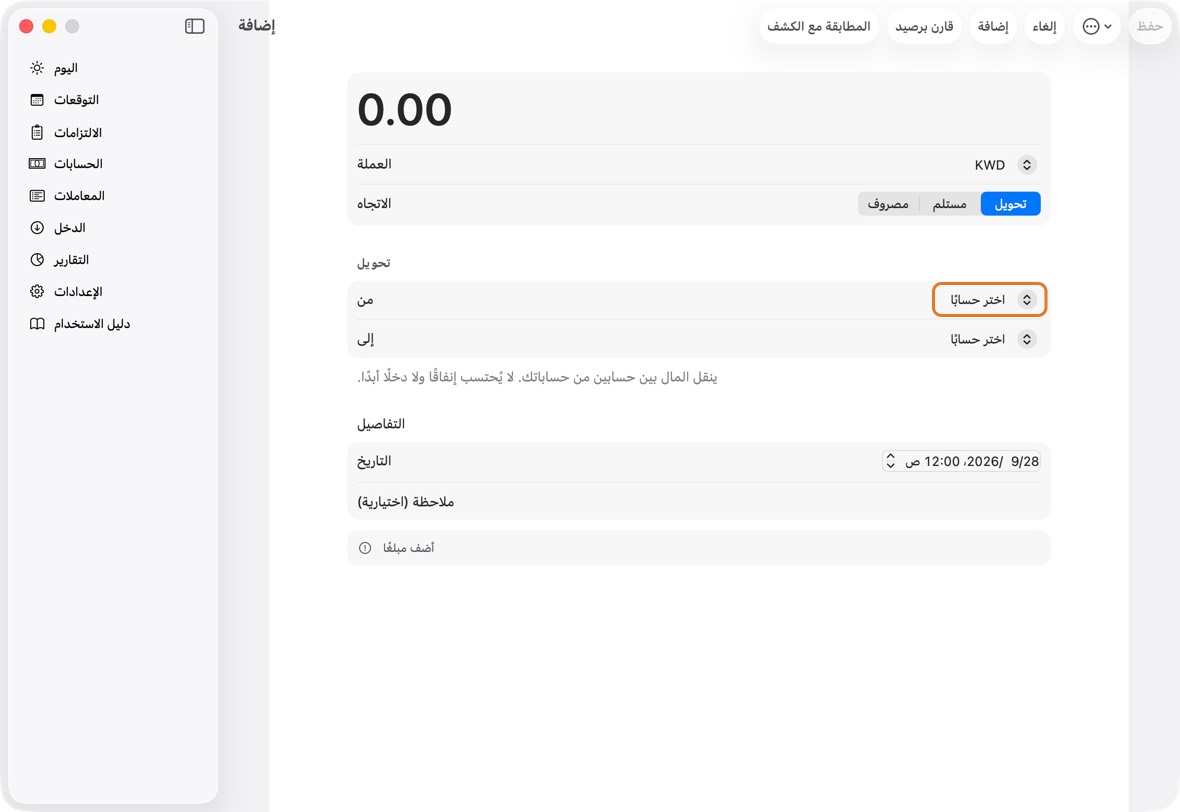
- انقر حفظ.
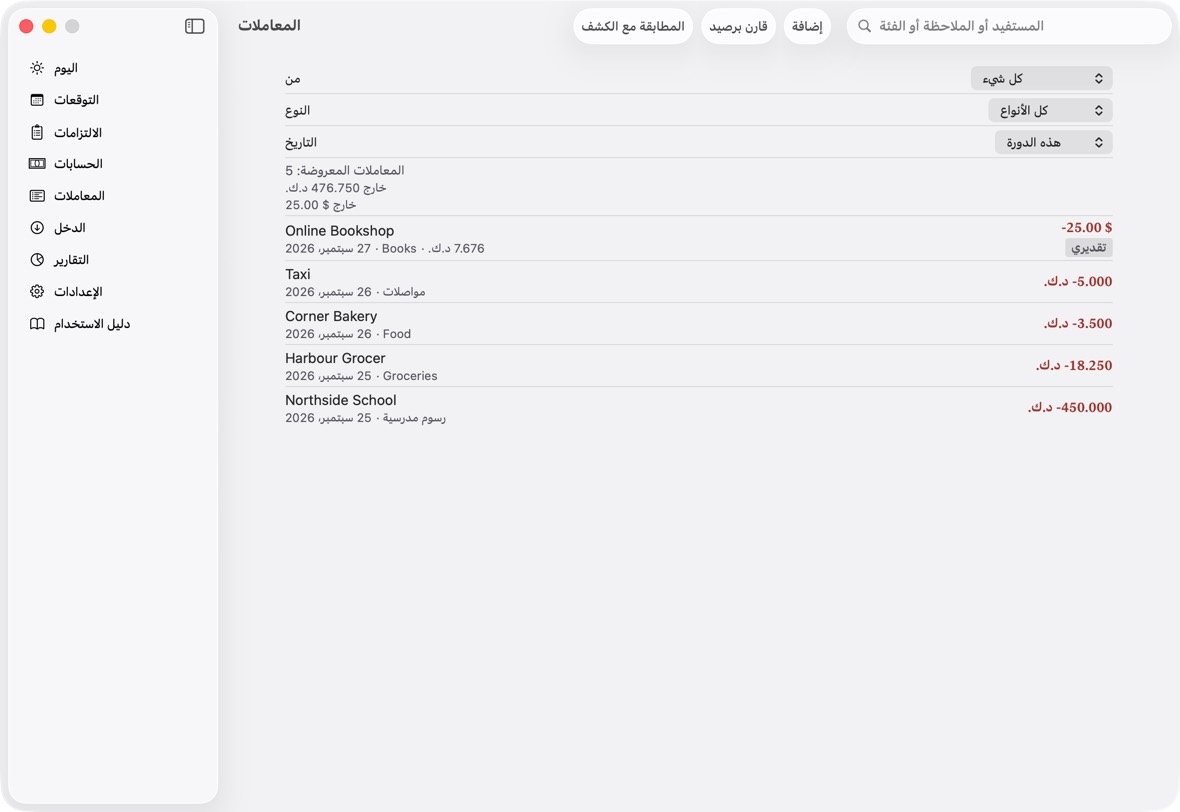
يجب أن ترى الآن رصيد الحساب أو البطاقة يتغيّر في اليوم.
- رقم الحساب أو البطاقة أعلى اليوم تحرك بالمبلغ.
- إضافة فئة جديدة…، في آخر قائمة الفئة، تضيف فئة من عندك.
- بعد سحب نقدي من بطاقة تتقاضى رسومًا، يعرض إضافة الرسوم؟ تسجيلها: إضافة الرسوم أو تخطٍّ.
- حين تدفع التزامًا ببطاقة غير التي تتوقعها خطته، يسأل تحديث الخطة؟ إن كانت دفعاته اللاحقة ستُدفع بها أيضًا: تحديث أو إبقاء كما هي.
مصروف بعملة أخرى
- أضف المصروف واختر عملته. يظهر قسم عن العملة الأجنبية.
- إن كنت تعرف ما خصمه بنكك، اختر أعرف المبلغ المخصوم واكتبه.
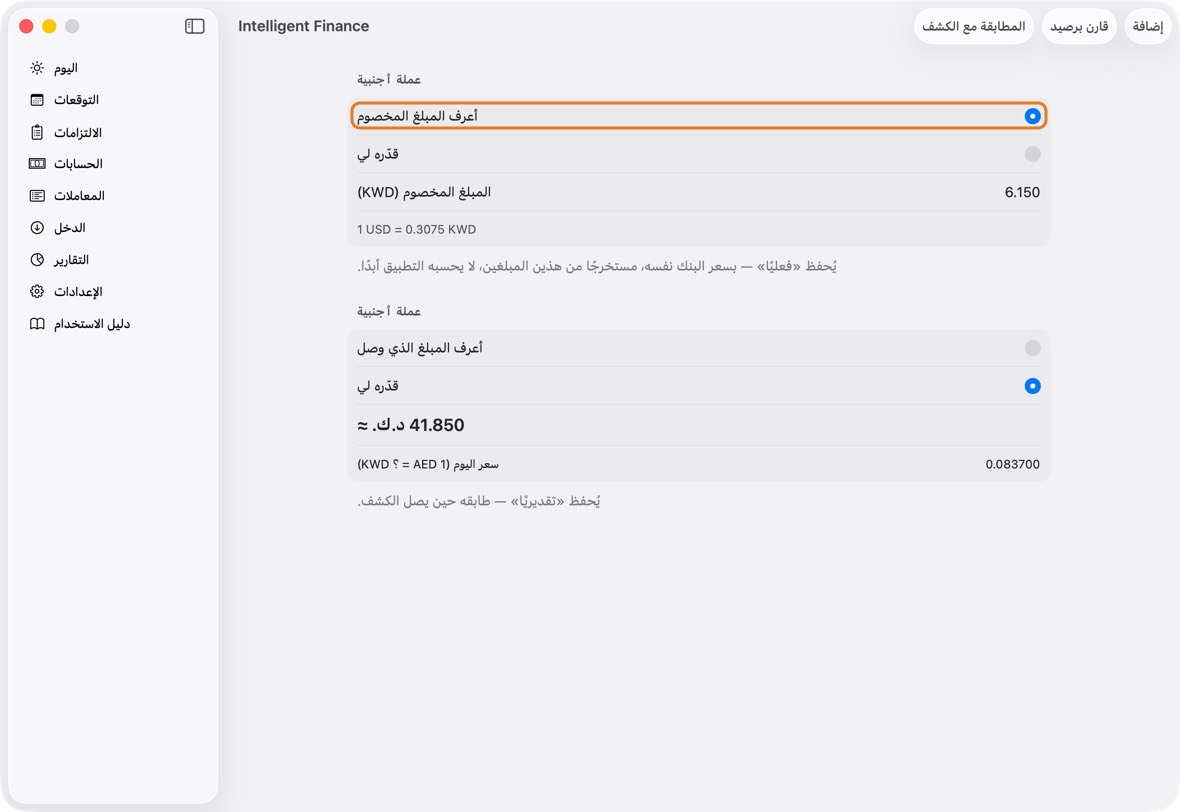
الحقل مطلوب؟ ما يعنيه مثال أعرف المبلغ المخصوم لا هل تعرف ما أخذه بنكك بعملتك.
إن تركته: أعرف المبلغ المخصوم.المبلغ المخصوم (…) فقط إذا كنت تعرف المبلغ المخصوم ما أخذه البنك، بعملة الحساب. 6.150 سعر اليوم (1 … = ؟ …) فقط إذا اخترت «قدّر لي» في الإضافة السعر الذي يستخدمه التقدير.
إن تركته: سعر اليوم، إن كان لدى التطبيق.0.307 المخصوم هو رقم البنك نفسه وهو نهائي. التقدير يستخدم سعر اليوم حتى تستبدله المطابقة مع الكشف برقم البنك.
- إن كنت لا تعرف بعد، اختر قدّره لي. يستخدم التطبيق سعر اليوم.
- انقر حفظ.
يجب أن ترى الآن المصروف بعملتك. يُعلَّم التقدير بكلمة تقديري حتى يُظهر الكشف الرقم الحقيقي.
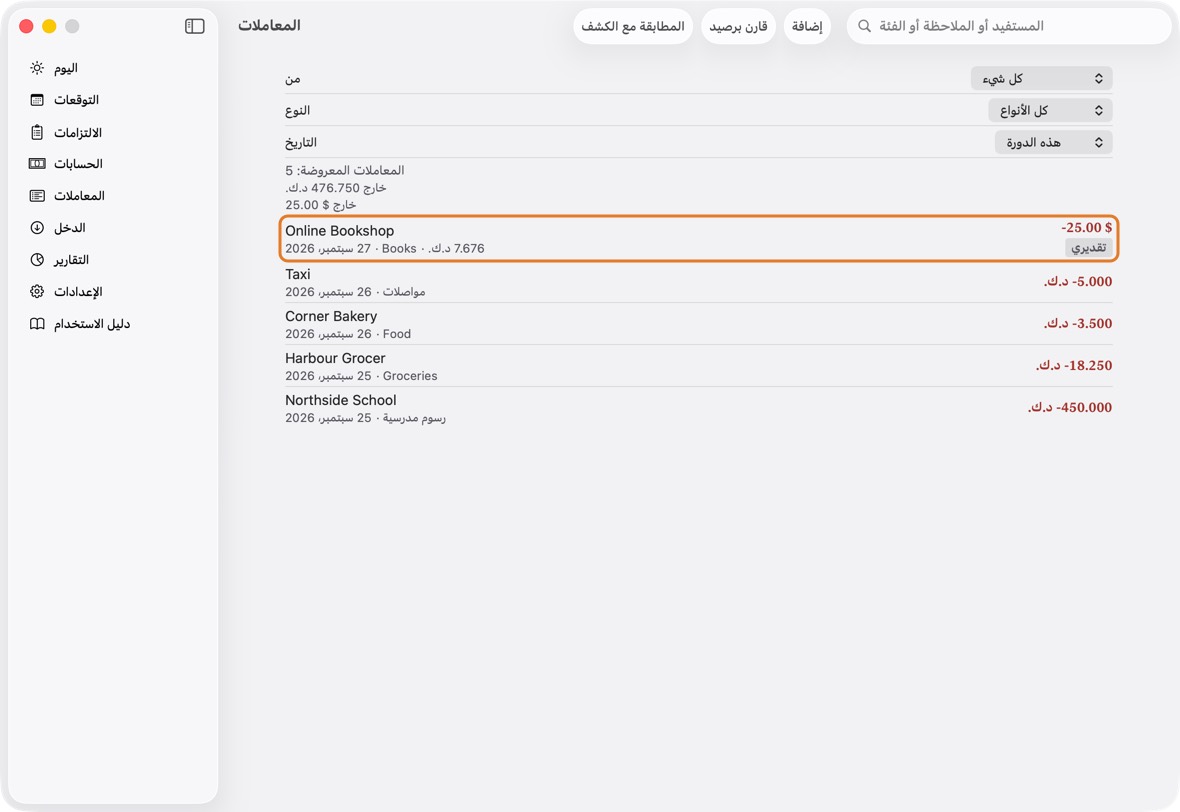
- الصف يُظهر المبلغ بعملتك؛ والتقدير موسوم مقدَّر حتى تستبدله المطابقة.
- حين يصل رقم البنك لمعاملة مقدّرة، يُبقي سجّل تعديلًا بالفرق بدلًا من ذلك التقدير ويسجّل الفرق وحده، في تعديل: اكتب المبلغ المُحتسب وانقر تسجيل.
المطابقة مع الكشف تستبدل التقدير برقم البنك.
تغيير معاملة أو حذفها
- افتح المعاملات وانقر على المعاملة.
- غيّر ما هو خطأ وانقر حفظ.
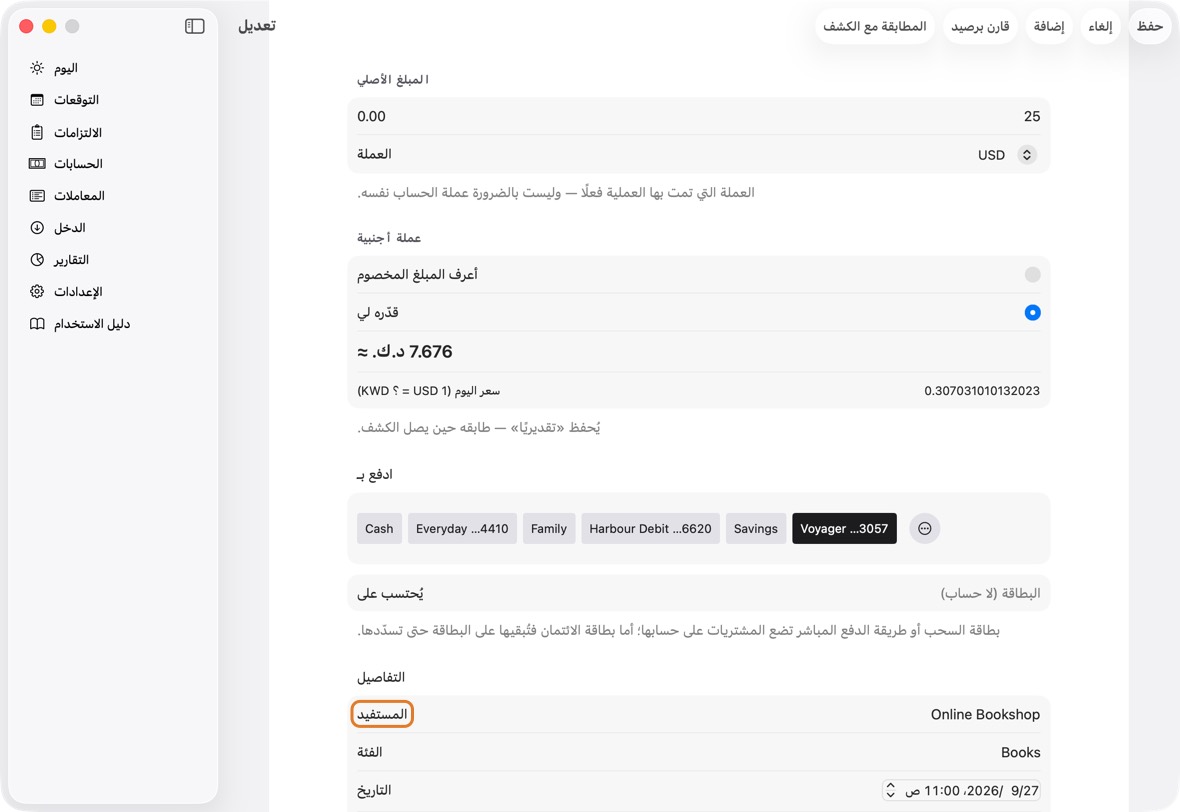
الحقل مطلوب؟ ما يعنيه مثال المبلغ نعم كم، بعملته. 12.500 العملة لا عملة ذلك المبلغ. المبلغ الفعلي المخصوم لا التسوية فقط: ما خصمه البنك فعلًا لمبلغ مقدَّر. 6.150 ادفع بـ لا البطاقة أو الحساب الذي دفعت به. المستفيد فقط إذا كانت مصروفًا أو مقبوضًا لمن دفعت، أو من دفع لك. Corner Grocer الفئة لا نوع المصروف. بقالة التاريخ لا متى. ملاحظة لا أي شيء تريد تذكّره. - لإزالتها، انقر حذف هذه المعاملة وأكّد.
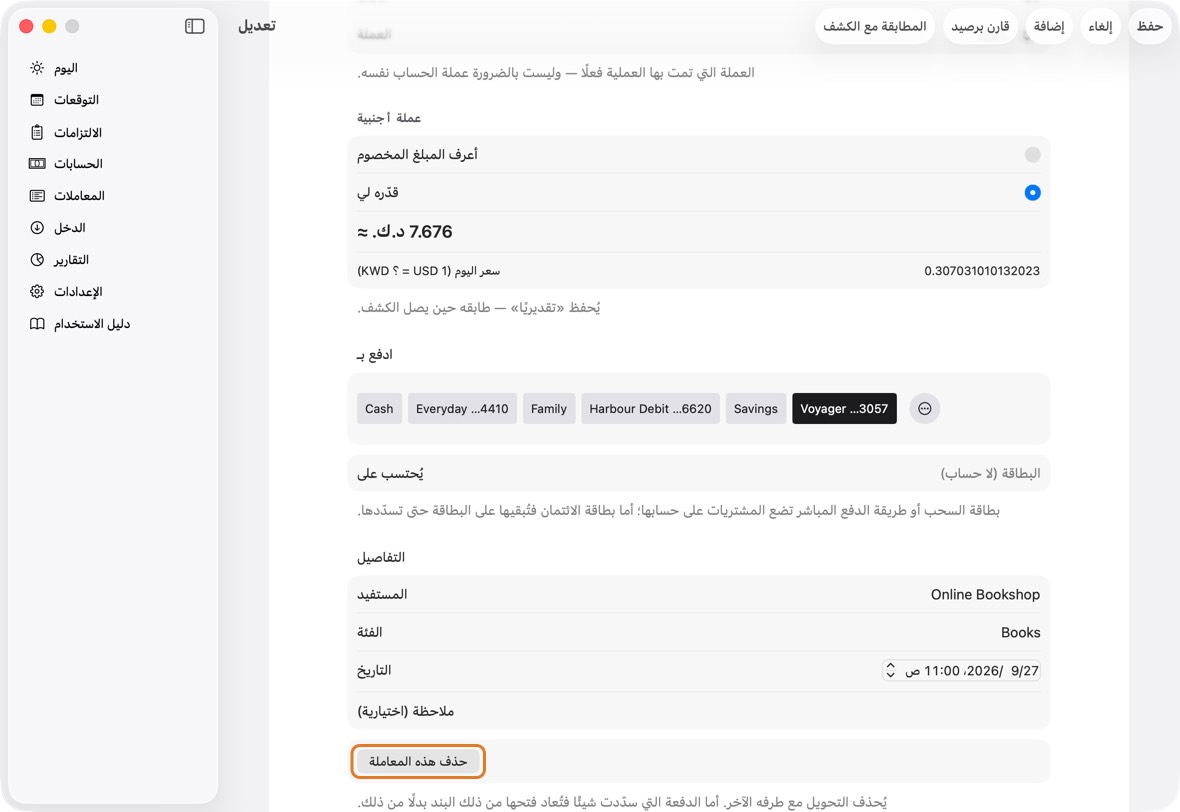
يجب أن ترى الآن القائمة والأرصدة من دونها، أو بعد تغييرك.
- القائمة بدونها أو بتغييرك، والمجاميع في الأعلى معها.
تغيير تحويل
- افتح المعاملات وانقر على التحويل. حين تُعرض كل الحسابات يكون التحويل صفًا واحدًا: من ← إلى، بالمبلغين حين تختلف عملتا الحسابين.
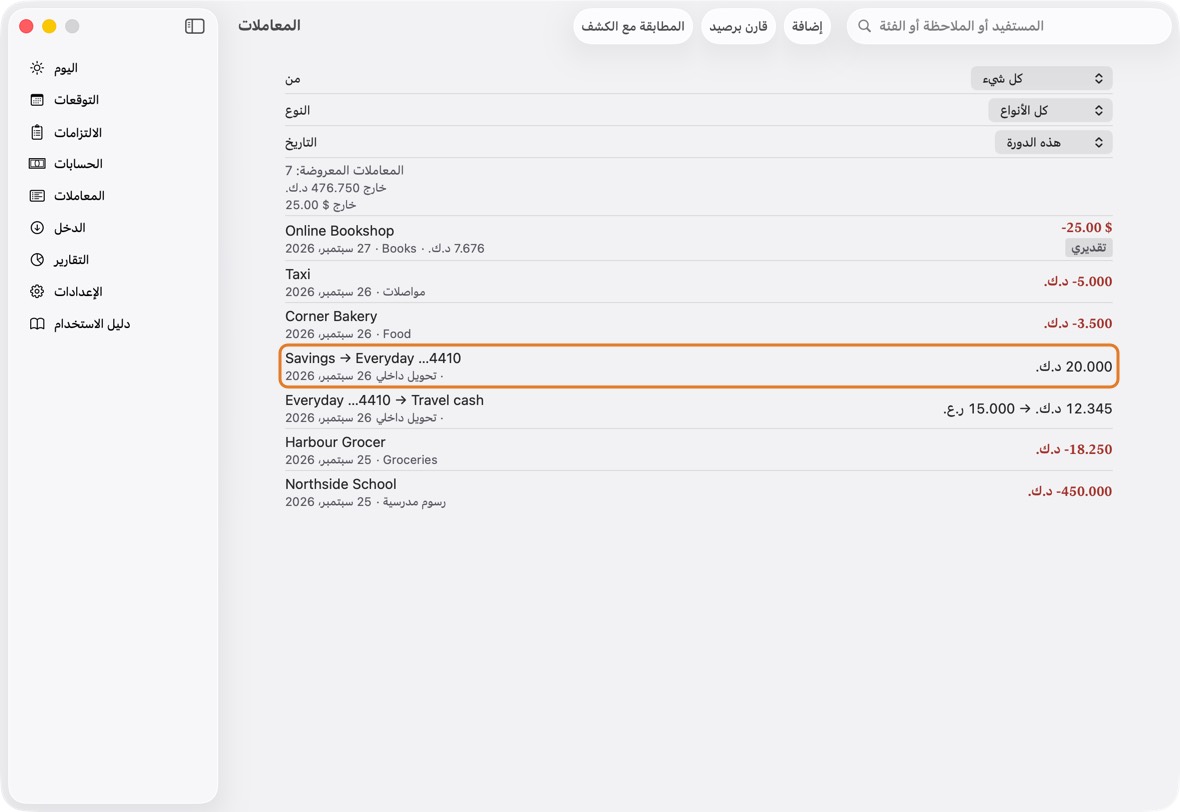
- غيّر من أو إلى أو المرسل أو مستلم، وانقر حفظ. يتغير الجانبان معًا، ولا يتغير الحساب إلا عبر «من» و«إلى».
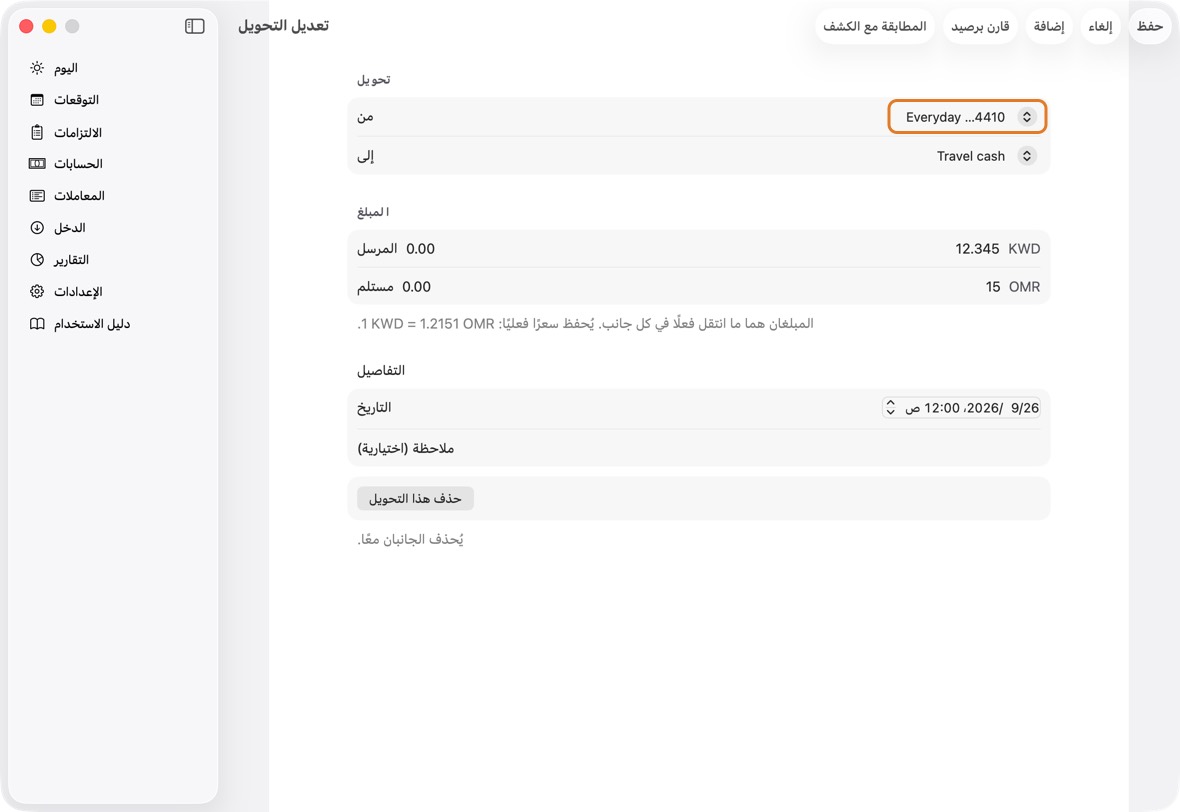
الحقل مطلوب؟ ما يعنيه مثال من نعم الحساب الذي خرج منه المال. Everyday إلى نعم الحساب الذي وصل إليه. Travel cash المرسل نعم ما خرج من «من»، بعملته. 12.345 مستلم فقط إذا اختلفت عملتا الحسابين ما وصل إلى «إلى»، بعملته. يُحفظ السعر الناتج عنهما سعرًا فعليًا. 15.000 التاريخ لا متى. للجانبين اليوم نفسه. ملاحظة لا أي شيء تريد تذكّره. - لإزالته، انقر حذف هذا التحويل وأكّد. يُحذف الجانبان.
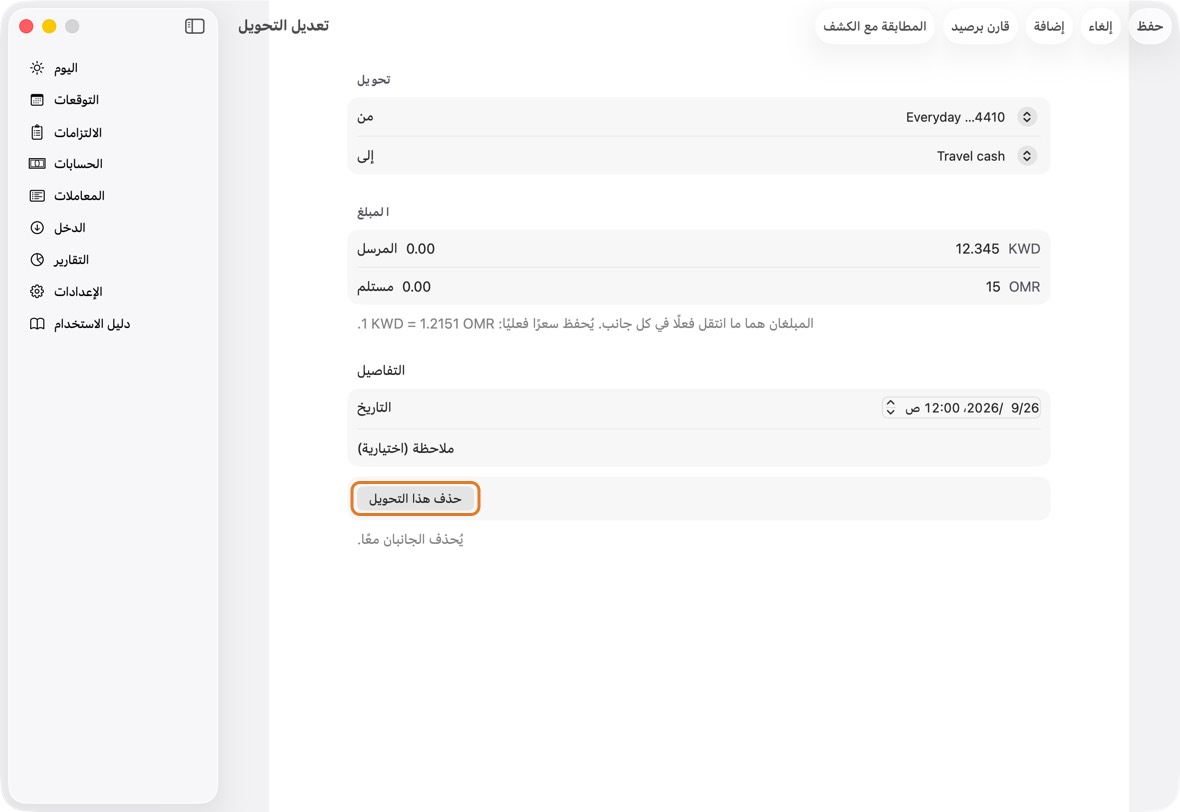
يجب أن ترى الآن التحويل صفًا واحدًا بتغييرك، وكل حساب بجانبه.
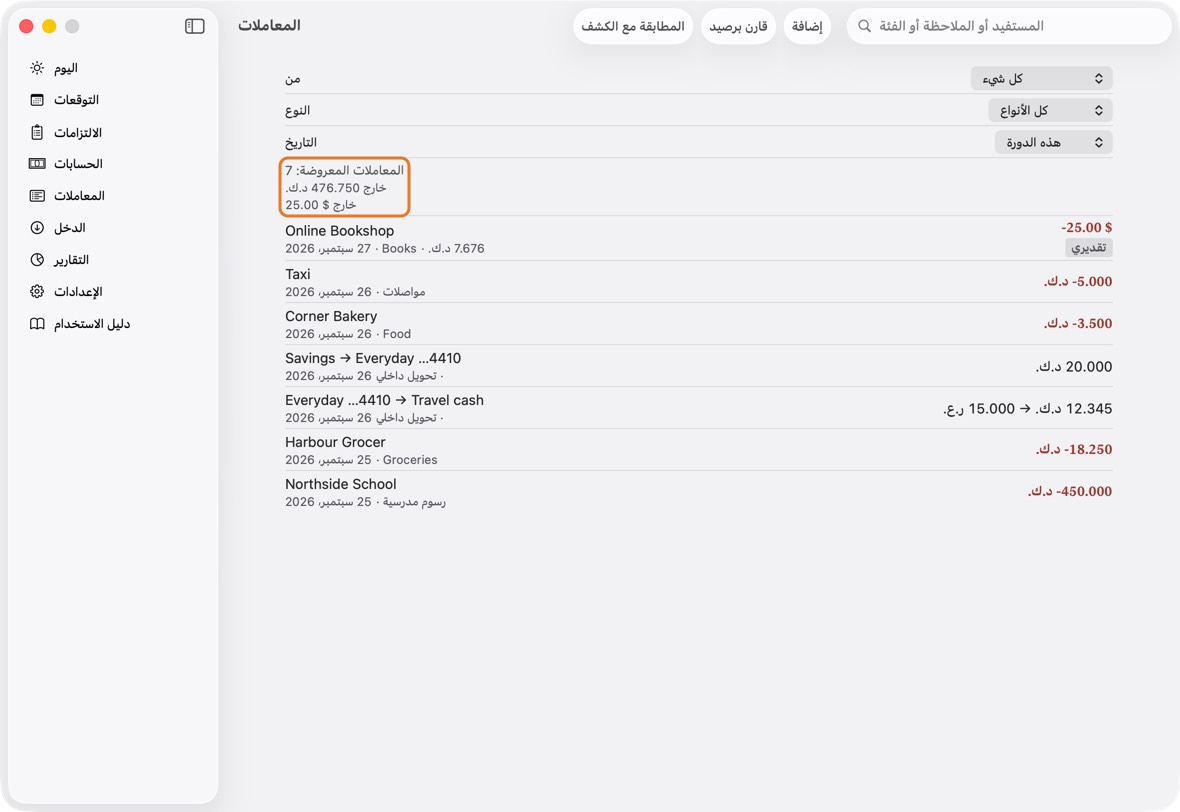
- صف واحد للتحويل كله؛ وبين عملتين: ما أُرسل ← ما وصل.
رؤية معاملات فترة واحدة
- افتح المعاملات.
- انقر التاريخ واختر فترة، مثل هذه الدورة أو الشهر الماضي.
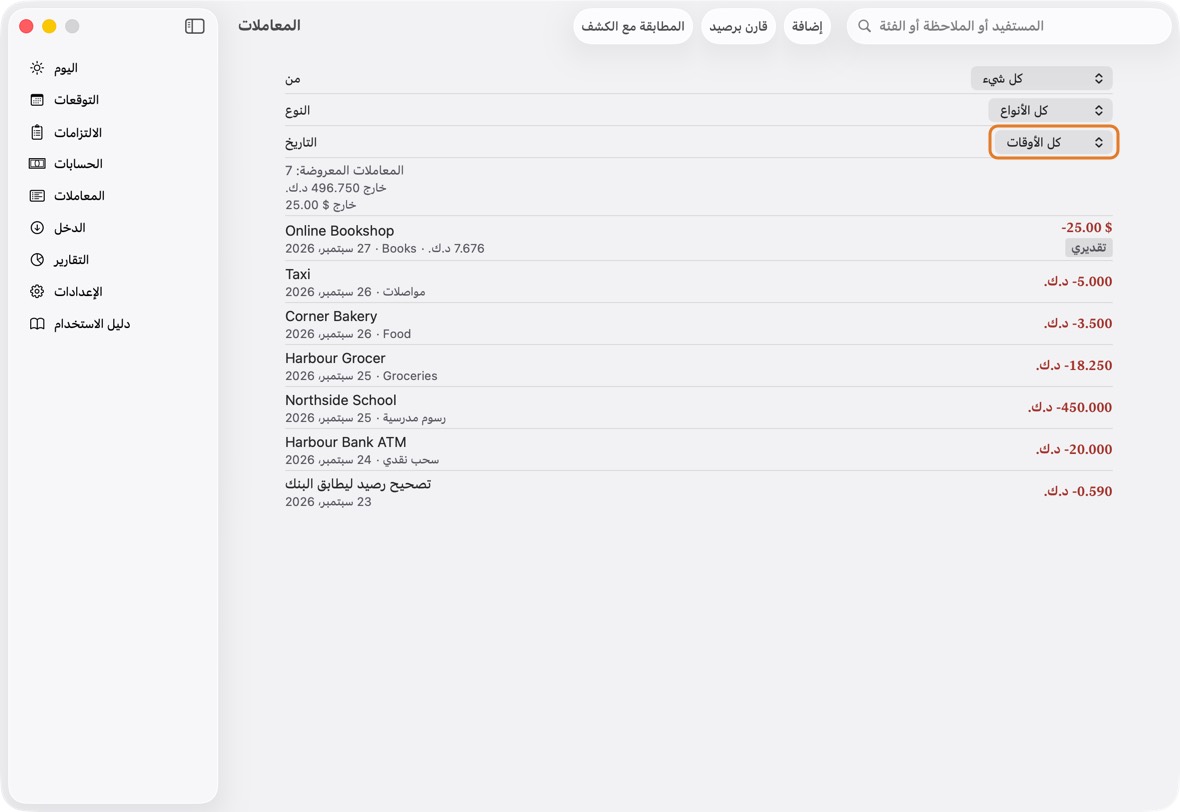
- انقر مسح لترى كل شيء من جديد.
يجب أن ترى الآن معاملات تلك الفترة فقط، مع عددها ومجاميعها.
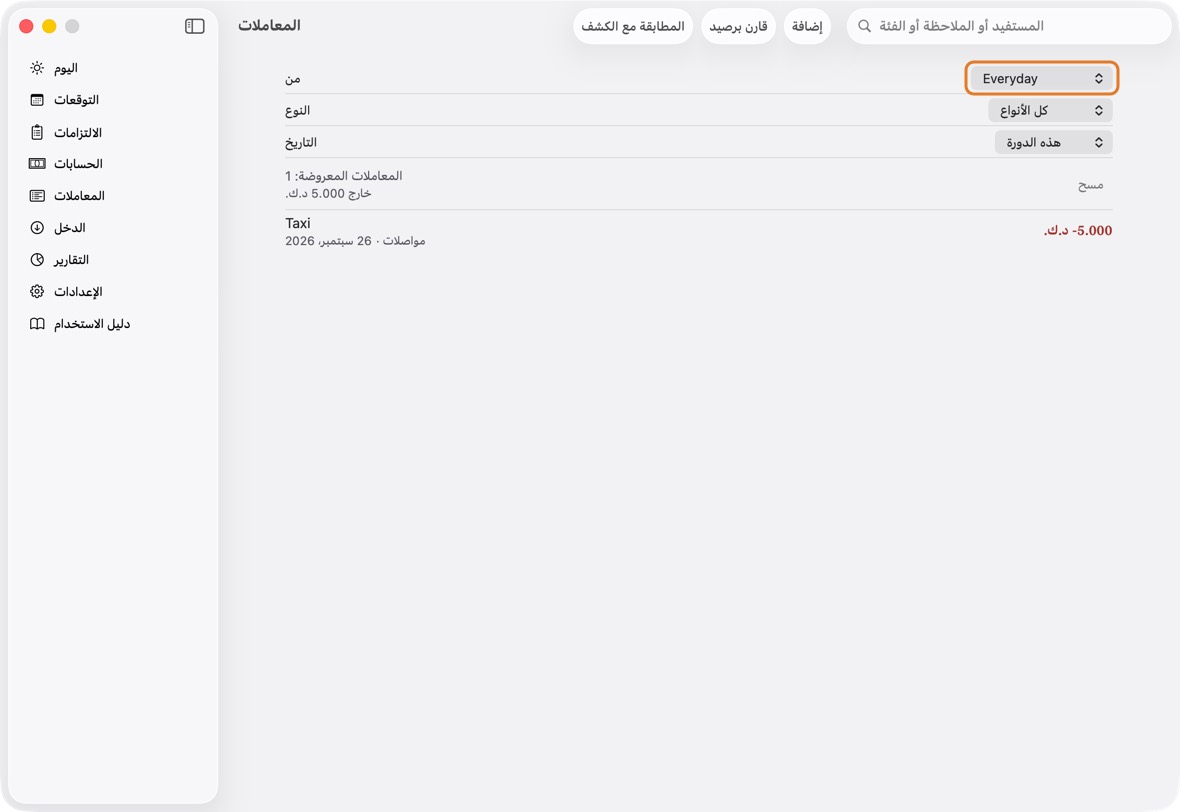
- المعاملات المعروضة يعدّ ما يتركه التصفية؛ تحته مجموع الخارج (والداخل).
- كل صف: لمن أو ماذا، والتاريخ والفئة، والمبلغ.
مسح إيصال، أو كتابته بالكلمات
- افتح إضافة. انقر قائمة ⋯ فيها.
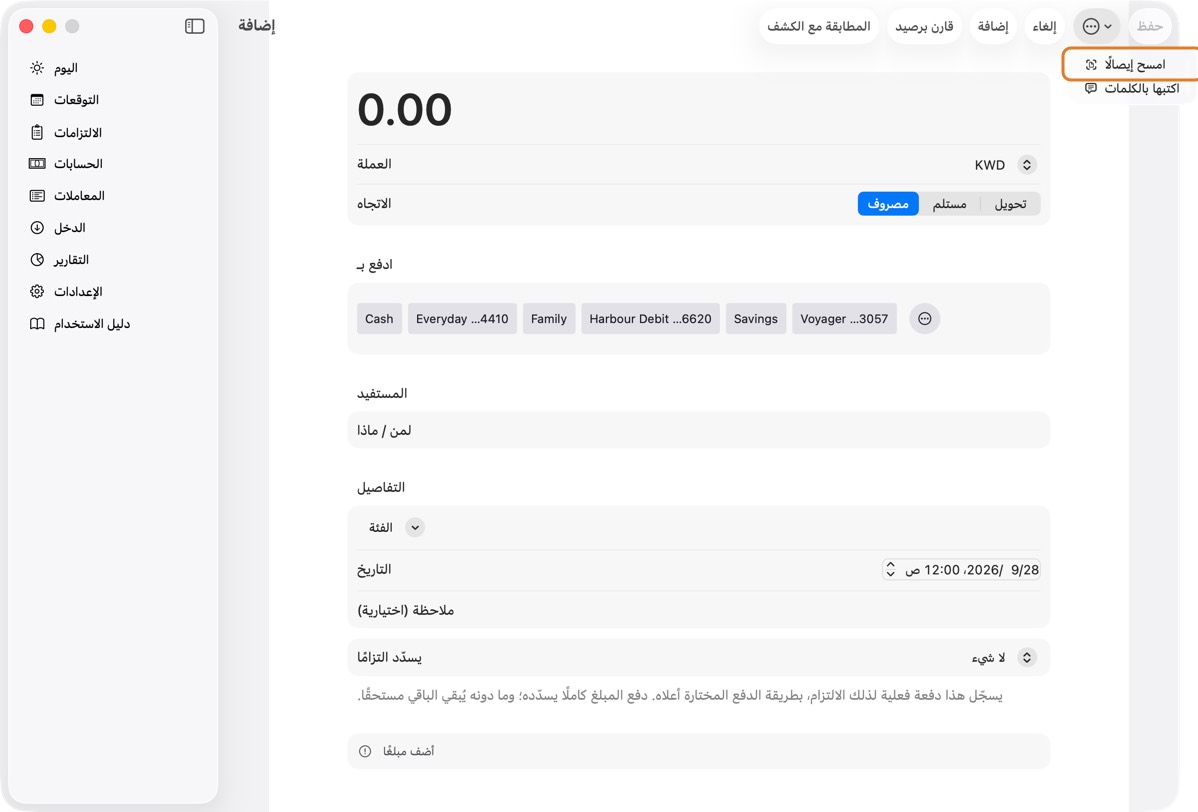
- انقر امسح إيصالًا والتقط صورة، أو انقر اكتبها بالكلمات واكتب مثلًا «تاكسي 5 نقدًا».
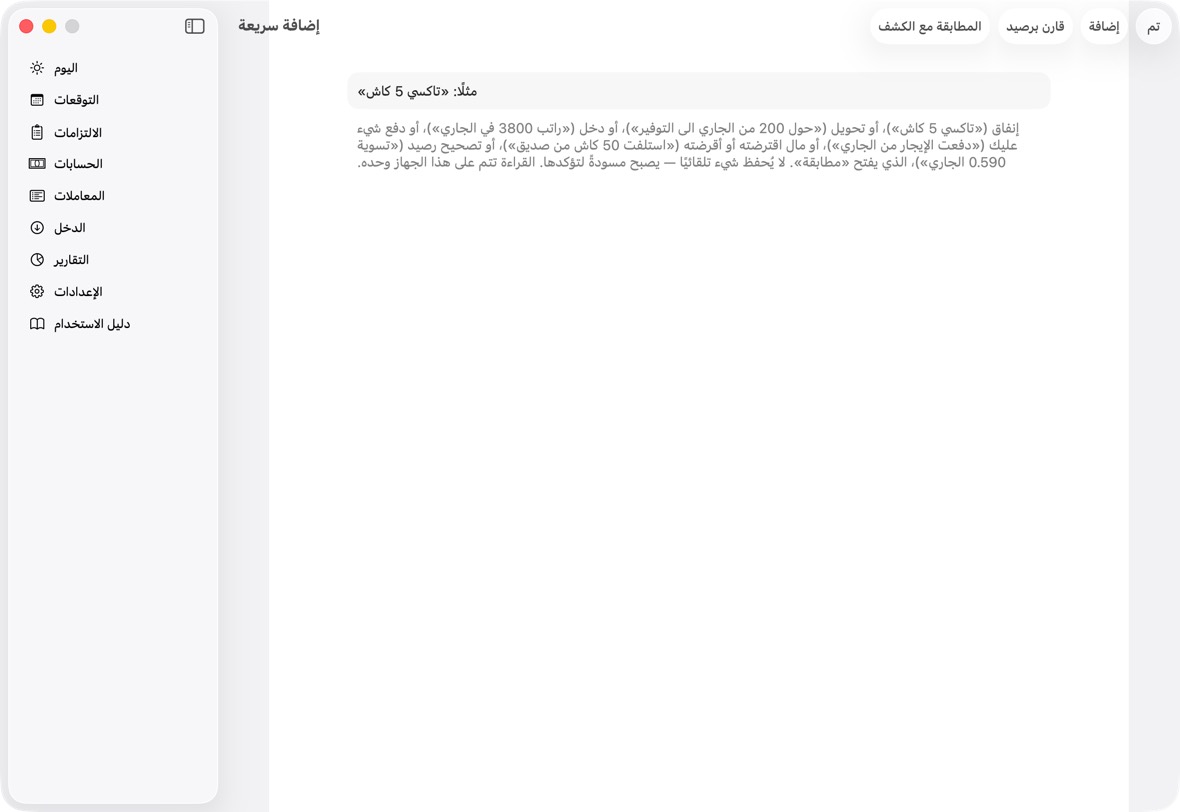
- تحقق مما ملأه التطبيق، ثم احفظه.
يجب أن ترى الآن المصروف مسجّلًا، كأنك كتبته بنفسك.
- الصف الجديد في المعاملات، كأنك كتبته.
- يعرض مسح إيصال التقاط صورة… واختر من الصور… واختر ملفات (PDF)…. وما يقرؤه يُفتح في تأكيد الشراء لتراجعه.
يظهر هذان فقط على آيفون يشغّل Apple Intelligence.
راتبك والاستقطاعات المخططة
- افتح الراتب (تحت الدخل).
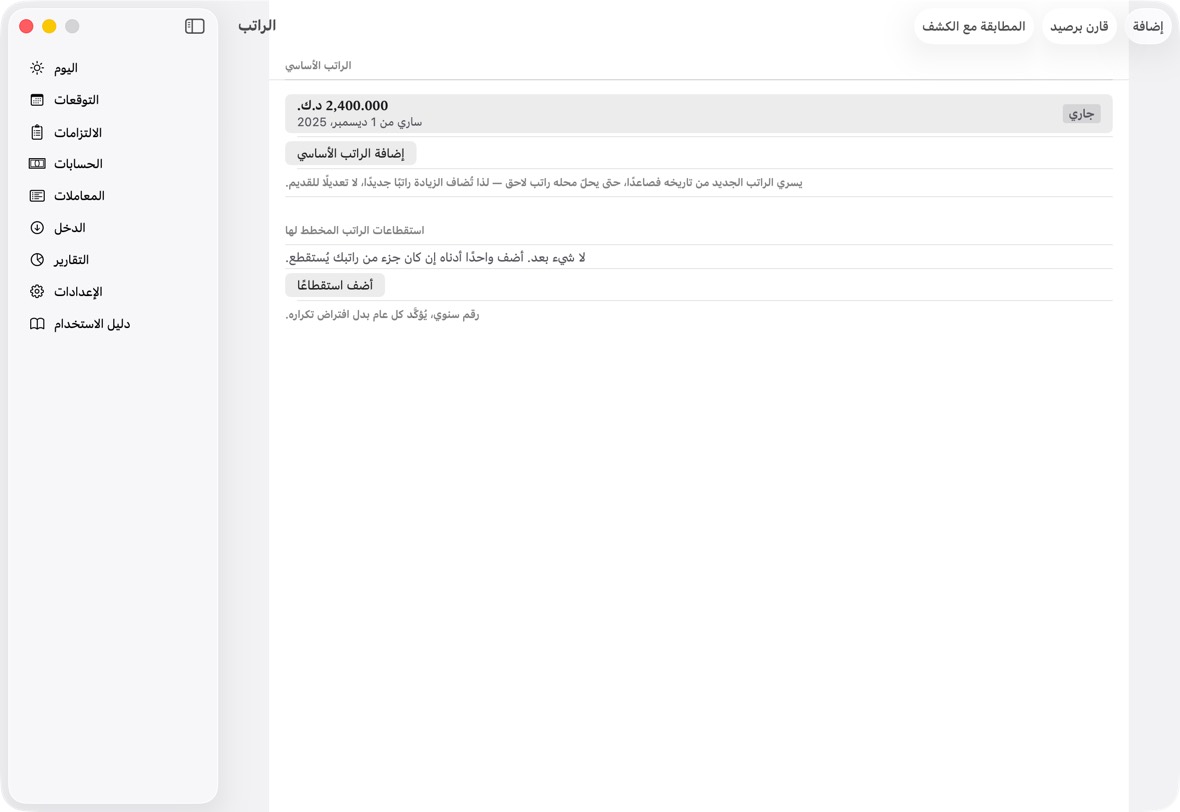
- انقر إضافة الراتب الأساسي، واكتب المبلغ الأساسي وتاريخ بدايته، وانقر حفظ.
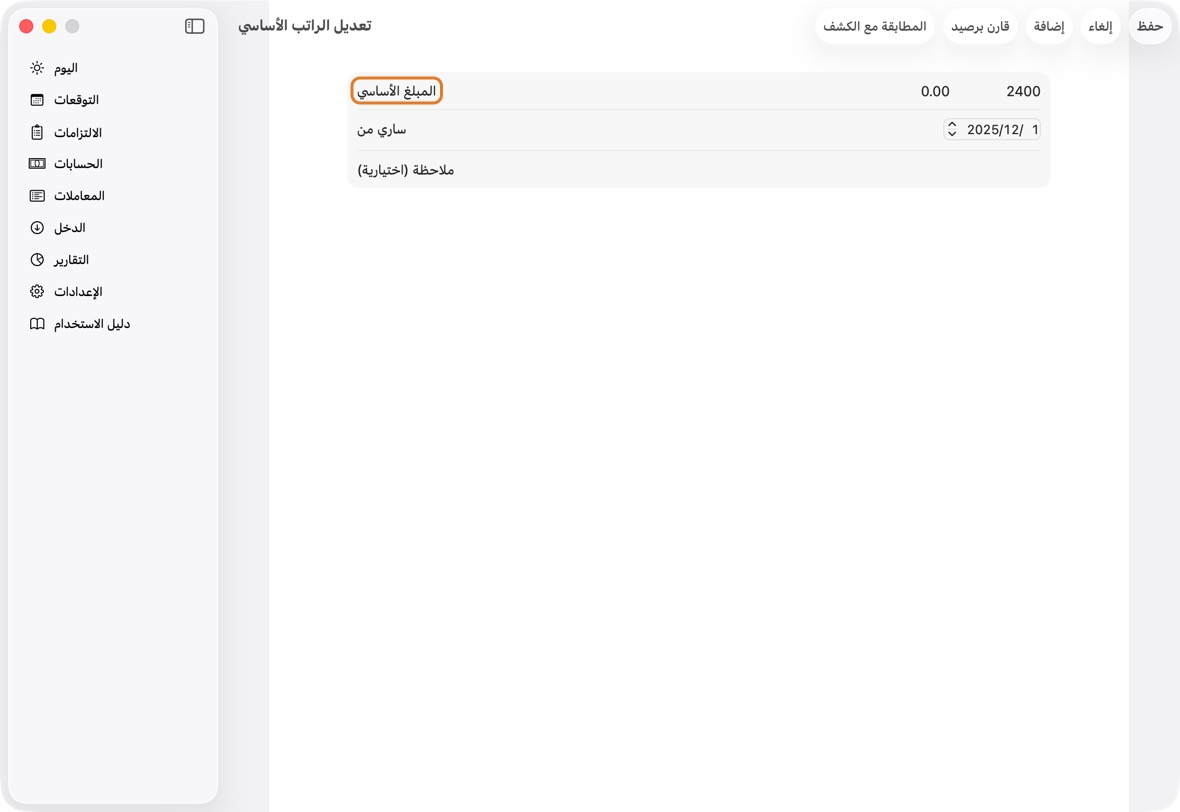
الحقل مطلوب؟ ما يعنيه مثال المبلغ الأساسي نعم راتبك قبل الاستقطاعات. 1,500 ساري من لا تاريخ بدء هذا الراتب.
إن تركته: اليوم.ملاحظة لا أي شيء تريد تذكّره.
يجب أن ترى الآن الراتب المتوقع في اليوم، ناقصًا الاستقطاعات في أشهرها.
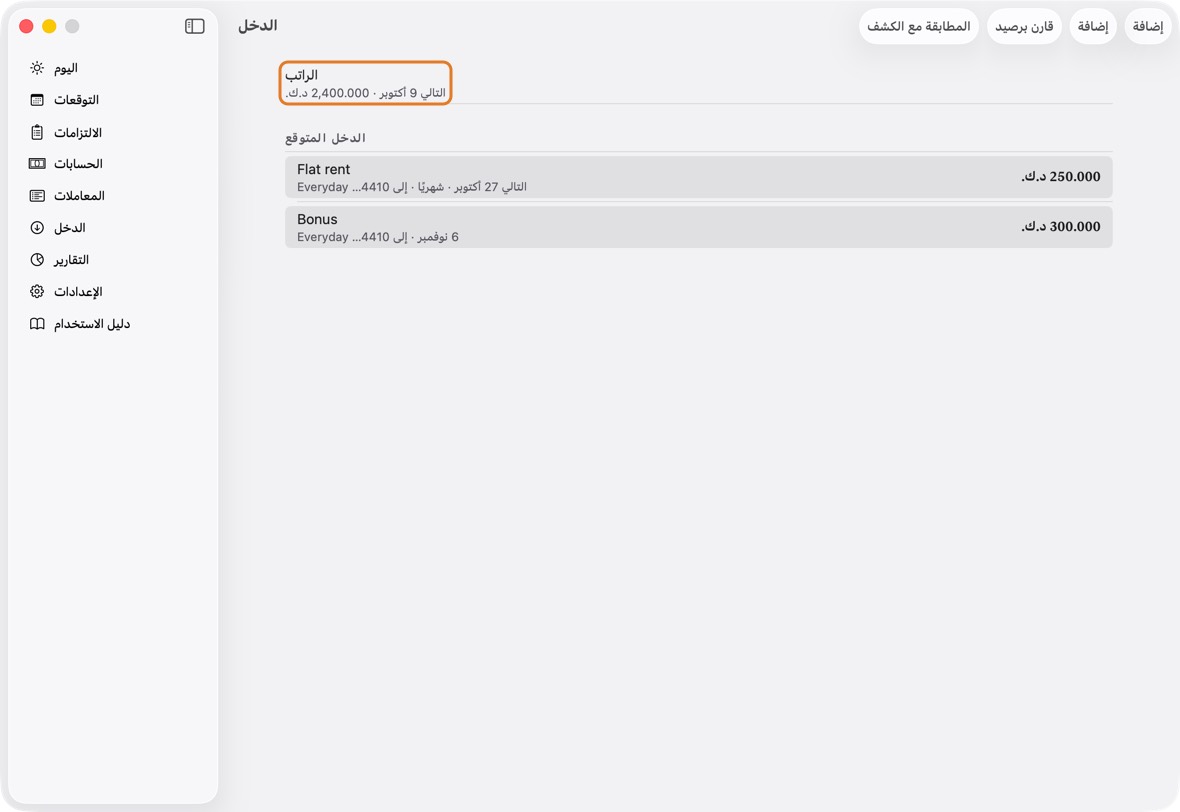
- الراتب الأساسي وتاريخ بدايته، وكل استقطاع مخطط بأشهره.
- للاستقطاعات المخططة، مثل التأمين الطبي، مهمّتها: أضف استقطاعًا مخططًا من الراتب.
أضف استقطاعًا مخططًا من الراتب
- افتح الراتب (تحت الدخل). ويمكنك أيضًا أن تضغط إدارة الراتب في اليوم، تحت المتوقع.
- تحت استقطاعات الراتب المخطط لها، انقر أضف استقطاعًا.
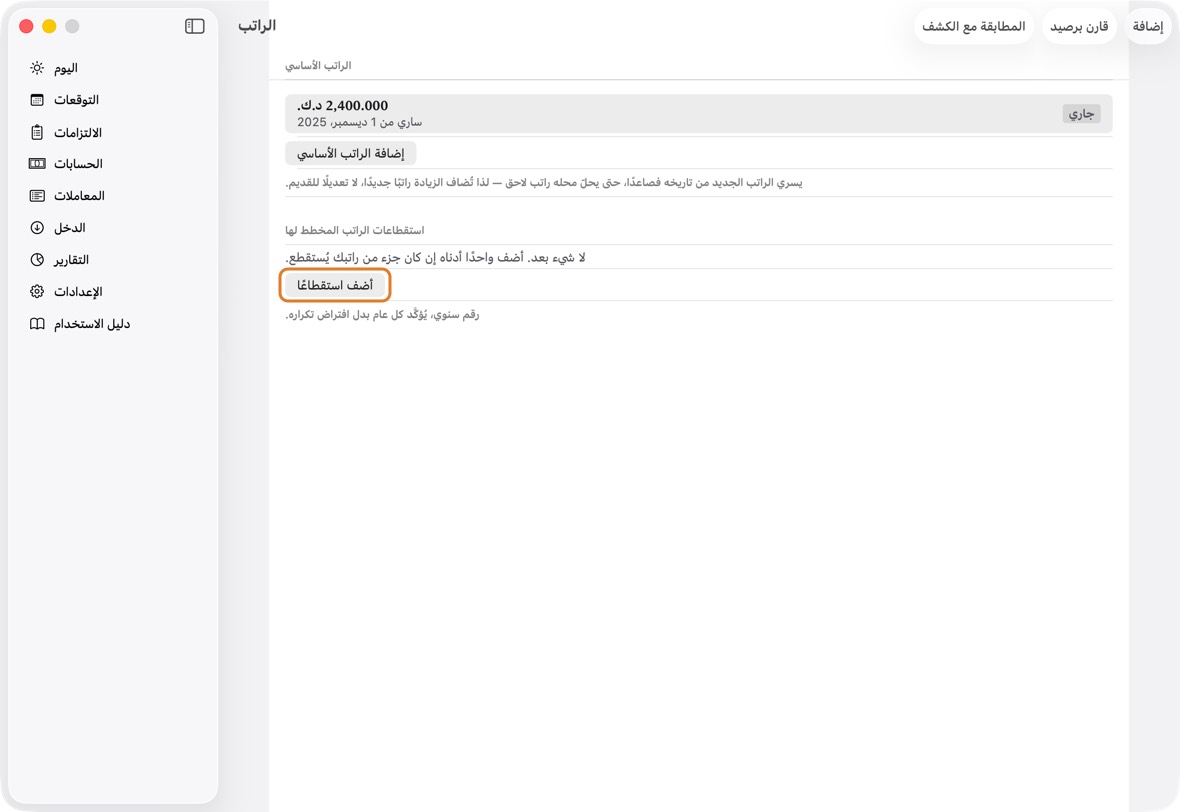
- اكتب السنة والمبلغ، وحدّد الأشهر بـ«من» و«إلى»، وانقر حفظ.
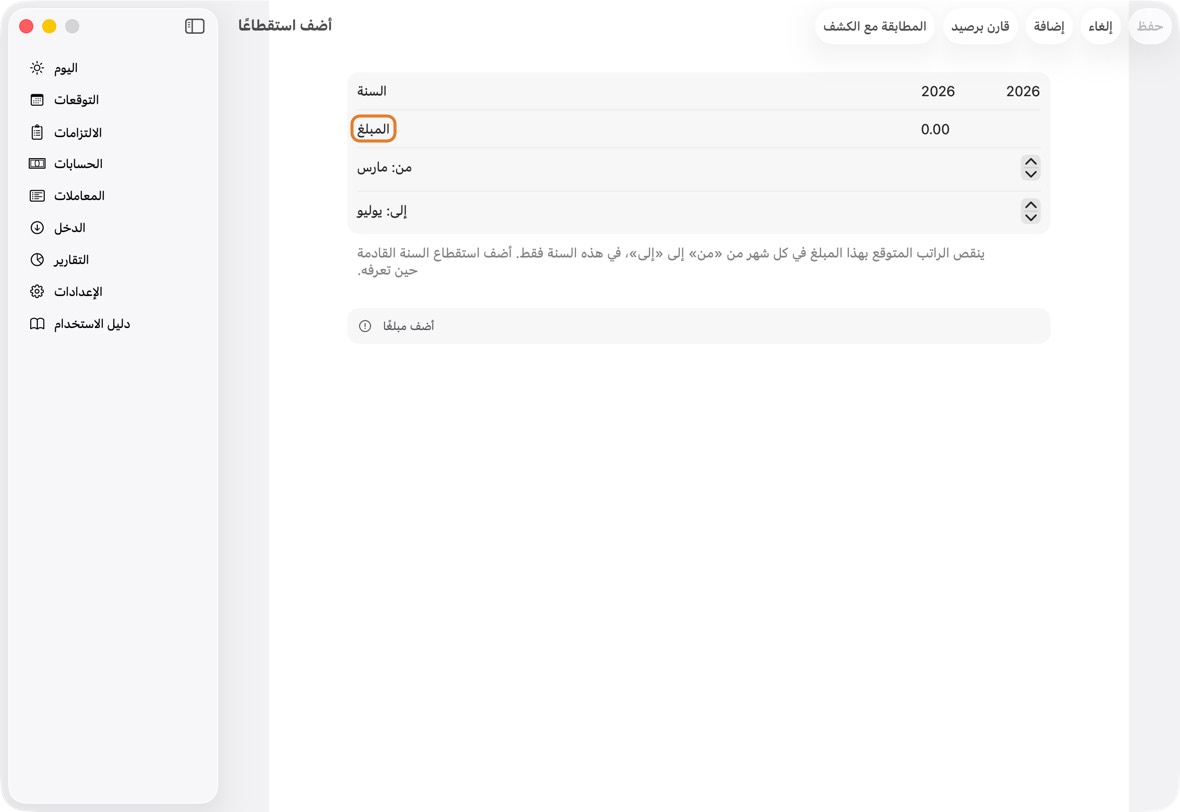
الحقل مطلوب؟ ما يعنيه مثال السنة نعم الاستقطاعات: السنة التي ينطبق عليها.
إن تركته: هذه السنة.2026 المبلغ نعم الاستقطاعات: كم يُخصم كل شهر. 25 من: … لا الاستقطاعات: أول شهر يُخصم فيه.
إن تركته: مارس.إلى: … لا الاستقطاعات: آخر شهر يُخصم فيه.
إن تركته: يوليو.
يجب أن ترى الآن الاستقطاع تحت استقطاعات الراتب المخطط لها، بسنته ومبلغه وأشهره. والراتب المتوقع في اليوم أقل في تلك الأشهر.
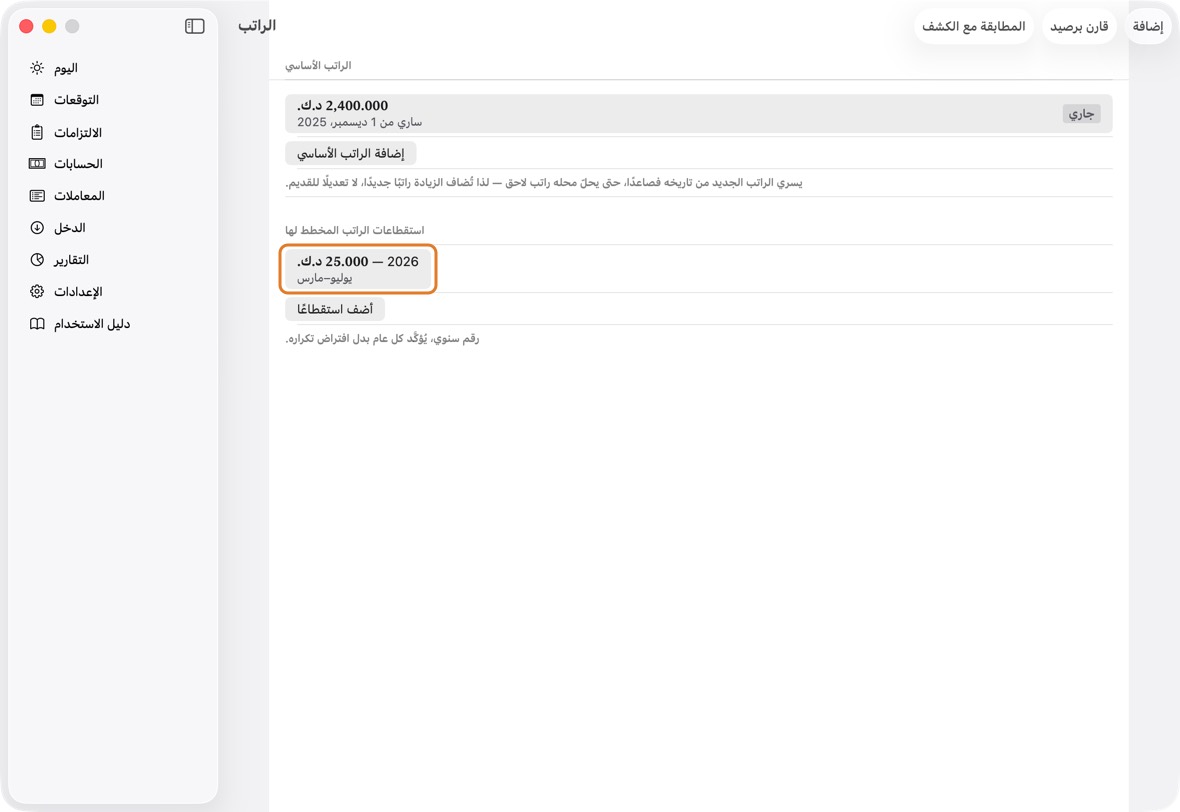
- الاستقطاع المخطط جزء من الراتب يُحجز عدة أشهر، مثل التأمين الطبي. يُنقص الراتب المتوقع بمبلغه في كل شهر من «من» إلى «إلى».
- وهو لسنة واحدة فقط. يُضاف استقطاع السنة التالية حين تعرفه، فلا يُفترض أن رقمًا قديمًا يتكرر.
إضافة دخل متوقع (مرة أو متكرر)
- افتح الدخل وانقر إضافة، أو انقر إضافة دخل متوقع تحت المتوقع في اليوم.
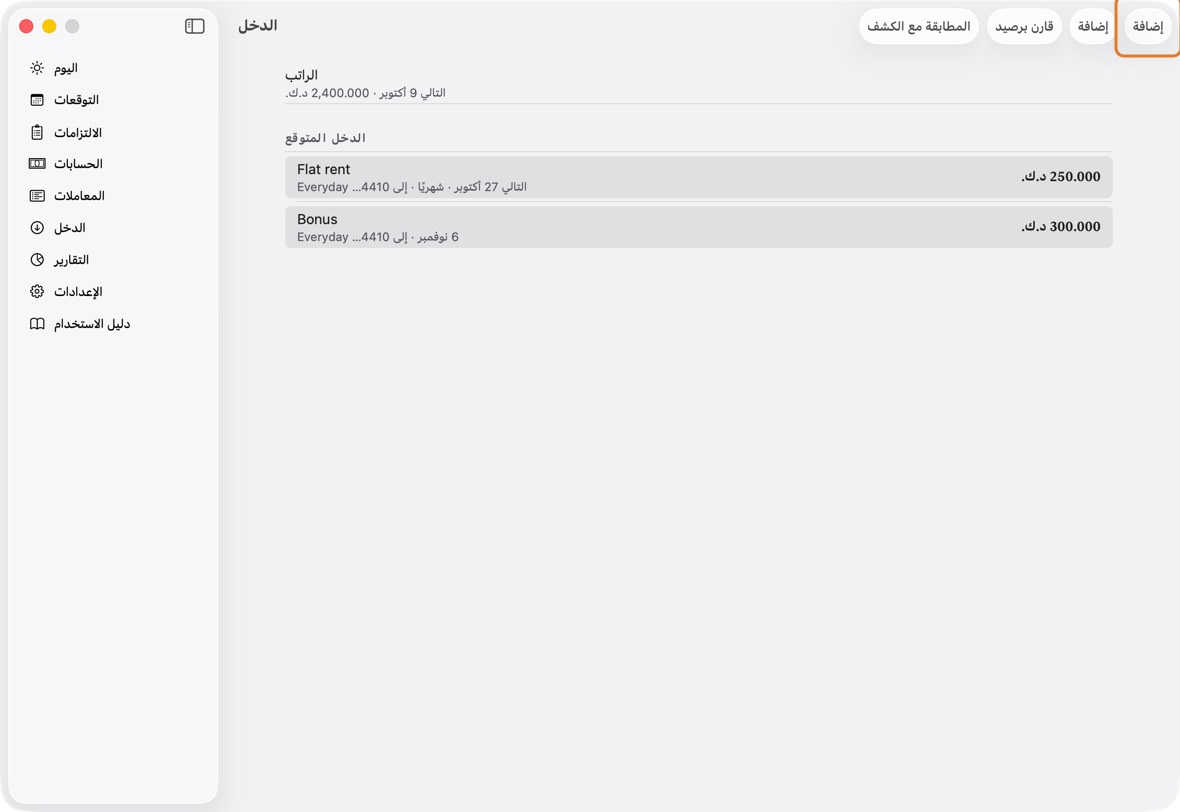
- املأ ما هو، والمبلغ، ومتوقع في، وإلى، الحساب أو النقد الذي يصل إليه. لإيجار شقة تؤجرها: إيجار الشقة، 250، أول الشهر القادم، حسابك الجاري.
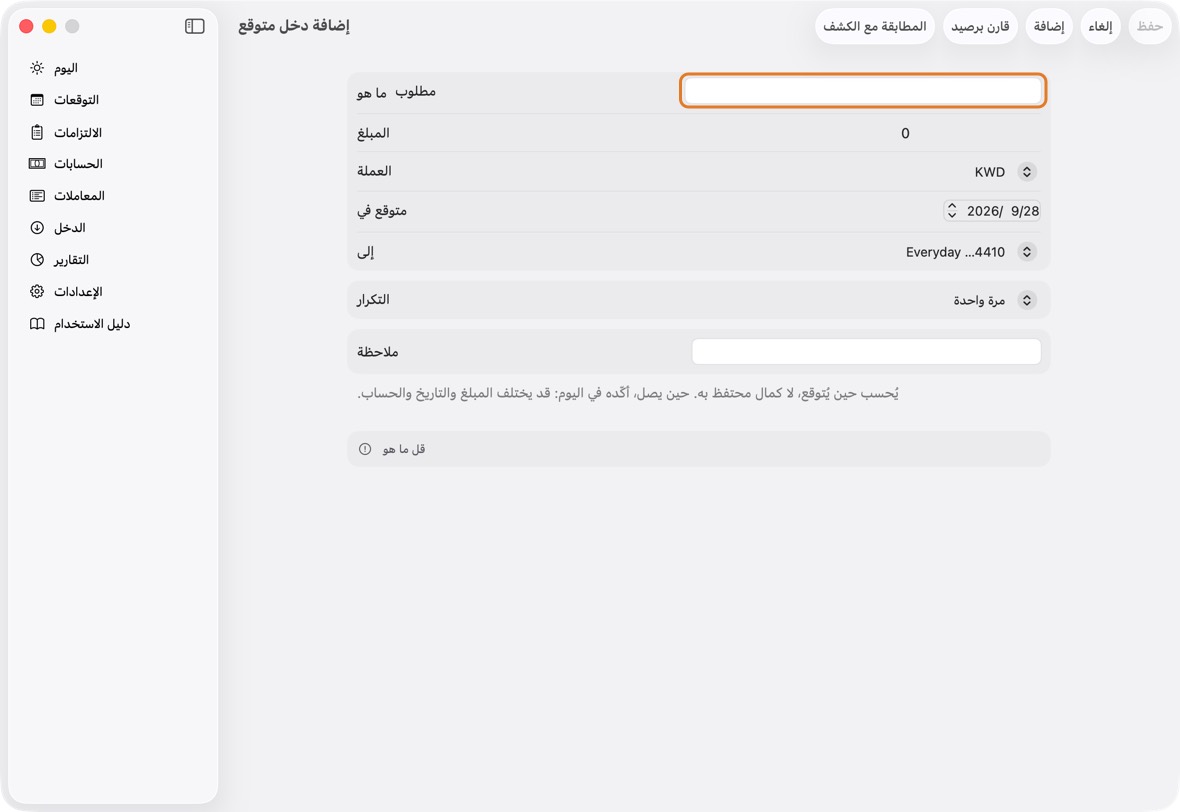
الحقل مطلوب؟ ما يعنيه مثال ما هو نعم أي اسم تختاره. إيجار الشقة المبلغ نعم ما يُتوقع كل مرة. 250 العملة لا العملة التي يأتي بها. KWD متوقع في لا تاريخ الأول، أو الوحيد.
إن تركته: اليوم.إلى نعم الحساب أو النقد الذي يصل إليه.
إن تركته: أول حساب بتلك العملة.Everyday التكرار لا مرة واحدة، أو شهريًا، أو كل ثلاثة أشهر، أو سنوي.
إن تركته: مرة واحدة.ينتهي لا هل يتوقف الدخل المتكرر. تاريخ الانتهاء فقط إذا يتكرر ويتوقف آخر تاريخ. يُبنى حتى نهايته؛ وما لا نهاية له، لسنة قادمة. ملاحظة لا أي شيء تريد تذكّره. - حدّد التكرار — مرة واحدة، أو شهريًا، أو كل ثلاثة أشهر، أو سنوي — وإن كان يتوقف، ينتهي وتاريخه. ثم انقر حفظ.
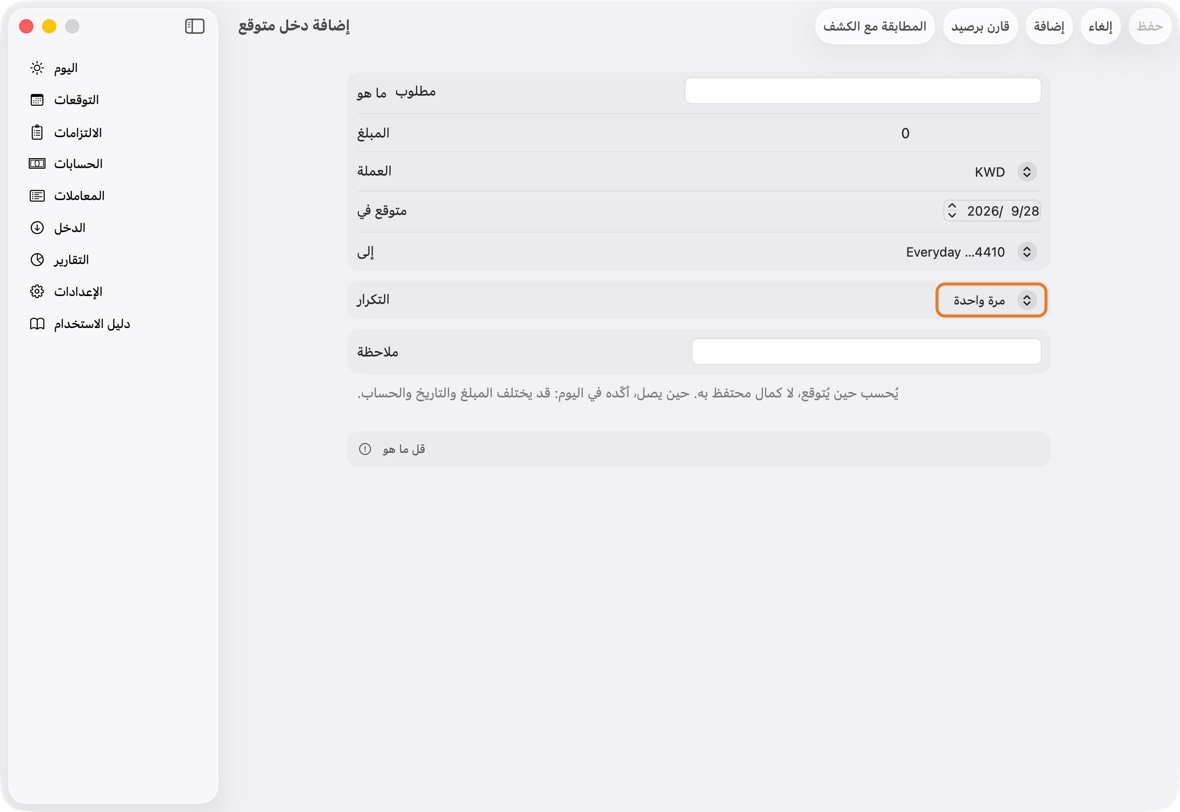
- لتغييره أو حذفه لاحقًا، انقره في الدخل: اختر هذه فقط أو هذه والتي تليها. وما استُلم منه لا يتغير أبدًا.
يجب أن ترى الآن الدخل في الدخل بتاريخه القادم، وفي «المتوقع» في اليوم ضمن دورته. حين يصل، أكّده هناك: قد يختلف المبلغ والتاريخ وإلى.
- كل دخل باسمه، وتاريخه القادم، وتكراره، والحساب الذي يصل إليه؛ والراتب أولًا.
تغيير دخل متوقع
- انقر الدخل في اليوم، تحت المتوقع، أو في الدخل. يُفتح؛ ولا يُؤكَّد شيء بالنقر.
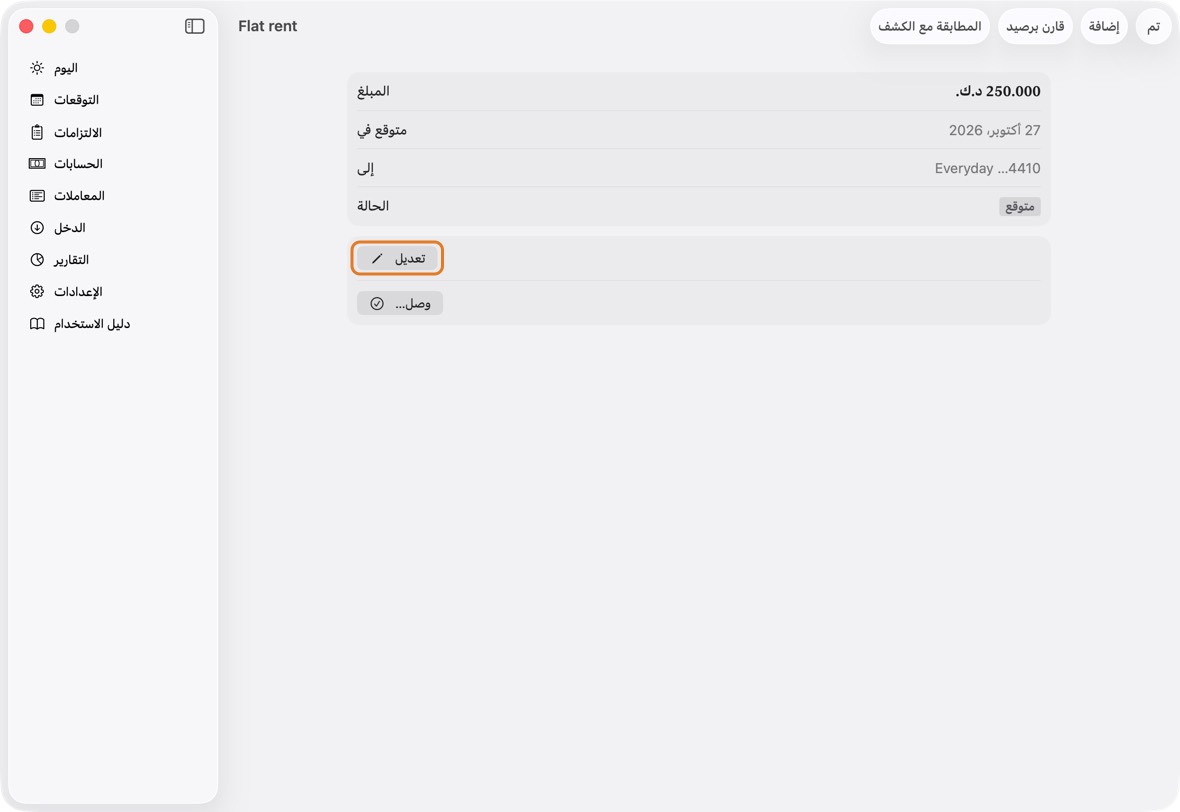
- انقر تعديل، وغيّر ما تحتاج — المبلغ، أو متوقع في، أو إلى، الحساب الذي سيصل إليه — وانقر حفظ. في دخل متكرر، اختر هذه فقط أو هذه والتي تليها.
- حين يصل المال، افتحه مرة أخرى وانقر وصل…، ثم وصل: قد يختلف المبلغ والتاريخ وإلى.
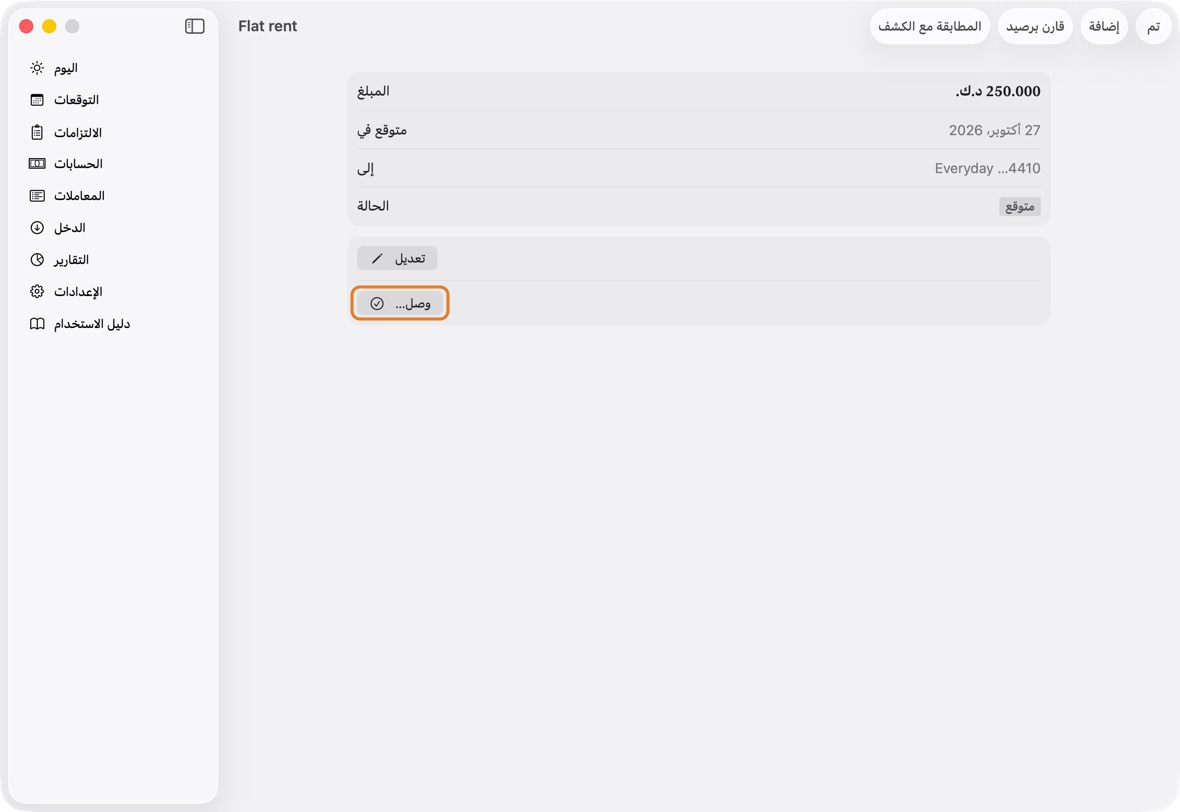
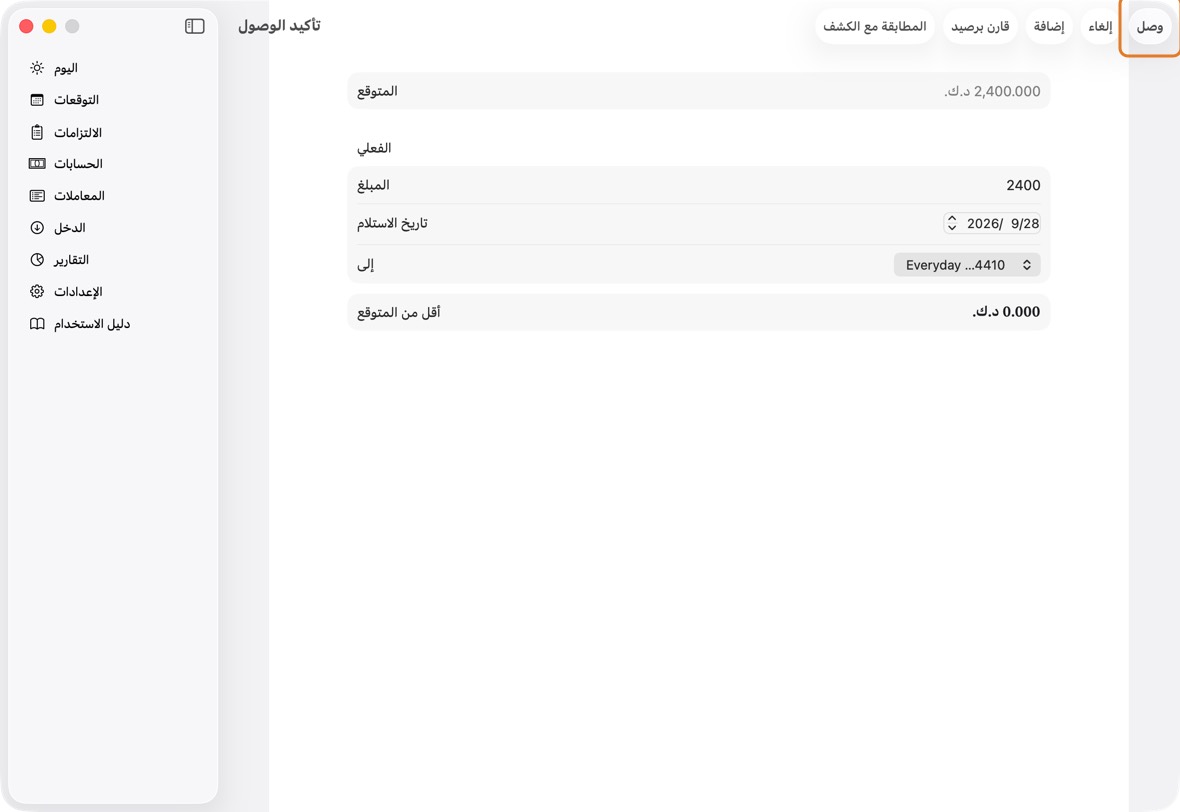
يجب أن ترى الآن الدخل بتفاصيله الجديدة، متوقعًا حتى تقول إنه وصل.
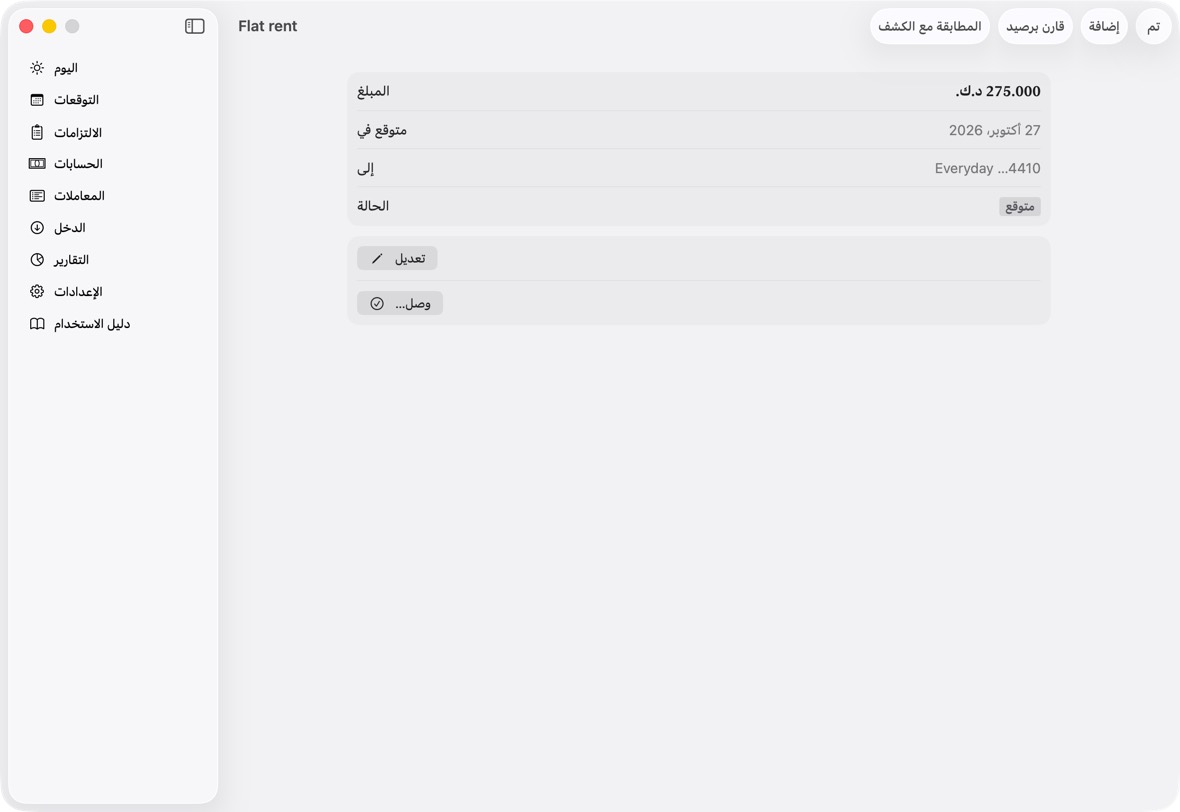
- مبلغه وتاريخه وحسابه، وحالته، والإجراءان: تعديل ووصل….
استرجاع دخل سُجّل خطأً
- افتح الدخل: في اليوم يظهر تحت المتوقع على أنه وصل؛ وفي الدخل، تحت «مستلم».
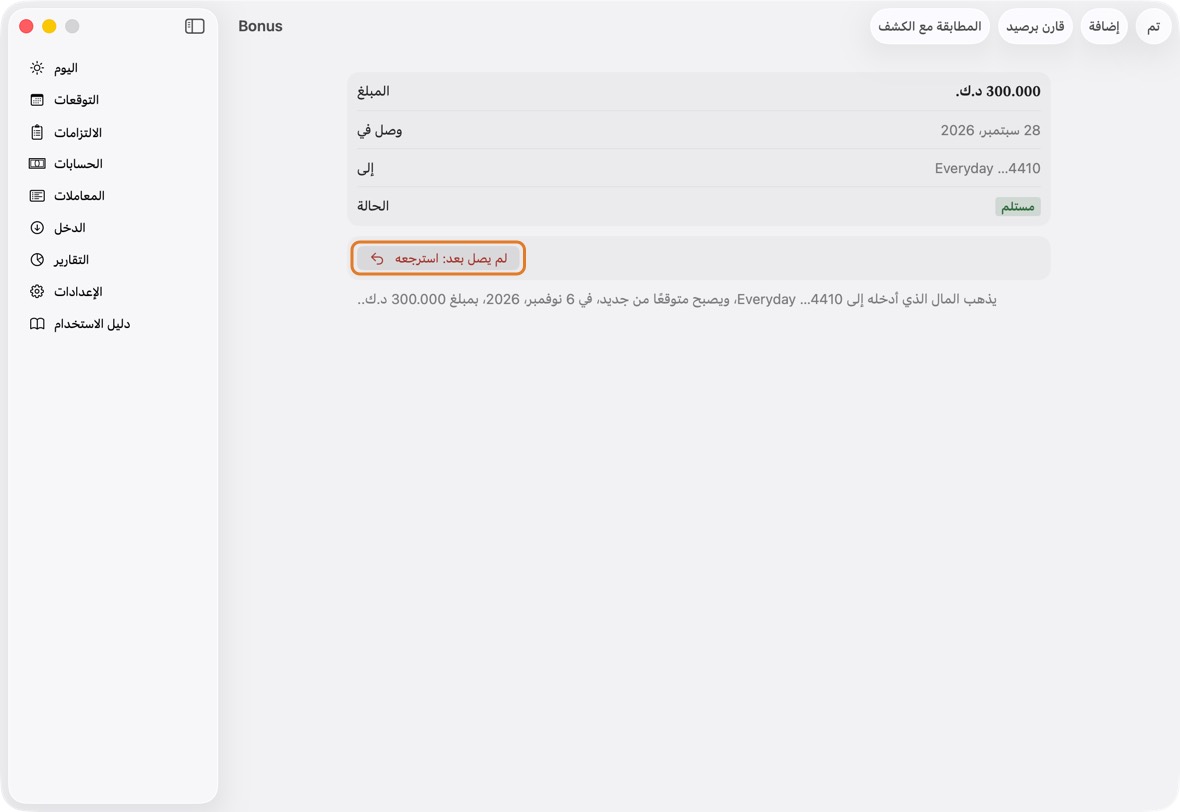
- انقر لم يصل بعد: استرجعه، وأكّد.
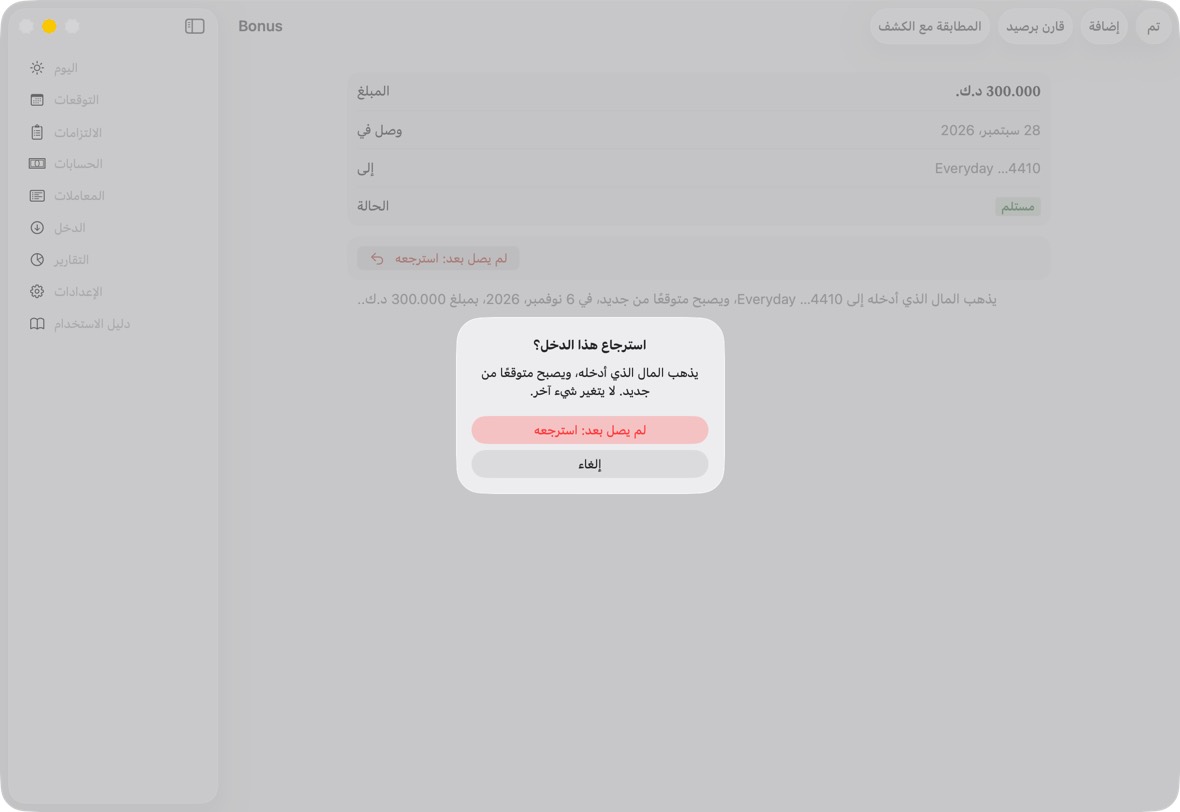
- إن حاولت حذف معاملته أولًا، ففي الرسالة زر افتح الدخل يأتي بك إلى هنا مباشرة.
يجب أن ترى الآن الدخل متوقعًا من جديد، في تاريخه وبمبلغه، والحساب لم يعد يُظهر مالًا لم يصل.
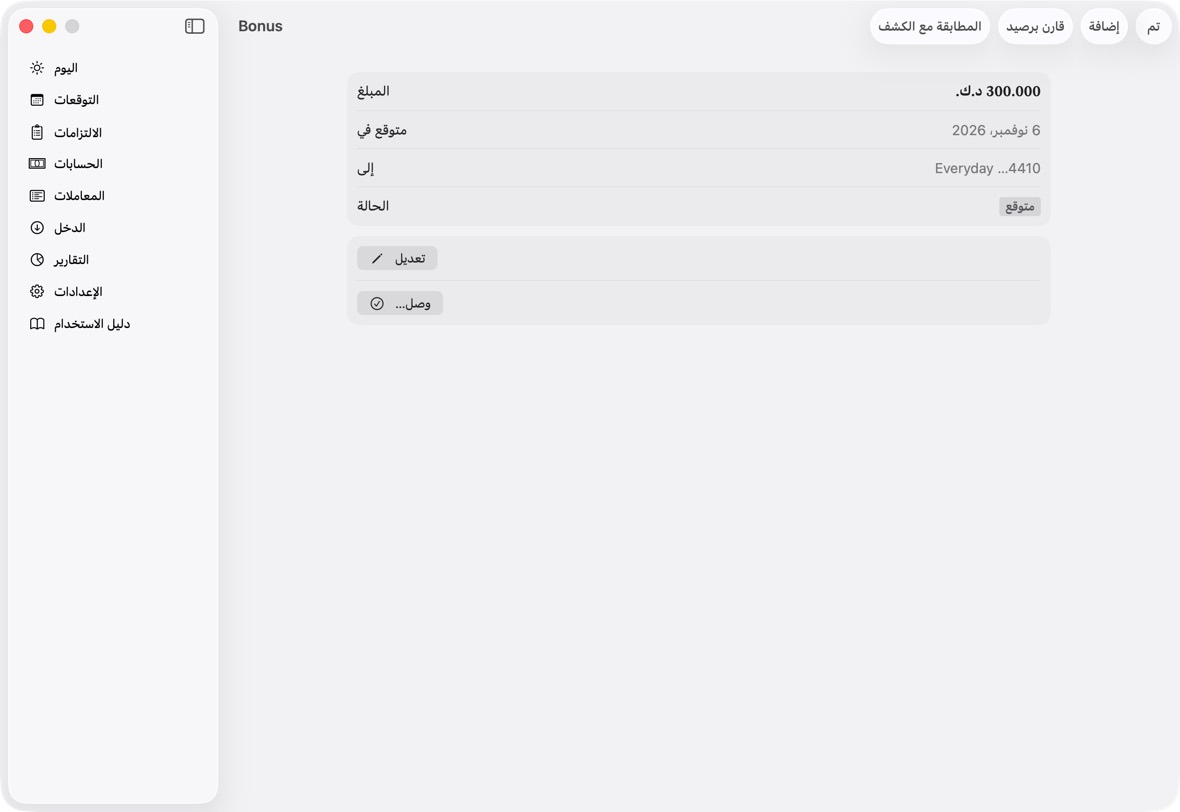
- متوقع من جديد، بإجراءيه؛ ويبقى الحساب الذي كان سيصل إليه.
الالتزامات
إضافة التزام
- افتح الالتزامات وانقر إضافة.
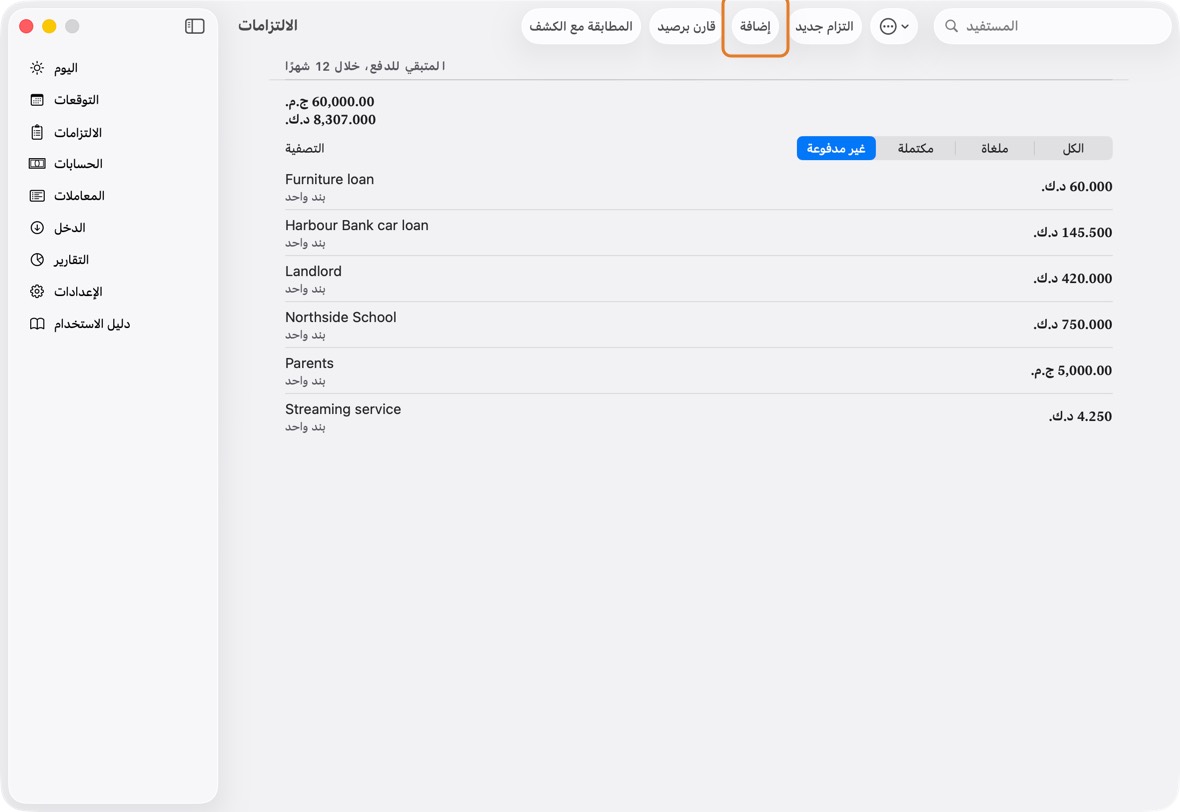
- اكتب لمن هو في المستفيد، والمبلغ وتاريخ الاستحقاق.
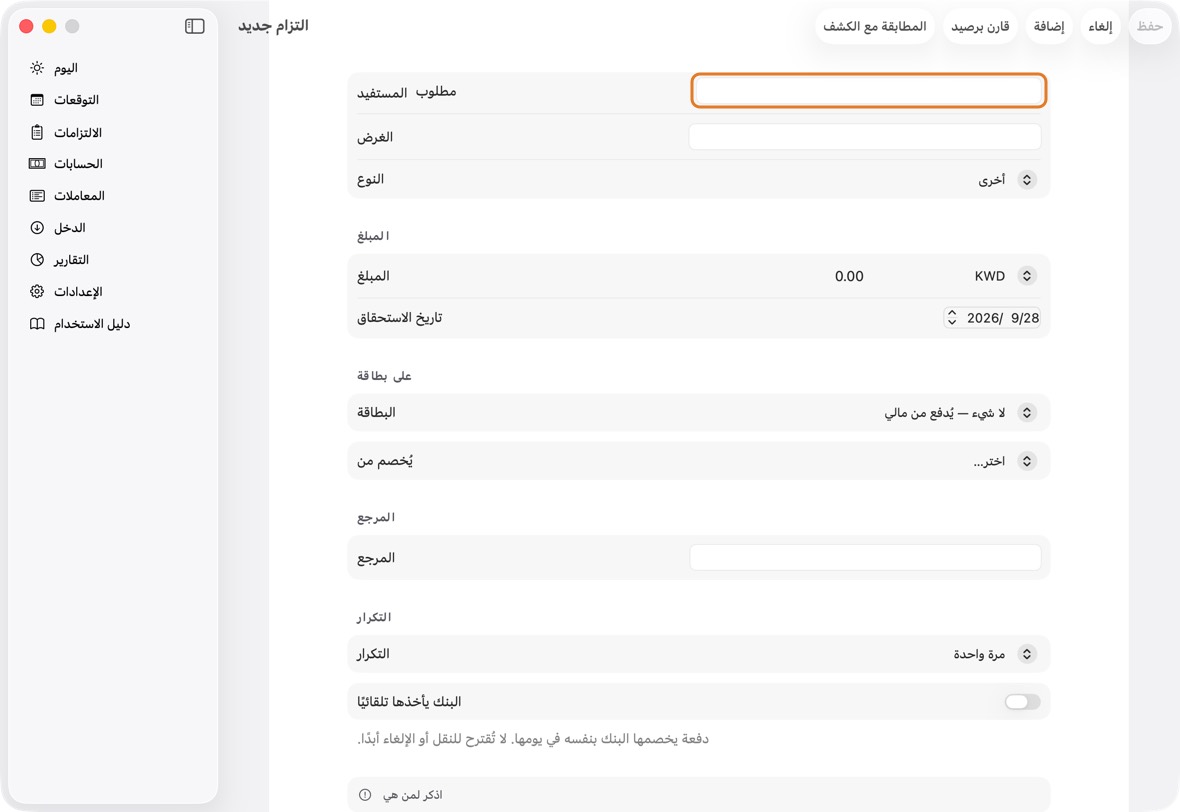
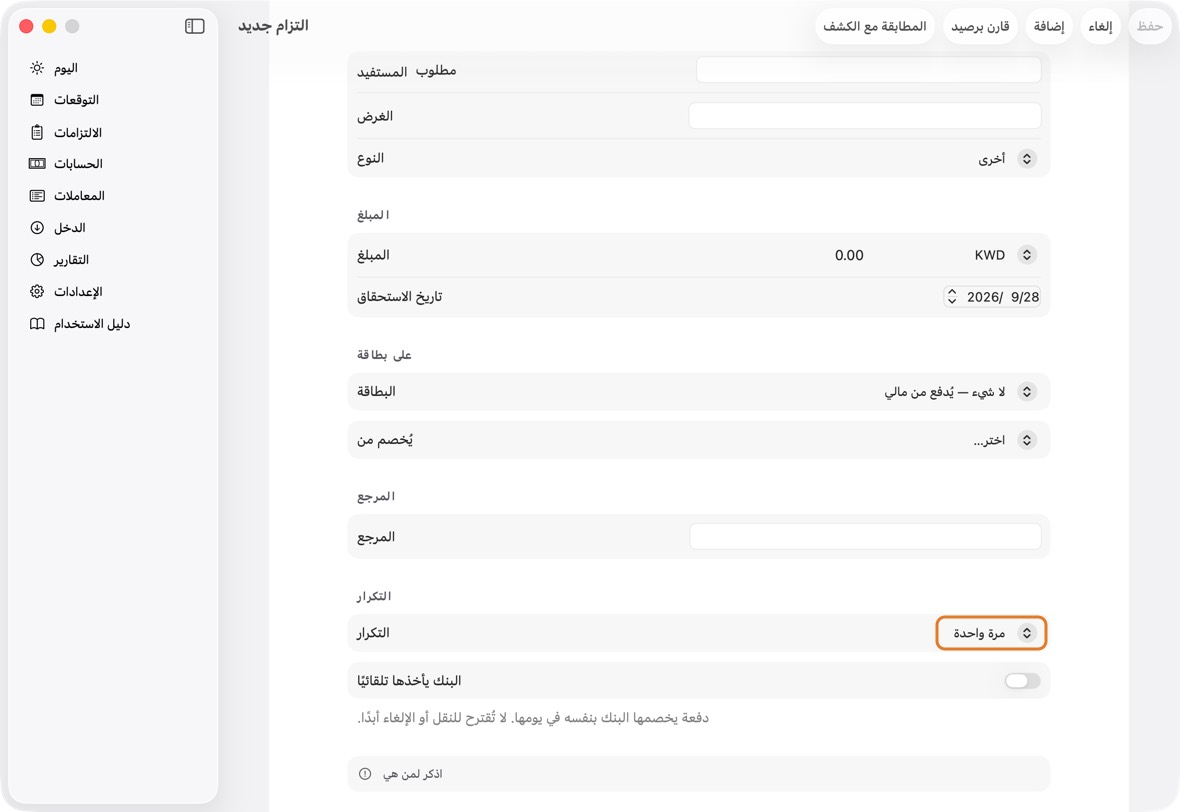
الحقل مطلوب؟ ما يعنيه مثال المستفيد نعم لمن تدفع. Landlord الغرض لا لأي غرض. الإيجار النوع لا نوع الدفعة.
إن تركته: أخرى.المبلغ نعم كم، وبأي عملة. 420 تاريخ الاستحقاق لا متى يستحق.
إن تركته: اليوم.البطاقة لا فقط إذا دُفع ببطاقة: البطاقة التي يُحمَّل عليها.
إن تركته: لا شيء — يُدفع من مالك.Voyager …3057 يُخصم من فقط إذا لم تُختر بطاقة الحساب الذي يُحجز فيه ماله — أو «أقرر عند الدفع»، لدفعة تدفعها بأي بطاقة أو حساب فيه متسع وقتها. يجب اختياره حين لا تُختار بطاقة.
إن تركته: لا شيء: أنت تختار. الحسابات بعملتها أولًا، ثم الأخرى، ثم «أقرر عند الدفع».Everyday المرجع لا رقم تذكره عند الدفع. A-1042 التكرار لا مرة واحدة، أو كم مرة يتكرر.
إن تركته: مرة واحدة.ينتهي لا فعّله إن كان التكرار يتوقف في تاريخ.
إن تركته: مطفأ.تاريخ الانتهاء فقط إذا كان «ينتهي» مفعّلًا آخر تاريخ يُدفع فيه. لا تقترح نقل هذا أبدًا لا لا يقترح المستشار نقلها أبدًا.
إن تركته: مطفأ.البنك يأخذها تلقائيًا فقط إذا لم تُختر بطاقة، وليس شيكًا لدفعة يخصمها البنك بنفسه في يومها — أمر دائم أو خصم مباشر. يُدرجها المساعد ثابتةً ولا يقترح نقلها أو إلغاءها أبدًا. والشيك ثابت دائمًا، فلا يُسأل عنه. تُحمَّل على بطاقة تعني أن فاتورة البطاقة تسددها لاحقًا. يُحجز من هو الحساب الذي يُحجز ماله لها حتى تدفع؛ ويظهر فقط إن لم تُختر بطاقة.
- في التكرار، اختر مرة واحدة أو كم مرة يعود.
- في يُخصم من، اختر الحساب الذي سيأتي منه المال — أو أقرر عند الدفع، إن كنت تدفعه كل مرة بأي بطاقة فيها متسع.
- انقر حفظ.
يجب أن تراه الآن في الالتزامات، وفي اليوم عند استحقاقه.
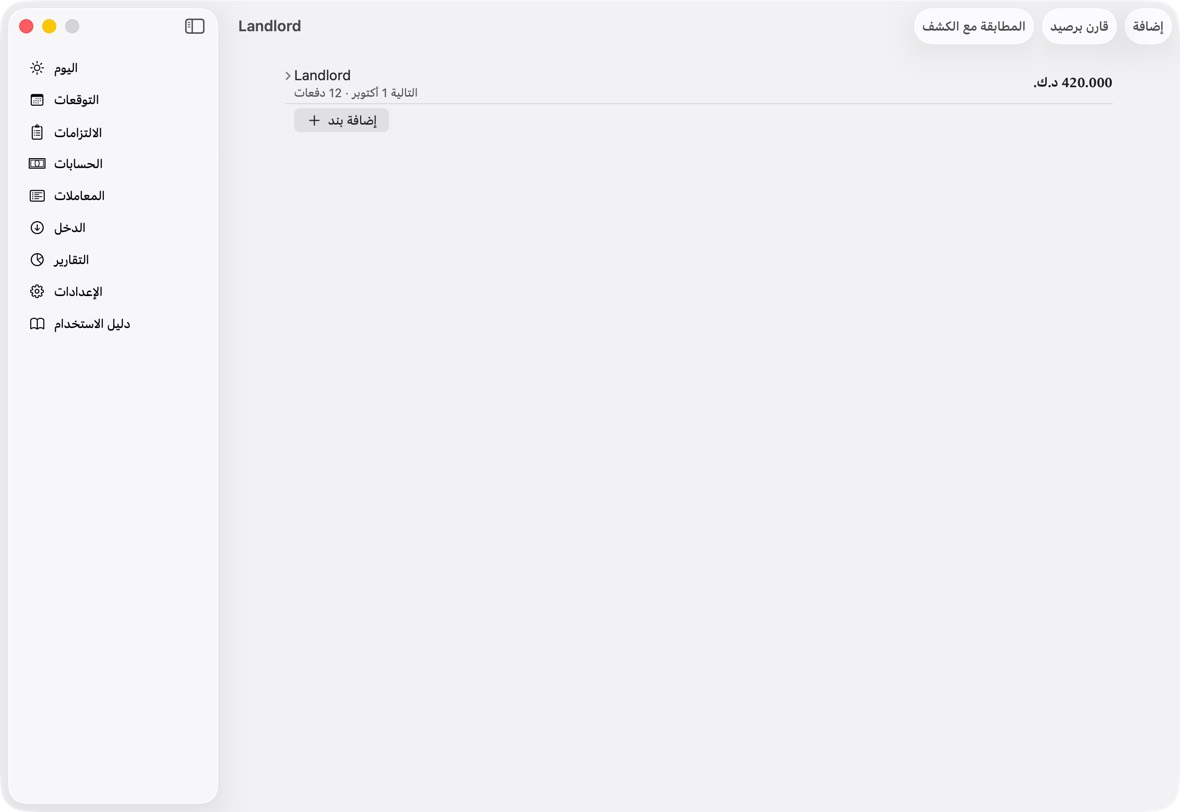
- بند المستفيد: التاريخ القادم وعدد الدفعات، والمبلغ.
- افتحه لترى كل دفعة، مع مجدولة أو متأخرة، وسدّد….
سداد التزام، كاملًا أو جزءًا منه
- في اليوم أو في الالتزامات، انقر سداد… بجانبه.
- تحقق من المبلغ. غيّره لتدفع جزءًا فقط.
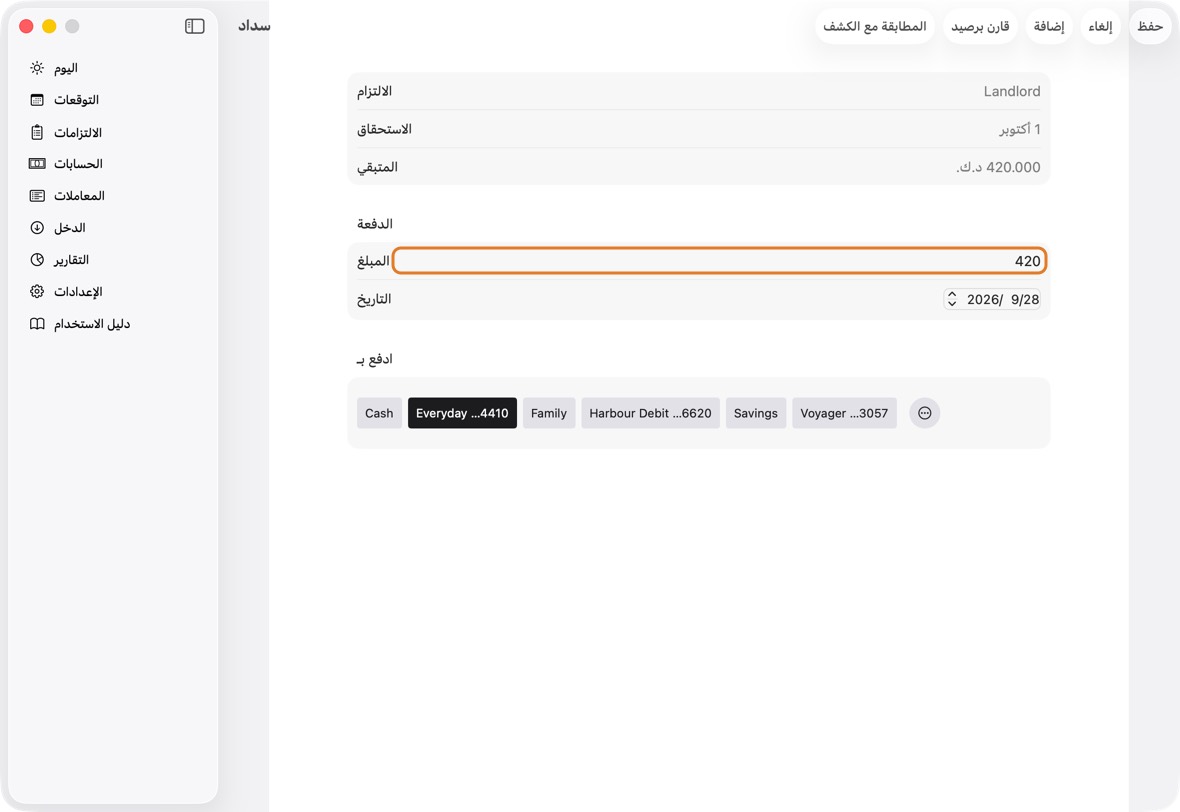
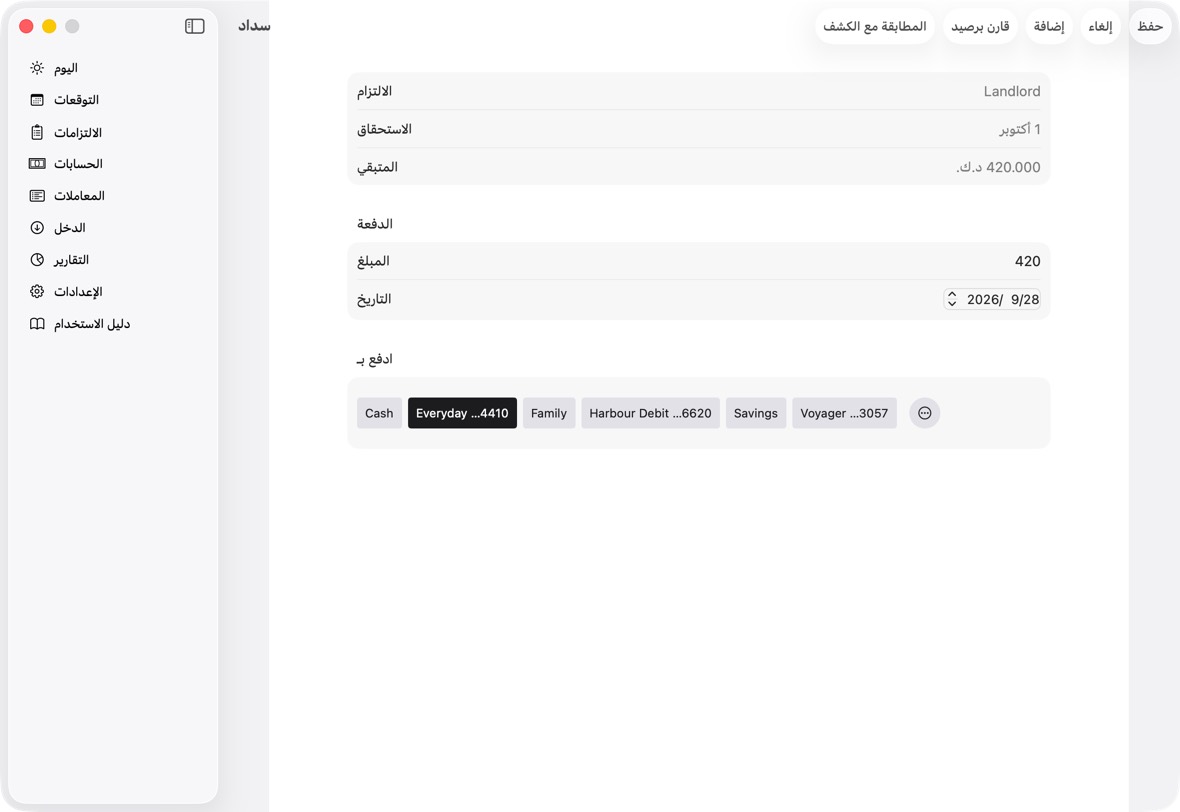
الحقل مطلوب؟ ما يعنيه مثال المبلغ نعم ما دفعته الآن. الأقل من المستحق يسدد جزءًا.
إن تركته: ما بقي مستحقًا.420 التاريخ لا متى دفعت.
إن تركته: اليوم.ادفع بـ نعم البطاقة أو الحساب الذي دُفع به.
إن تركته: البطاقة المحمّل عليها، أو حسابه.إن لم يُدفع الباقي فقط إذا دفعت جزءًا منها الدفع الجزئي: ماذا يحدث للباقي.
إن تركته: يُرحَّل.السبب فقط إذا شطبت الباقي سبب شطب الباقي. تنازل المالك - اختر ما دفعت به في ادفع بـ.
- عند دفع جزء، تحت إن لم يُدفع الباقي، اختر ترحيل أو شطب أو إضافة الباقي إلى الدفعة التالية.
- انقر حفظ، ثم تأكيد.
يجب أن تراه الآن مدفوعًا، أو «مدفوع جزئيًا» مع ما تبقّى.
- الدفعة الآن مسدَّدة، أو مدفوعة جزئيًا مع الباقي.
إلغاء دفعة واحدة
- في اليوم، انقر على الدفعة في الاستحقاق.
- انقر إلغاء هذه الدفعة….
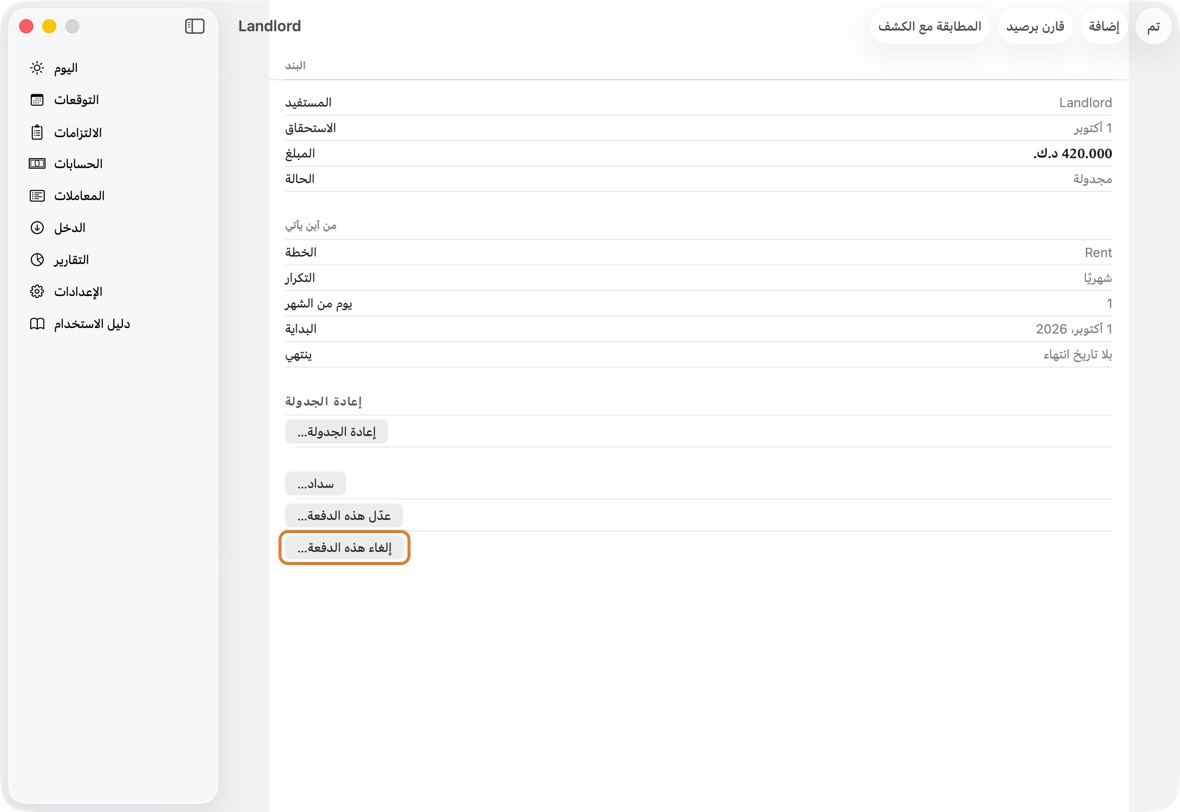
- اكتب السبب، ثم انقر إلغاؤها.
يجب أن ترى الآن تلك الدفعة ملغاة. لا تُمس الدفعات التي بعدها.
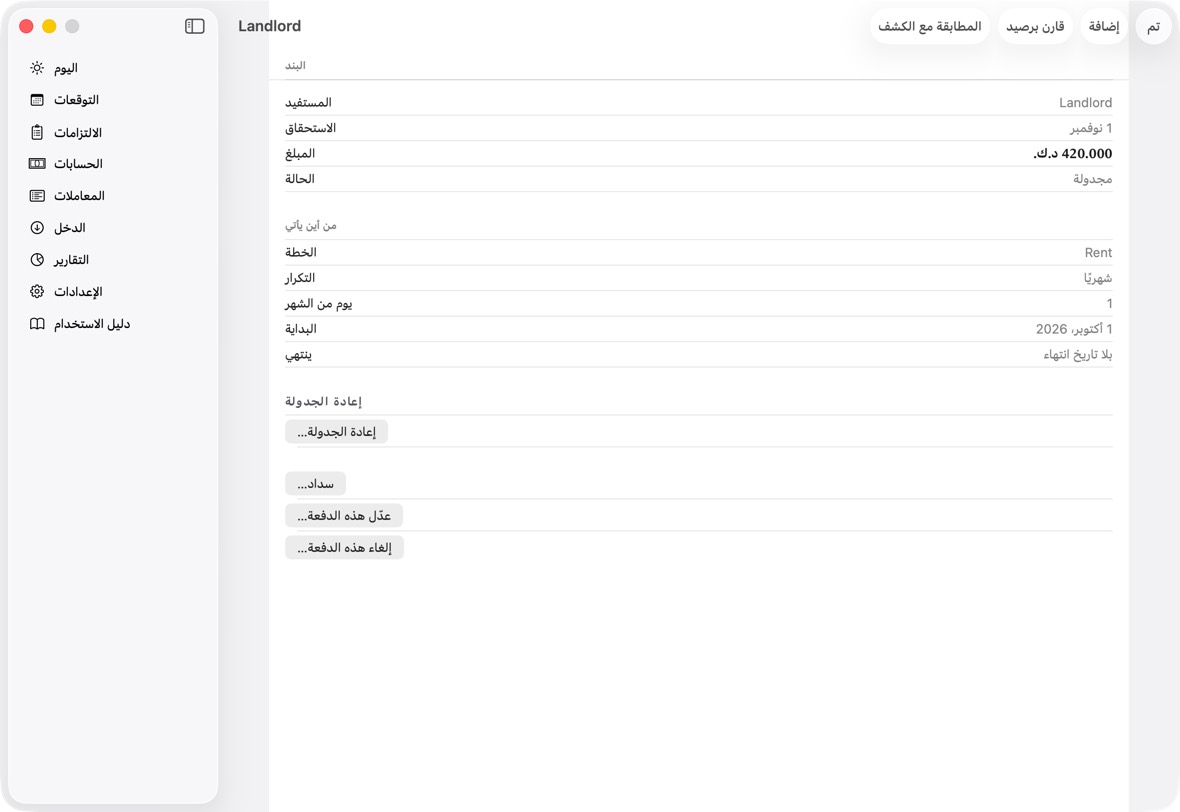
- الدفعة موسومة ملغاة، بالسبب الذي ذكرته؛ والبقية كما هي.
تغيير مبلغ دفعة متكررة
- افتح الالتزام وانقر عدّل هذه الدفعة….
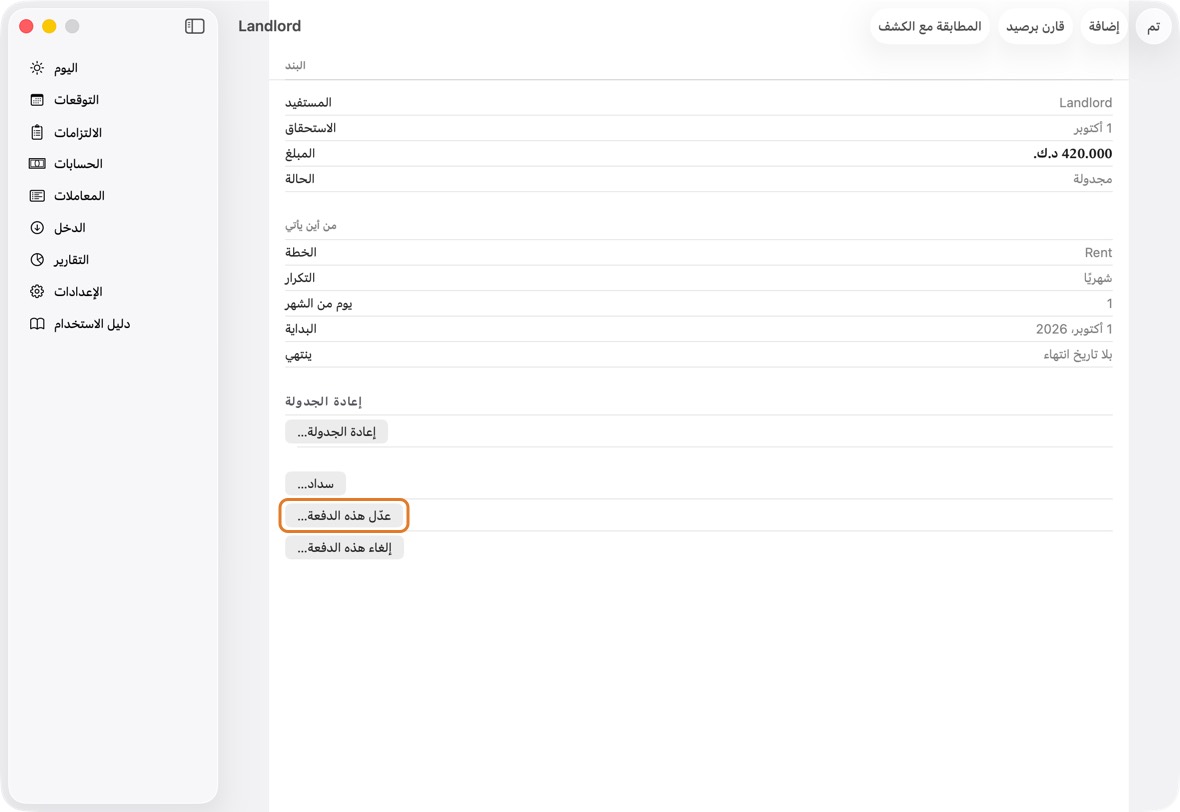
- اكتب المبلغ الجديد وانقر حفظ.
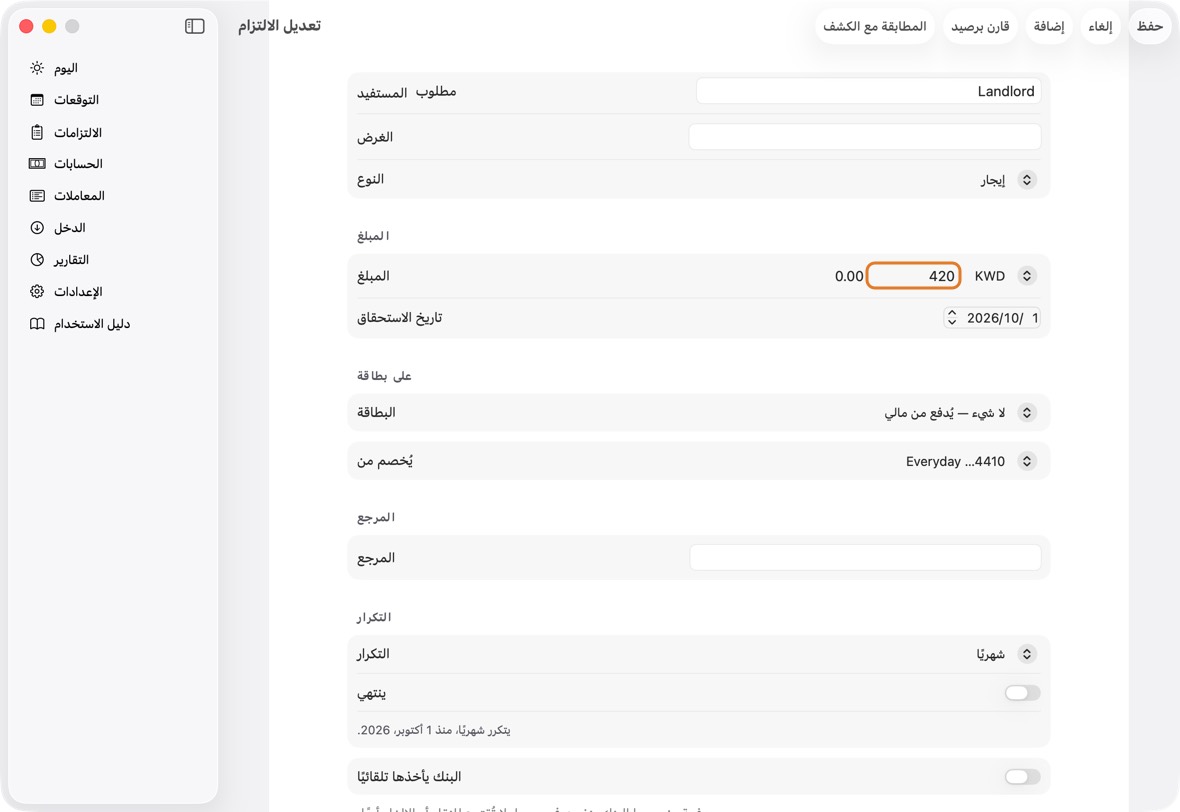
- اختر هذه الدفعة فقط أو هذه والتي تليها.
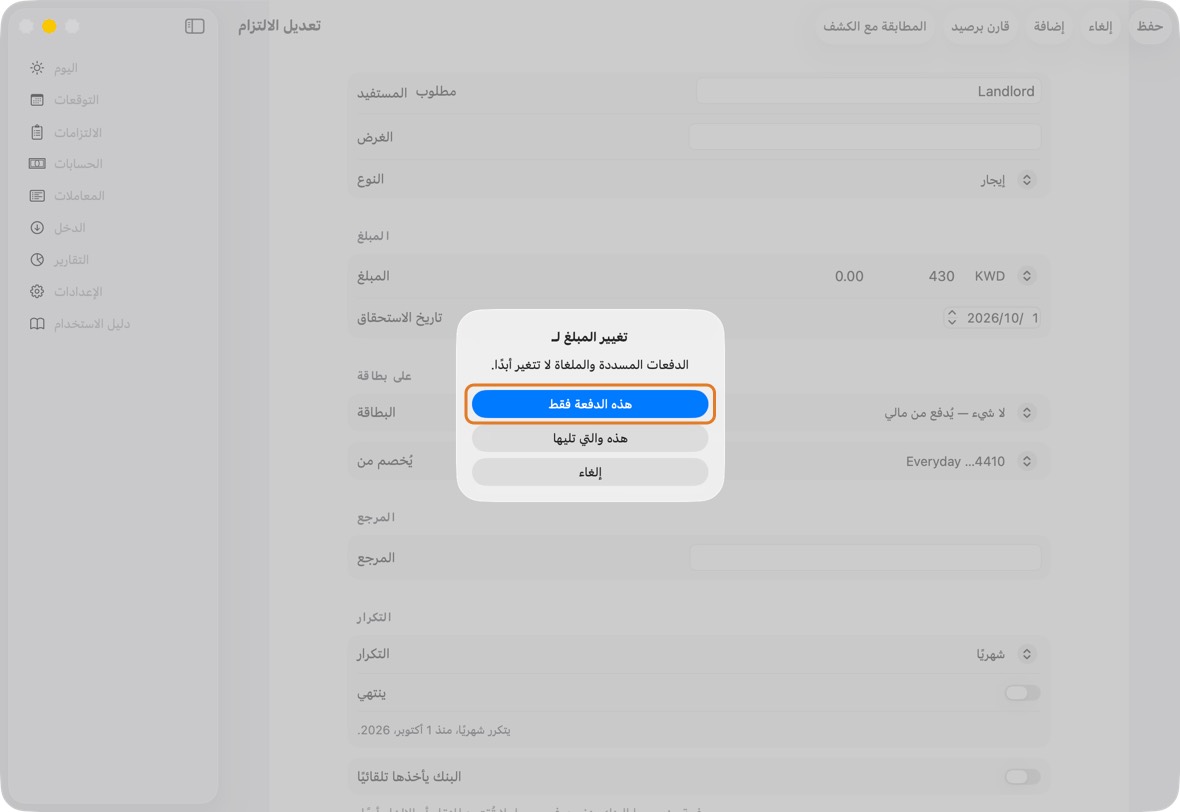
يجب أن ترى الآن المبلغ الجديد حيث اخترت. الدفعات المدفوعة والملغاة لا تتغيّر أبدًا.
- المبلغ الجديد على الدفعات التي اخترتها؛ والمدفوعة والملغاة كما هي.
انقل دفعة إلى تاريخ آخر
- افتح الدفعة: في الالتزامات انقر المستفيد ثم الدفعة. أو انقرها من اليوم أو التوقعات.
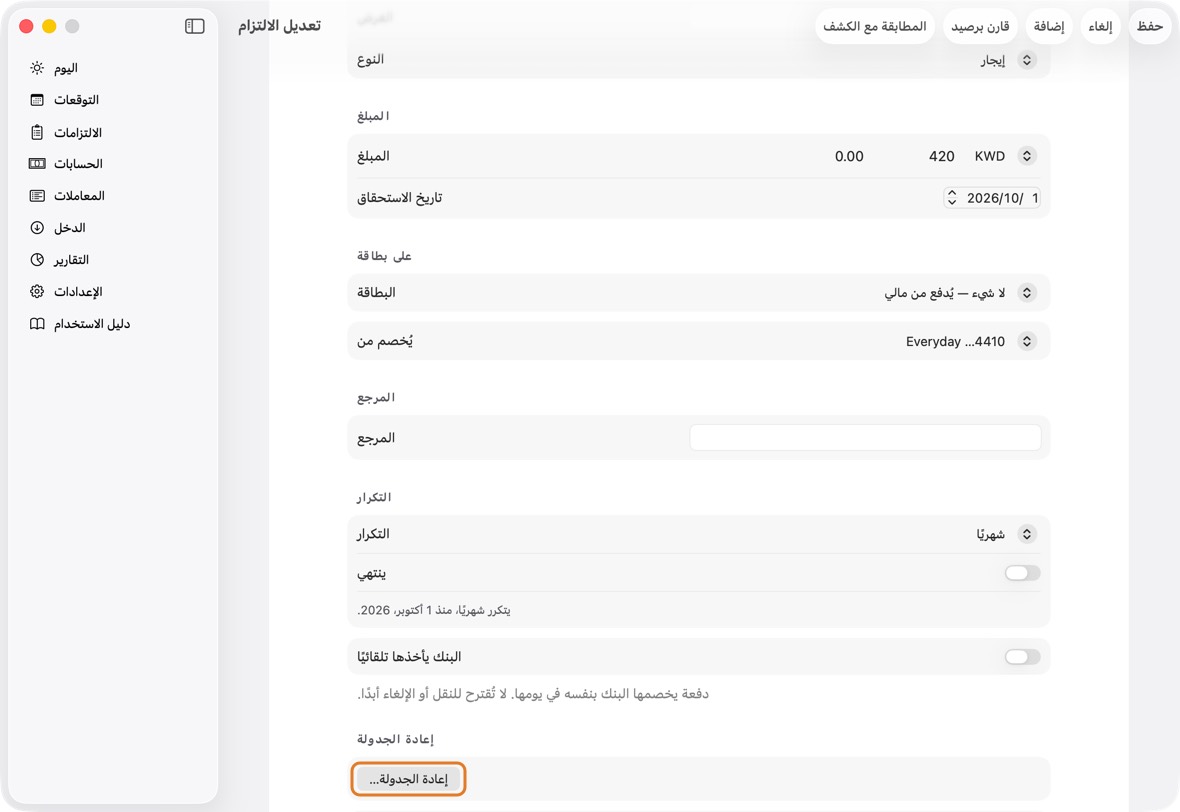
- تحت إعادة الجدولة، انقر إعادة الجدولة…. اختر التاريخ في انقله إلى، وأضف سببًا إن شئت، وانقر حفظ.
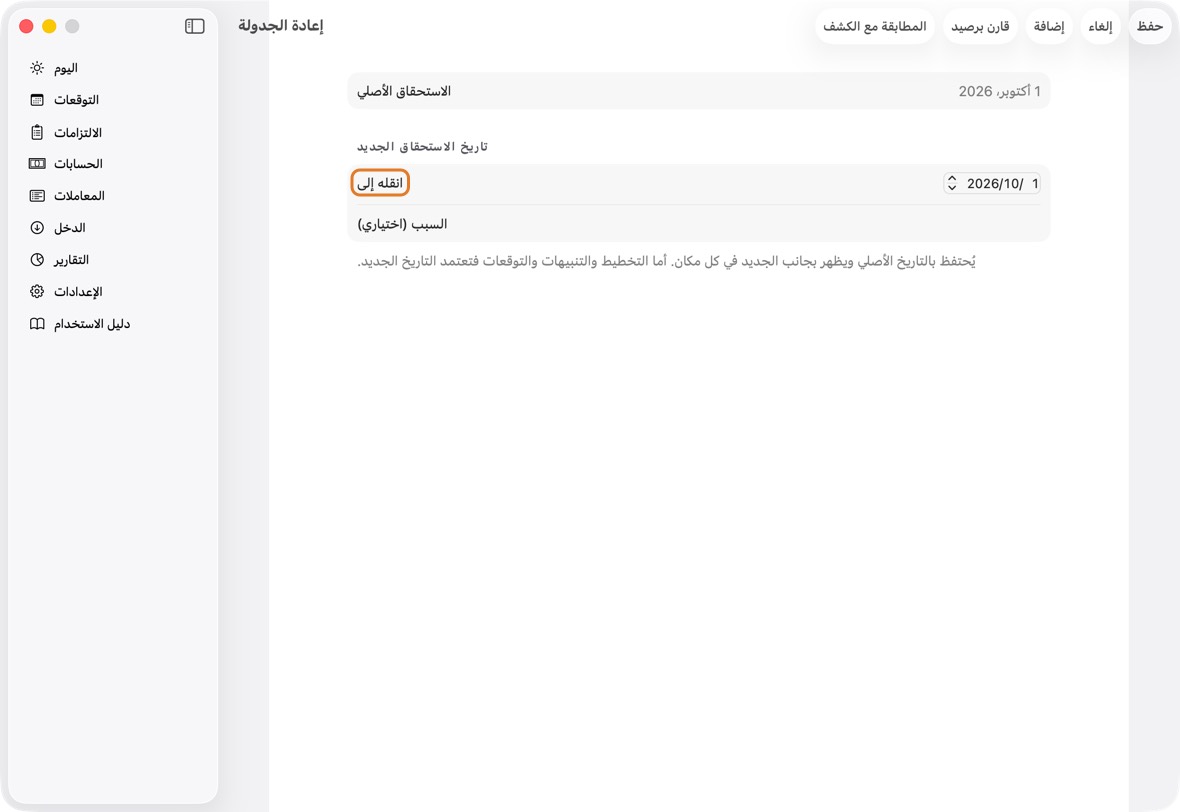
الحقل مطلوب؟ ما يعنيه مثال انقله إلى لا اليوم الذي صارت الدفعة مستحقة فيه. ويستخدمه اليوم والتوقعات والمساعد.
إن تركته: تاريخ الدفعة نفسه: لا يغيّر الحفظ شيئًا حتى تختار تاريخًا آخر.15 Nov 2026 السبب لا لماذا نُقلت، لتقرأه لاحقًا بجانب التاريخين.
إن تركته: لا يُحفظ سبب.بانتظار الاسترداد - لإعادتها، انقر تغيير أو استعادة… ثم استعادة التاريخ الأصلي.
يجب أن ترى الآن الدفعة في تاريخها الجديد، ومعها الاستحقاق الأصلي ونُقل إلى تحت إعادة الجدولة. ويستخدم اليوم والتوقعات والمساعد التاريخ الجديد.
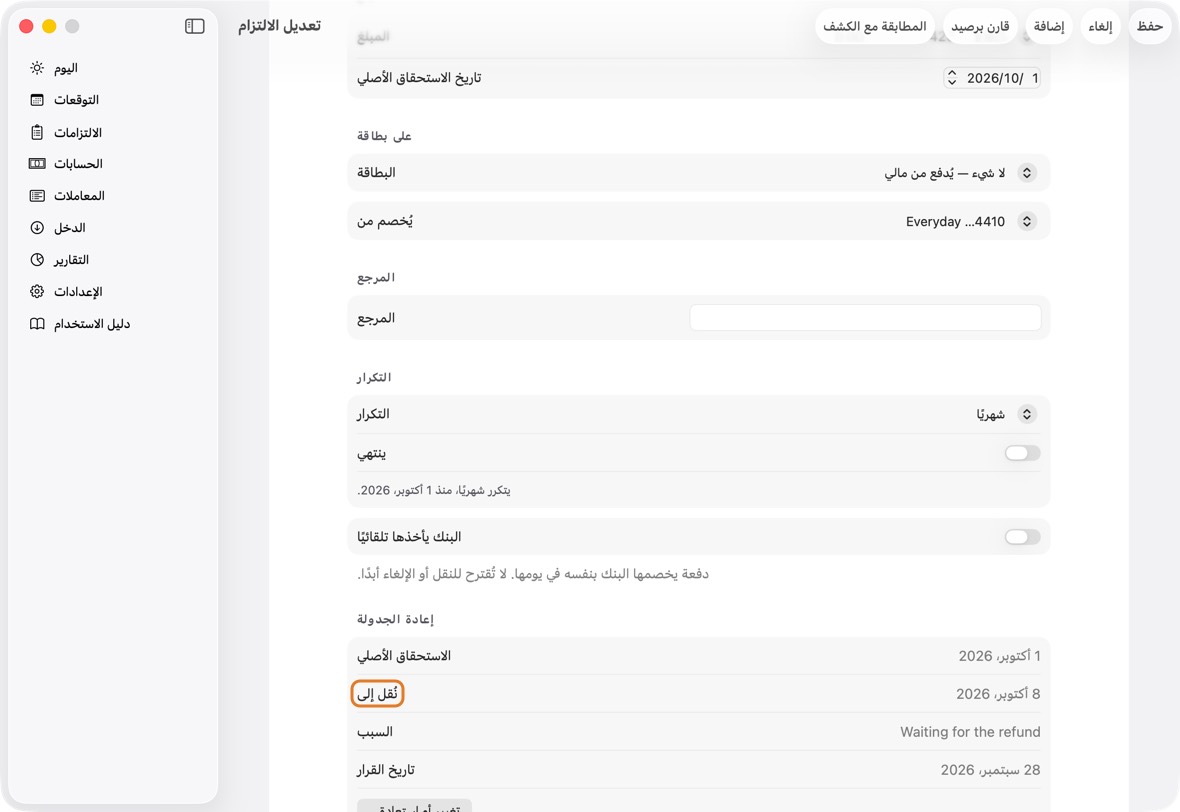
- نقل الدفعة يغيّر تاريخها فقط. يبقى مبلغها وخطتها كما هما، ويبقى التاريخ الأصلي بجانب الجديد.
أوقف دفعة متكررة، أو احذف التزامًا، أو أعد فتحه
- افتح الدفعة: في الالتزامات انقر المستفيد ثم الدفعة.
- لإيقاف تكرارها، اجعل التكرار مرة واحدة وانقر حفظ، ثم إيقاف التكرار. تبقى هذه الدفعة وتُحذف اللاحقة.
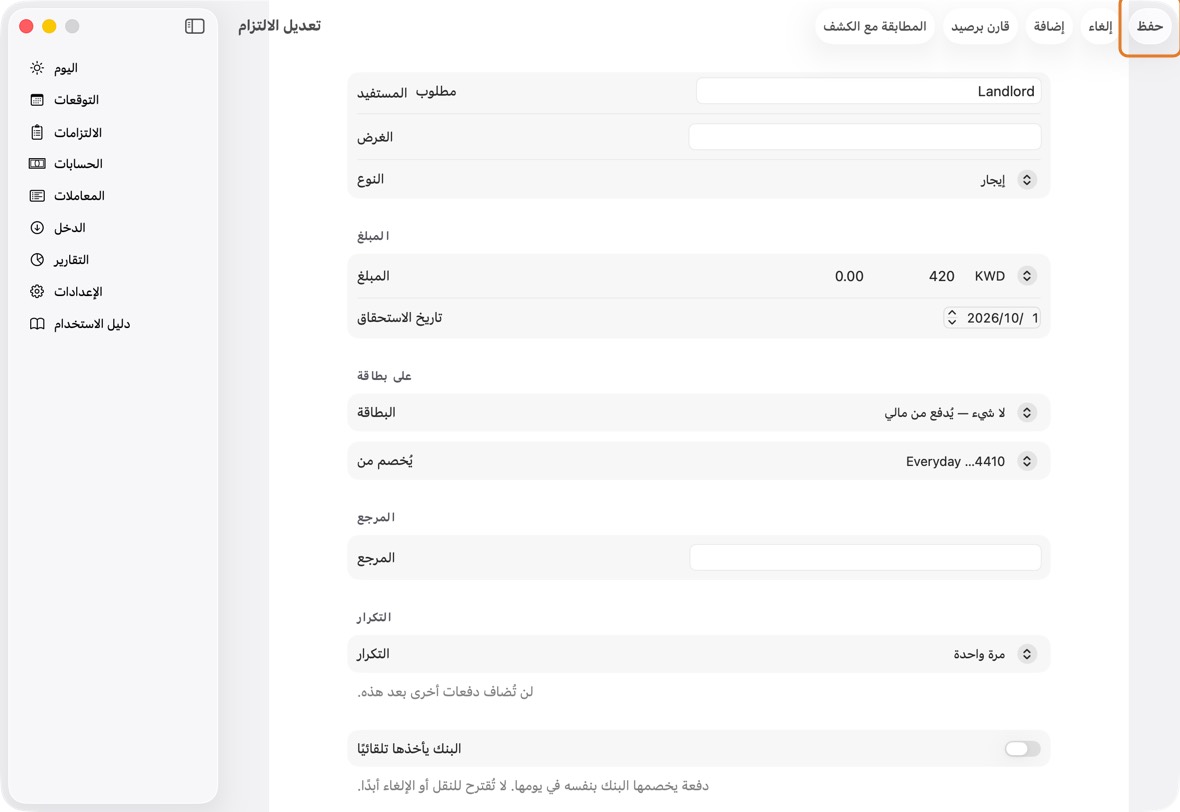
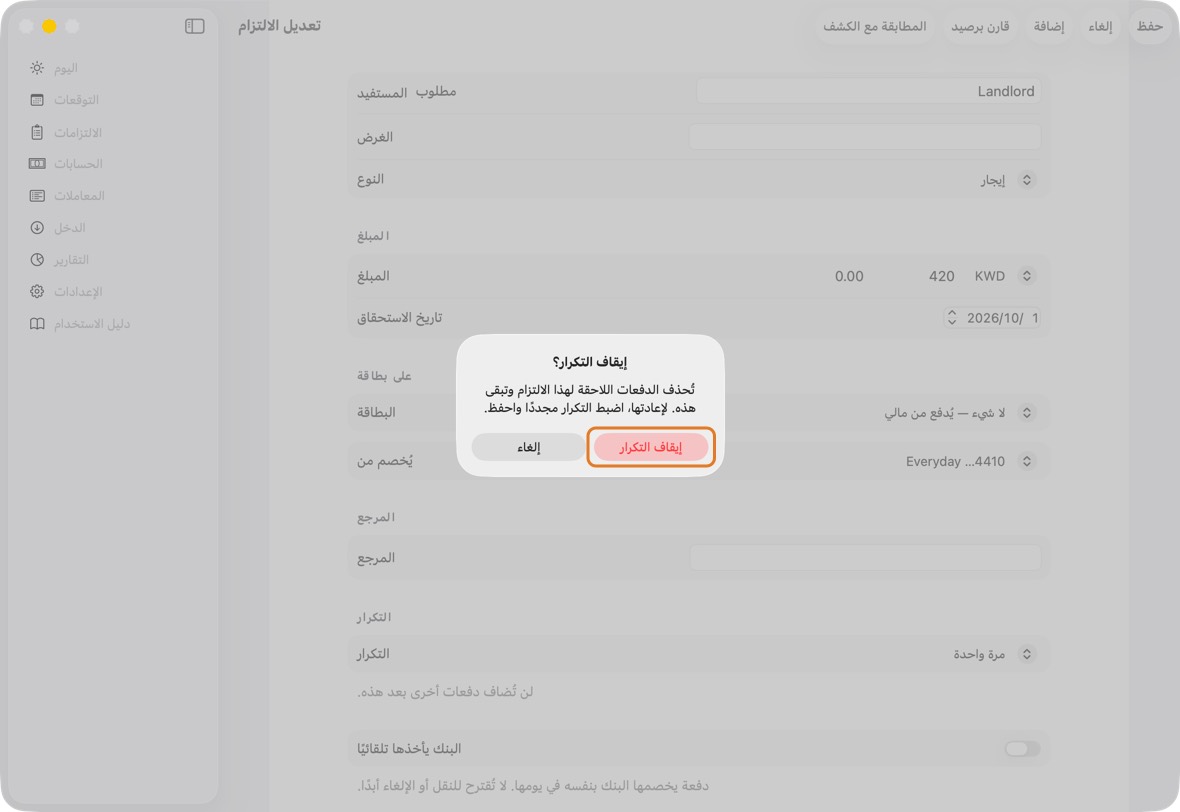
- لحذف التزام لم يُدفع منه شيء، انقر حذف هذا الالتزام… في الأسفل. اختر هذه الدفعة أو الخطة كلها؛ وإبقاؤه لا يغيّر شيئًا.
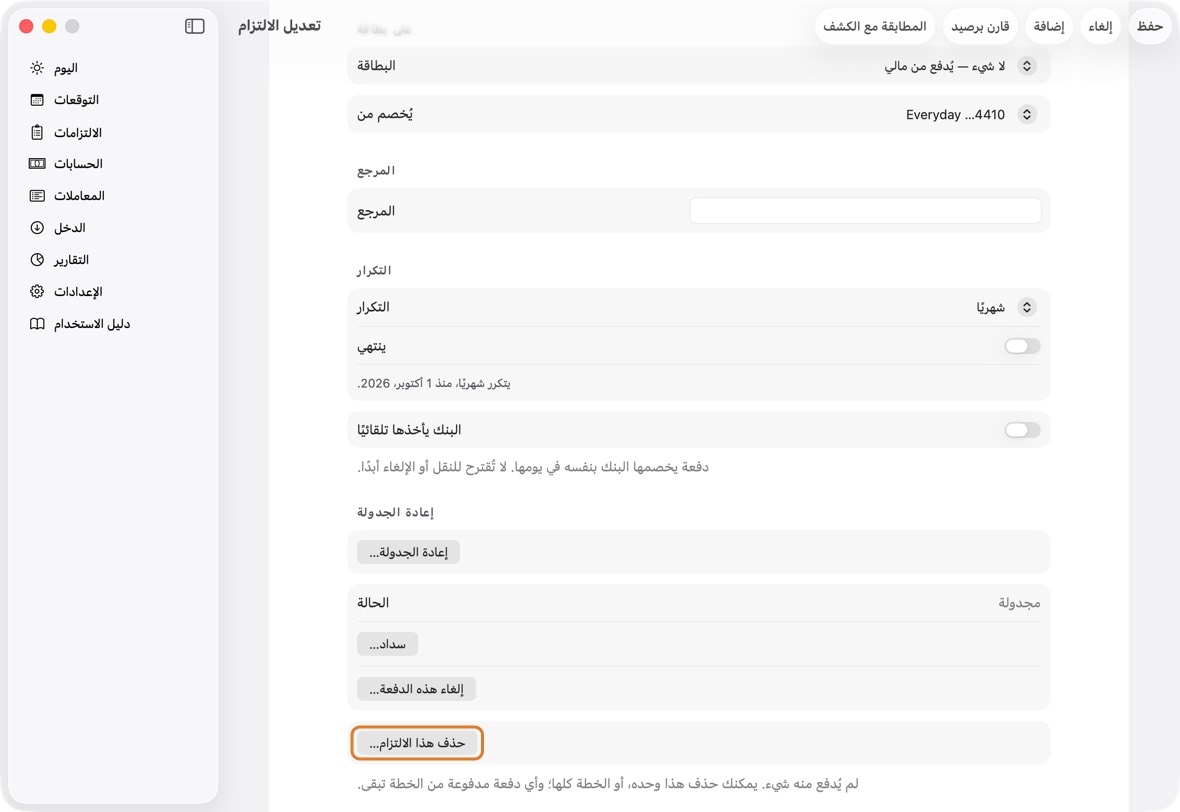
- يمكن فتح دفعة مسدّدة أو ملغاة من جديد: انقر إعادة فتح… ثم إعادة فتح.
- لإضافة دفعة أخرى للمستفيد نفسه، انقر إضافة بند في قائمته.
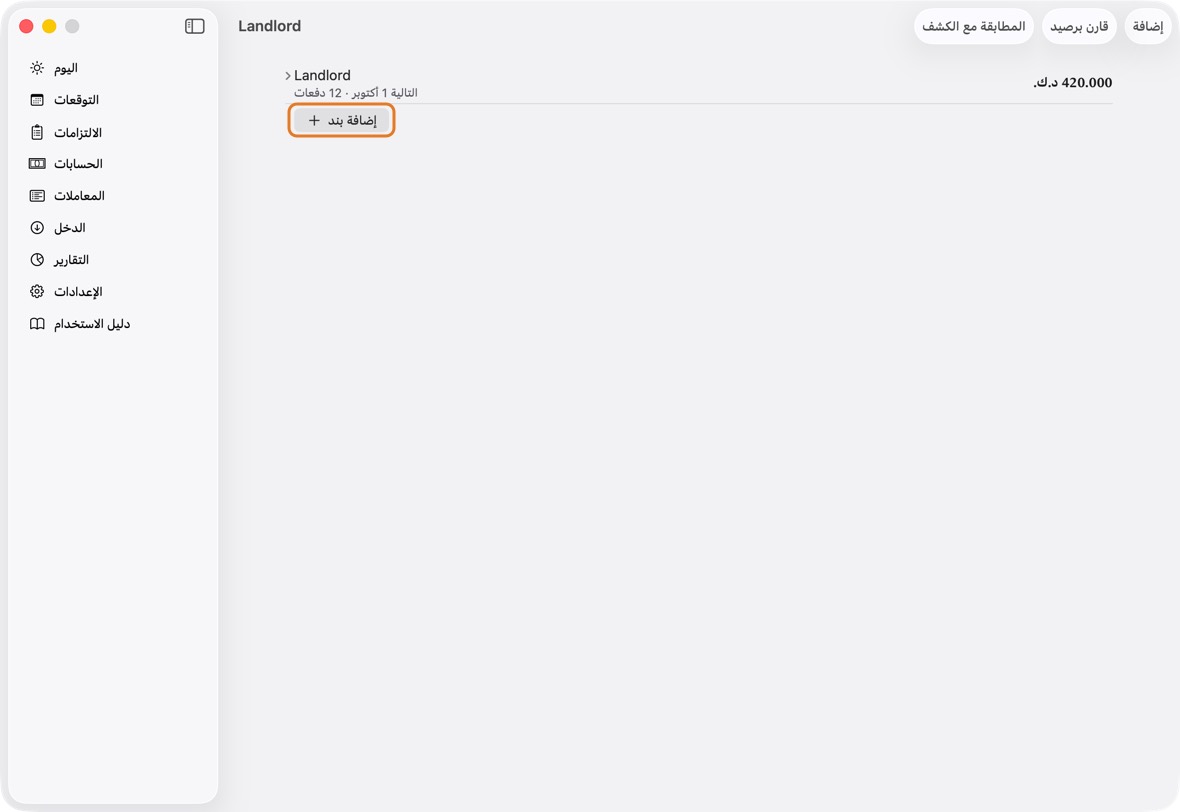
يجب أن ترى الآن قائمة المستفيد بلا الدفعات التي أوقفتها أو حذفتها، والتي أعدت فتحها مفتوحة من جديد.
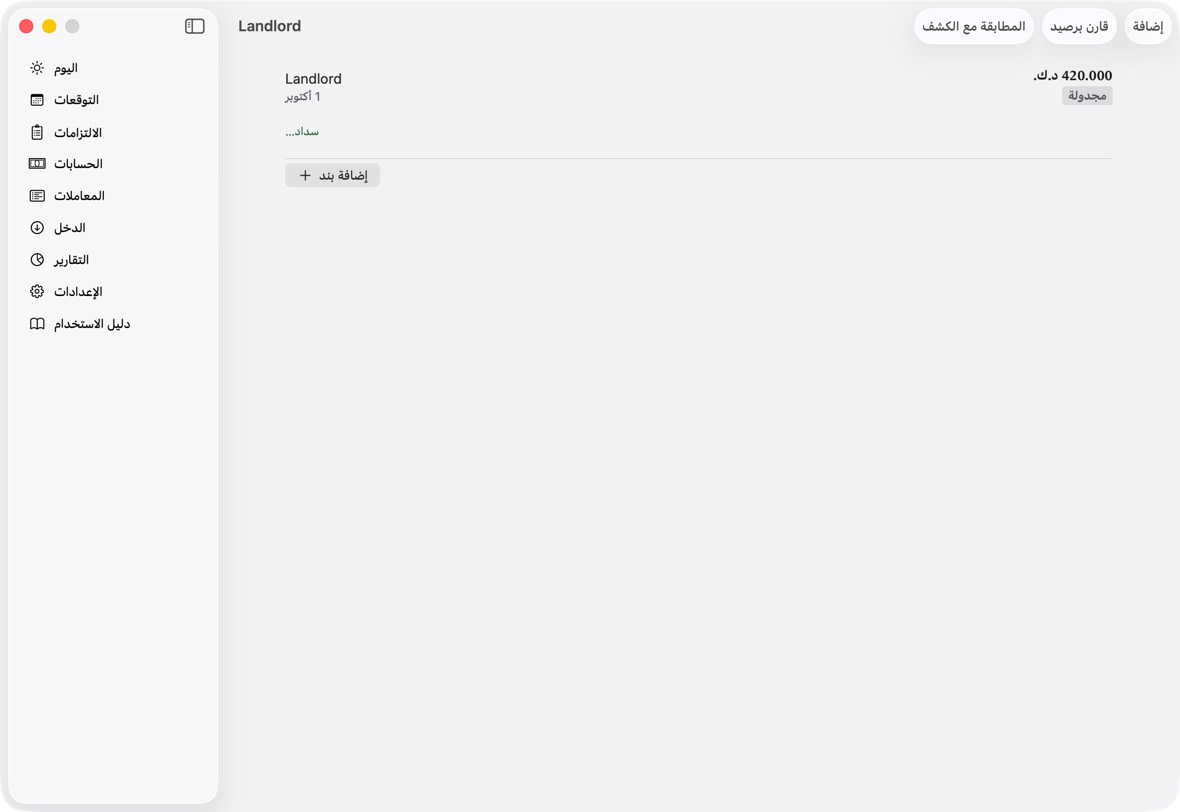
- قائمة المستفيد تعرض كل دفعة باقية، وما دُفع أو أُلغي أو شُطب.
التزام يُحمَّل على بطاقة
- أضف الالتزام أو افتحه.
- في على بطاقة، اختر البطاقة.
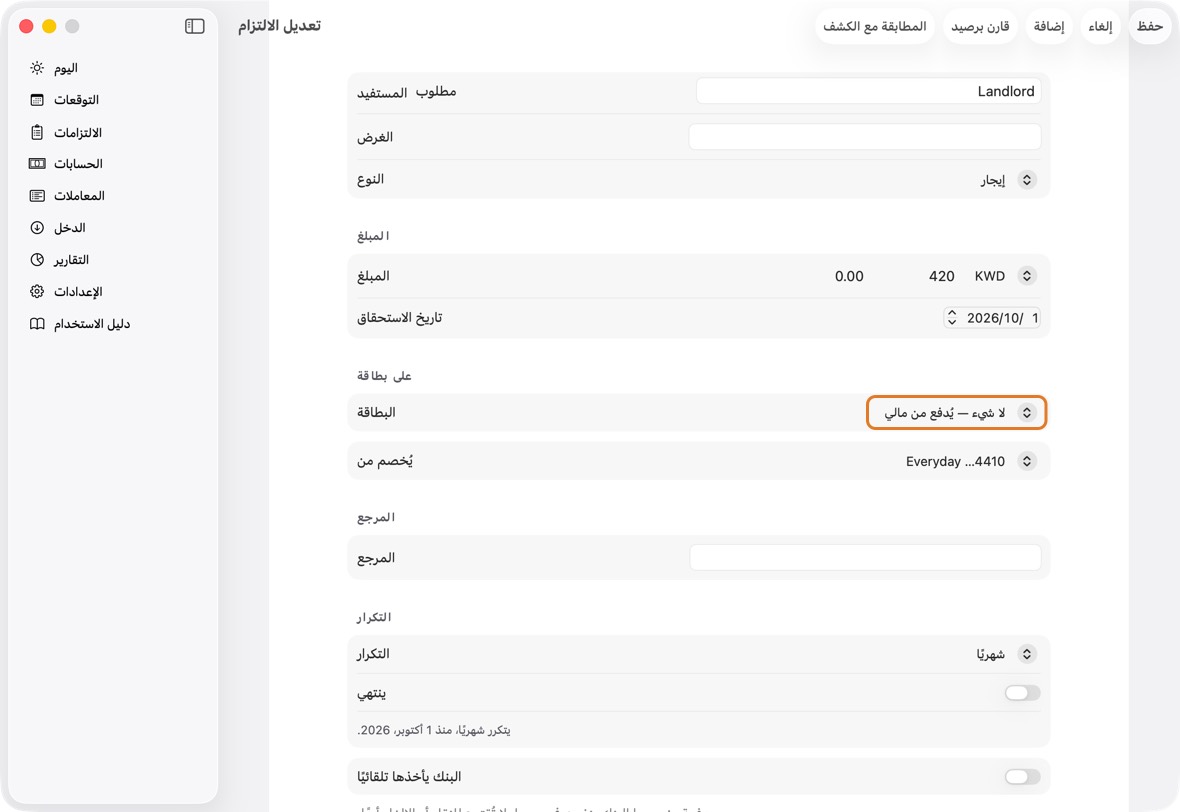
- انقر حفظ.
يجب أن تراه الآن مضافًا إلى فاتورة تلك البطاقة، لا مخصومًا من حساب.
- عليها في البطاقة يشمله حين يُحمَّل؛ ولا يتحرك رقم أي حساب حتى تُسدَّد فاتورة البطاقة.
- ويبقى على البطاقة حتى إن لم يبقَ فيها متاح: عندها يقول اليوم إن البطاقة ستتجاوز حدها. وتغيير البطاقة في دفعة من دفعات متكررة يغيّر الدفعات التالية أيضًا.
إضافة قرض أو تغييره
- افتح الالتزامات، وانقر ⋯، ثم القروض، وانقر إضافة.
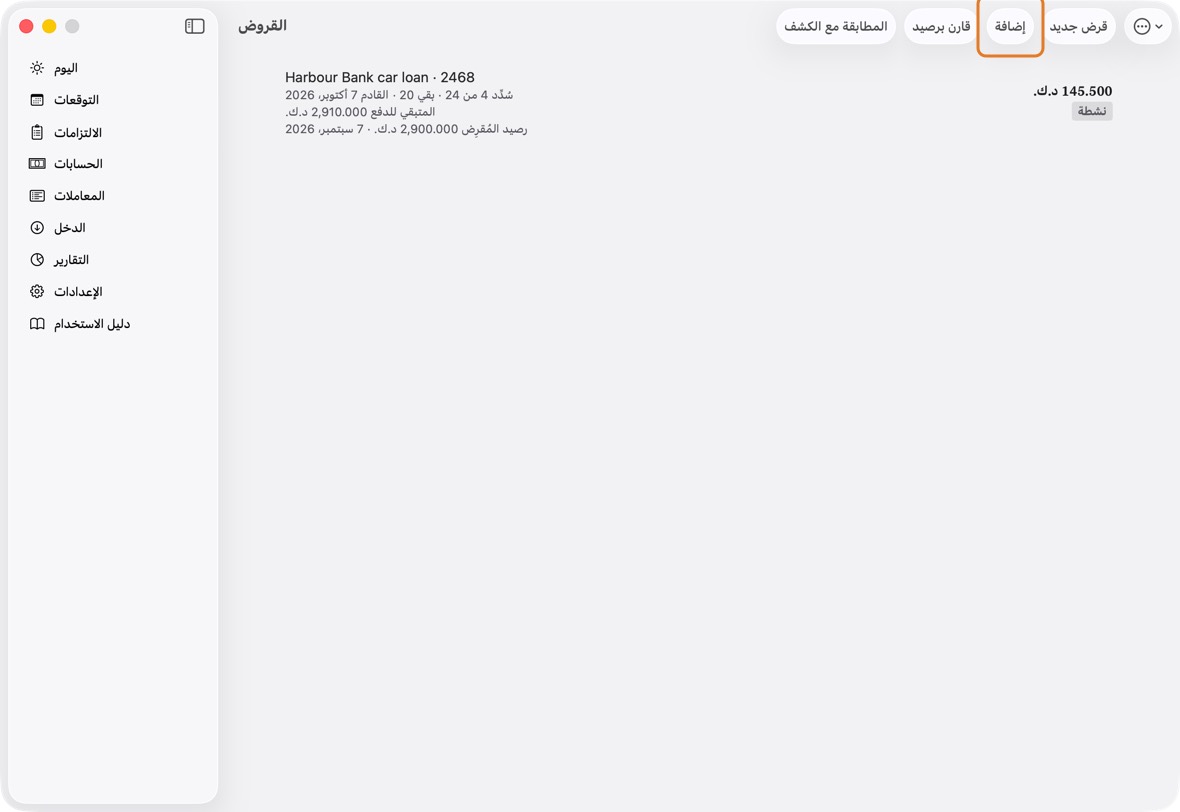
- اكتب المُقرِض والقسط وعملته، واختر الحساب الذي يُدفع منه.
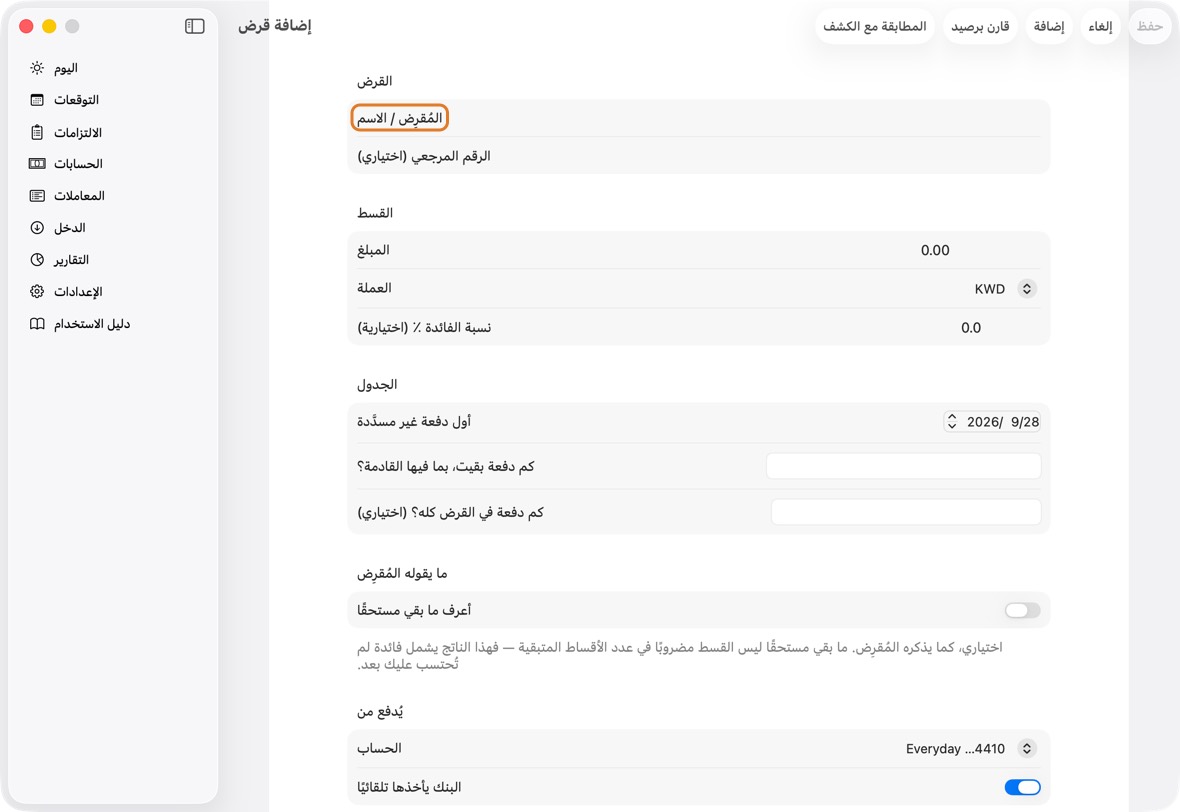
الحقل مطلوب؟ ما يعنيه مثال المُقرِض / الاسم نعم البنك أو الشركة التي تدين لها. Harbour Bank car loan الرقم المرجعي لا رقم القرض لدى المُقرِض. تظهر آخر أربعة أرقام بجانب الاسم. 7700002468 مبلغ القسط نعم القسط: ما تدفعه كل مرة. 145.500 العملة لا عملة القسط.
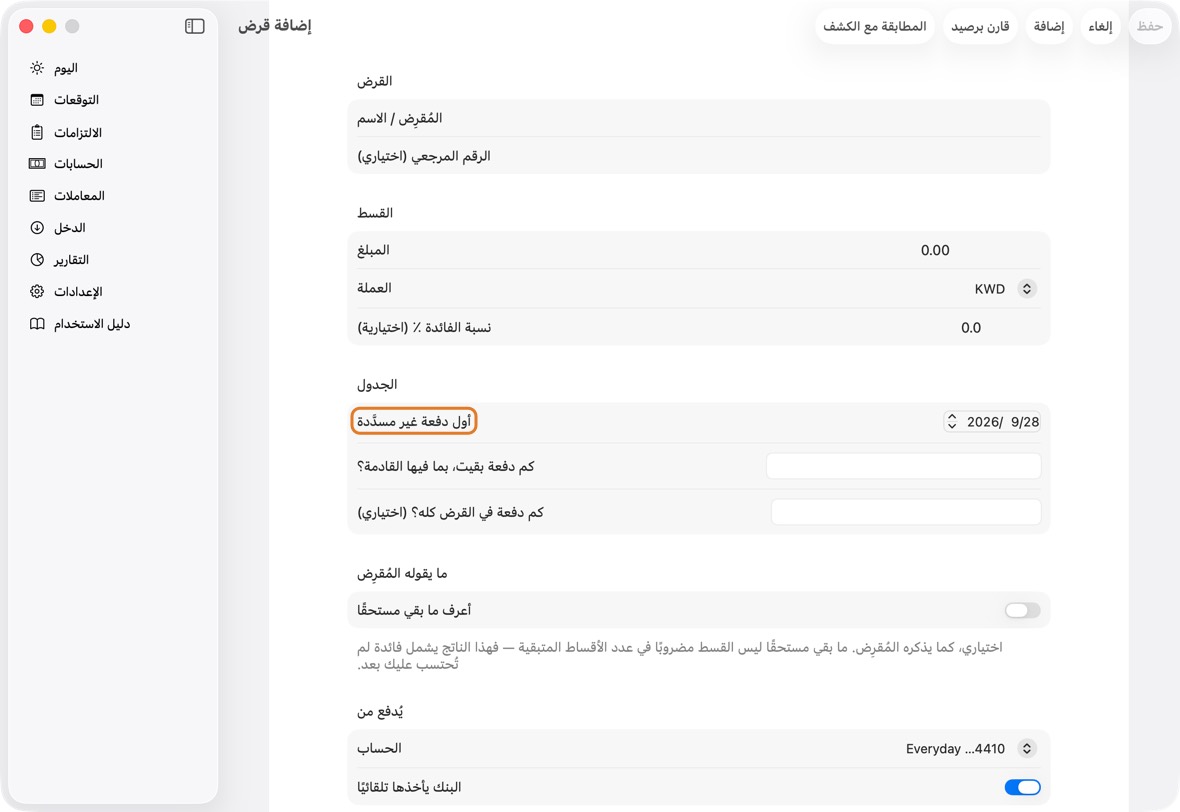
إن تركته: KWD.نسبة الفائدة، بالمئة لا للعلم فقط؛ لا يستخدمه التطبيق. 7 أول دفعة غير مسدَّدة لا تاريخ أول دفعة لم تُسدَّد بعد، حتى لو كان ماضيًا. يوم الاستحقاق يُؤخذ منه.
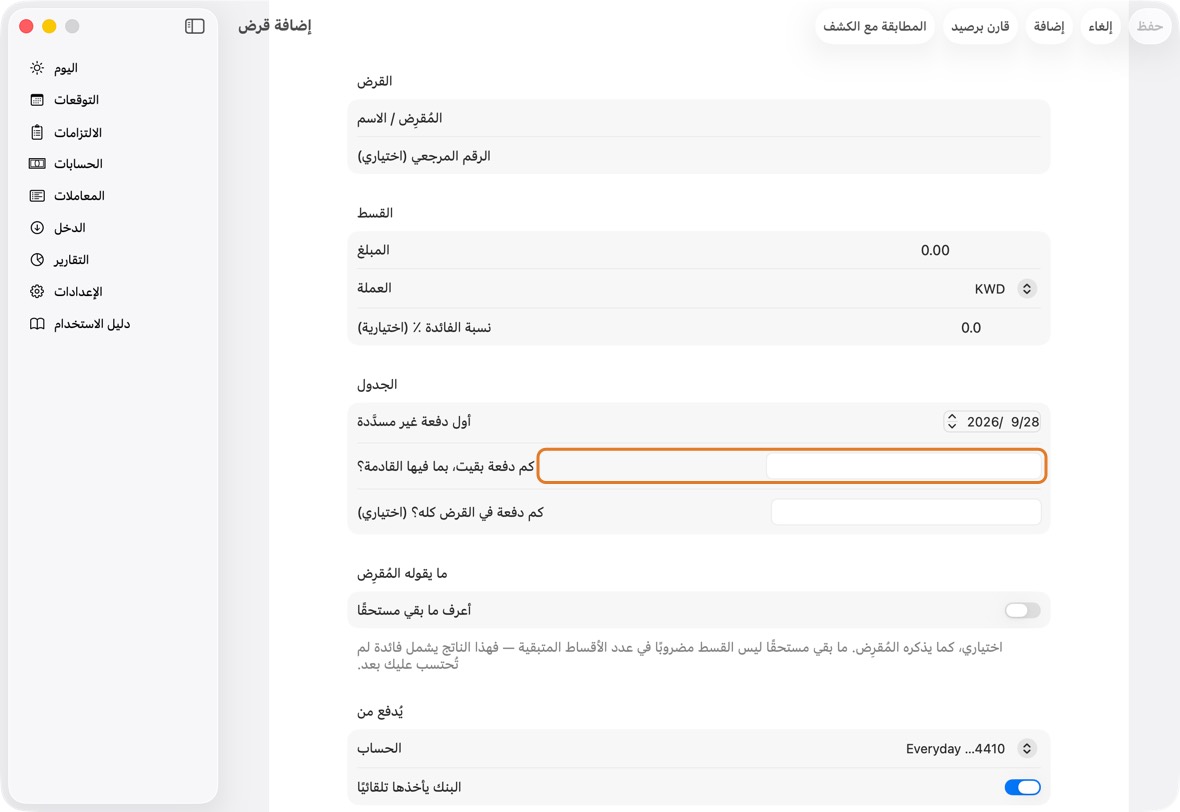
إن تركته: اليوم.28 سبتمبر 2026 كم دفعة بقيت، بما فيها القادمة؟ نعم كم دفعة بقيت، مع القادمة. هذا يبني الجدول. 5 كم دفعة في القرض كله؟ (اختياري) لا كم دفعة في القرض كله، مع المسدَّدة. فقط لعرض «سُدِّد 7 من 12». 12 أعرف ما بقي مستحقًا لا فعّله لتسجيل ما يقول المُقرِض إنه ما زال مستحقًا.
إن تركته: مطفأ.الرصيد المستحق فقط إذا كنت تعرف ما بقي مستحقًا رقم المُقرِض. ليس القسط مضروبًا في المتبقي. 2,900 في تاريخ لا يوم رقم المُقرِض.
إن تركته: اليوم.الحساب نعم الحساب الذي تُدفع منه الأقساط. النقد مقبول.
إن تركته: حساب بنكي بعملة القرض. غيّره إن كنت تدفع من مكان آخر.Everyday البنك يأخذها تلقائيًا لا مفعّل للقرض: يخصم البنك كل قسط بنفسه. يُدرجها المساعد ثابتةً. أوقفه فقط لقرض تدفعه بيدك. ملاحظة لا أي شيء تريد تذكّره. كم دفعة في القرض كله يعدّ كل الدفعات، المسدَّدة أيضًا: 12. كم دفعة بقيت يعدّ ما بقي فقط، من القادمة: 5. والثاني وحده يبني الدفعات.
- اختر أول دفعة غير مسدَّدة واكتب كم دفعة بقيت، بما فيها القادمة؟. أضف عدد دفعات القرض كله لترى «سُدِّد 7 من 12».
- انقر حفظ. ما دام لم يُسدَّد منه شيء، يمكنك تغييره فتُبنى دفعاته من جديد، أو انقر حذف القرض.
يجب أن ترى الآن القرض في القروض: دفعته القادمة، و«سُدِّد ن من م · بقي ك»، وما بقي للدفع.
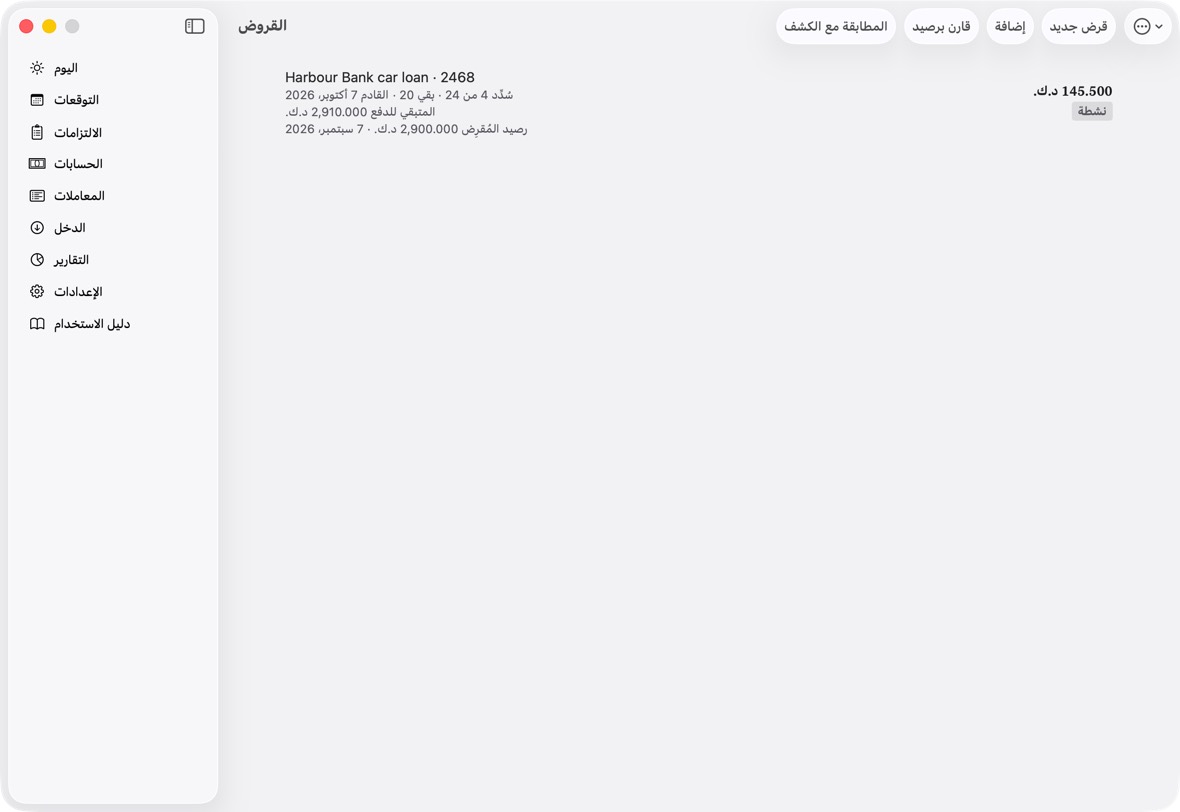
- القادمة بتاريخها، أو متأخرة بالأحمر لدفعة لم تُسدَّد؛ ثم سُدِّد ن من م · بقي ك.
- … بقي للدفع: الدفعات الباقية مضروبة في القسط. رصيد المُقرِض بتاريخه إن ذكرته. الرقم الكبير هو القسط.
أعد تمويل قرض أو أعد فتحه
- افتح الالتزامات، وانقر ⋯، ثم القروض.
- اسحب القرض لليسار وانقر إعادة تمويل. اذكر السبب، وانقر تعليمه مُعاد التمويل. تُلغى أقساطه الباقية.
- لإعادة قرض مغلق، اسحبه لليسار وانقر إعادة فتح، أو افتحه وانقر إعادة فتح القرض.
- رتّب بالمستفيد واسحب لإعادة الترتيب، في قائمة ⋯، يحدّدان ترتيب القائمة.
يجب أن ترى الآن القرض المُعاد تمويله مغلقًا بلا دفعات باقية، والقرض المُعاد فتحه نشطًا من جديد بأقساطه.
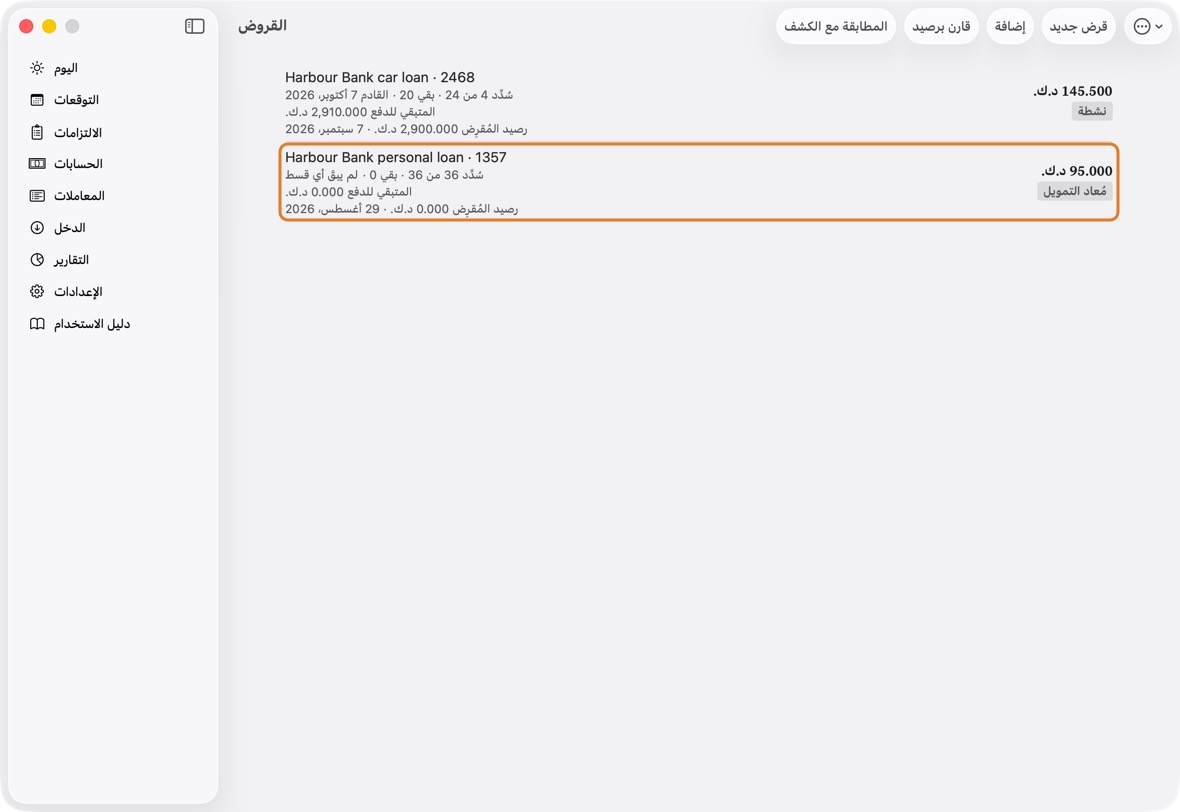
- تعرض القروض النشطة أولًا، ثم المغلقة؛ والقرض المغلق ليس له دفعات باقية للتخطيط.
مال اقترضته أو أقرضته
- افتح الالتزامات، وانقر ⋯، ثم اقتراض وإقراض. وفي الديون الشخصية، انقر إضافة.
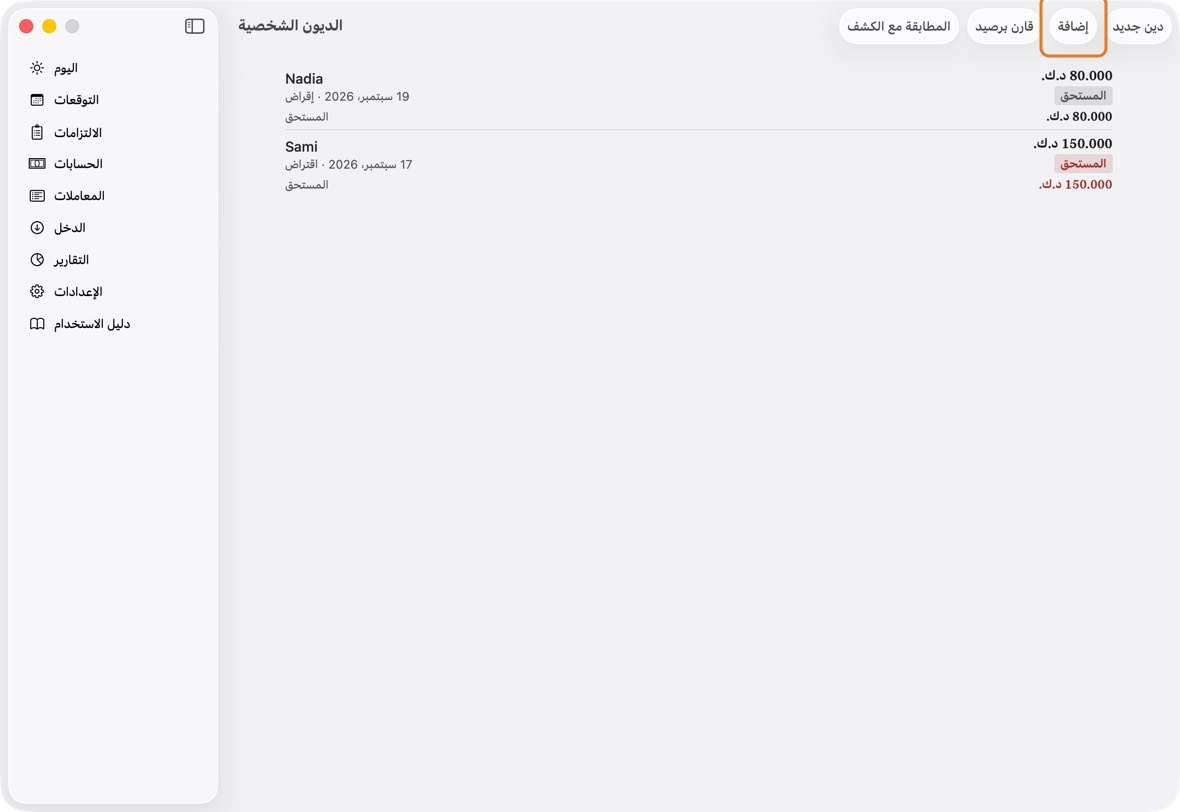
- اكتب الشخص والمبلغ، واختر مقترَض أو مُقرَض، والحساب الذي دخل إليه المال أو خرج منه. انقر حفظ.
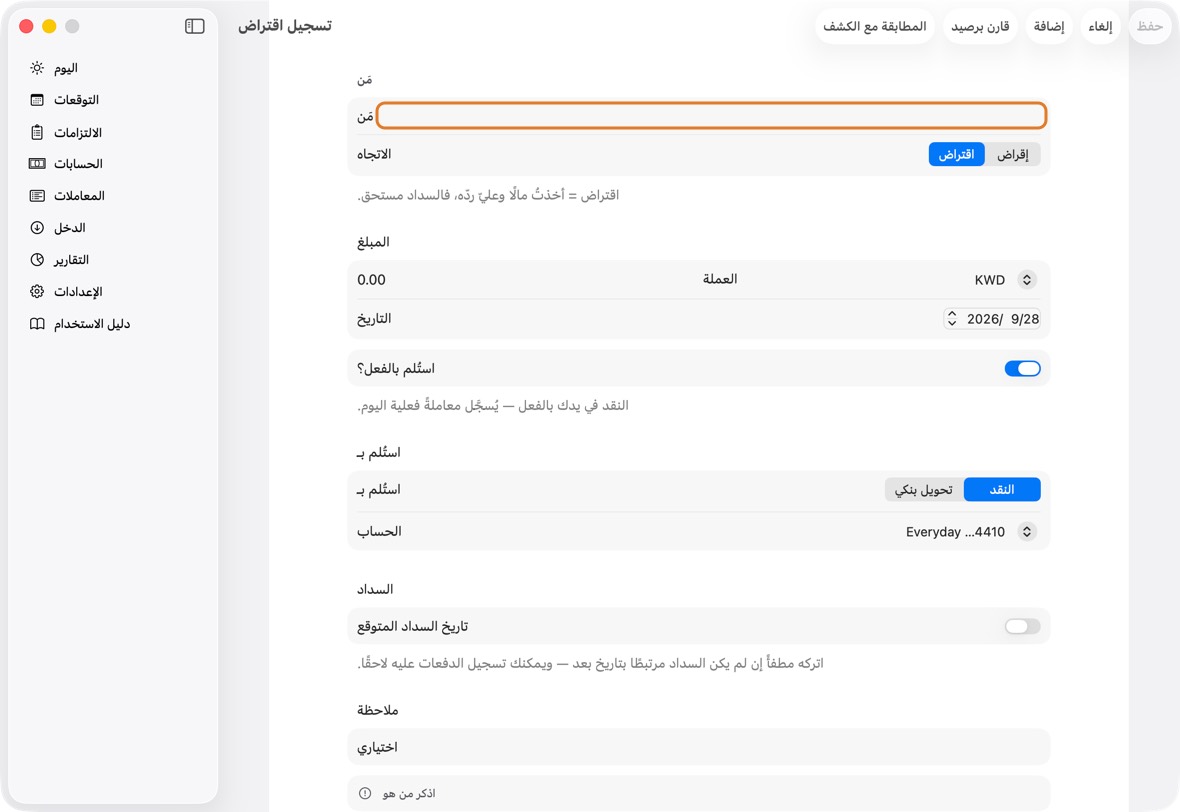
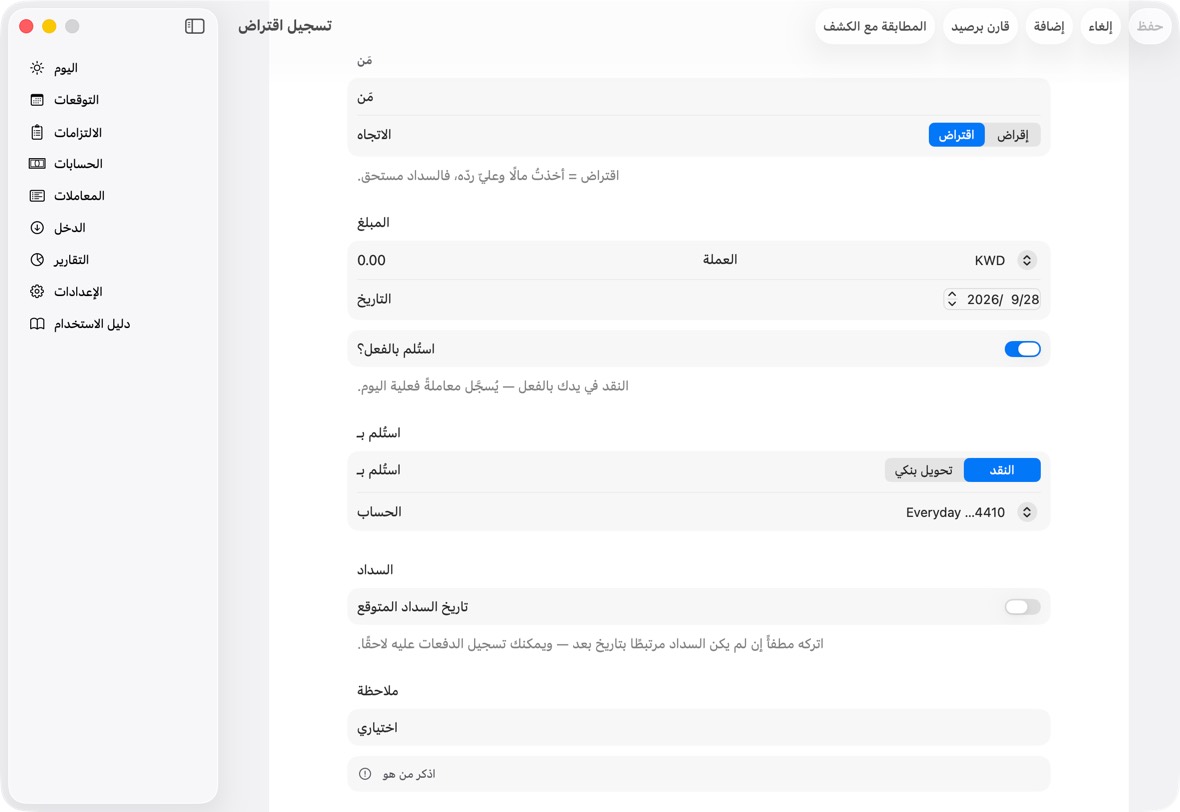
الحقل مطلوب؟ ما يعنيه مثال مَن نعم من اقترضت منه أو أقرضته. Sami الاتجاه لا مقترَض أو مُقرَض.
إن تركته: مقترَض.المبلغ نعم كم. 200 العملة لا عملة المبلغ. التاريخ لا متى.
إن تركته: اليوم.استُلم بالفعل؟ لا الاقتراض فقط: هل وصل المال بالفعل.
إن تركته: مفعّل.استُلم بـ لا الاقتراض فقط: نقد أو تحويل بنكي. الحساب نعم الحساب الذي دخل إليه المال أو خرج منه.
إن تركته: أول حساب بتلك العملة.Everyday تاريخ السداد المتوقع لا فعّله إن كان مستحق السداد في تاريخ.
إن تركته: مطفأ.الاستحقاق فقط إذا كنت تتوقع تاريخًا للسداد تاريخ استحقاق السداد. ملاحظة لا أي شيء تريد تذكّره. - عند السداد، انقر الدين ثم تسجيل سداد. اكتب المبلغ والحساب، وانقر حفظ.
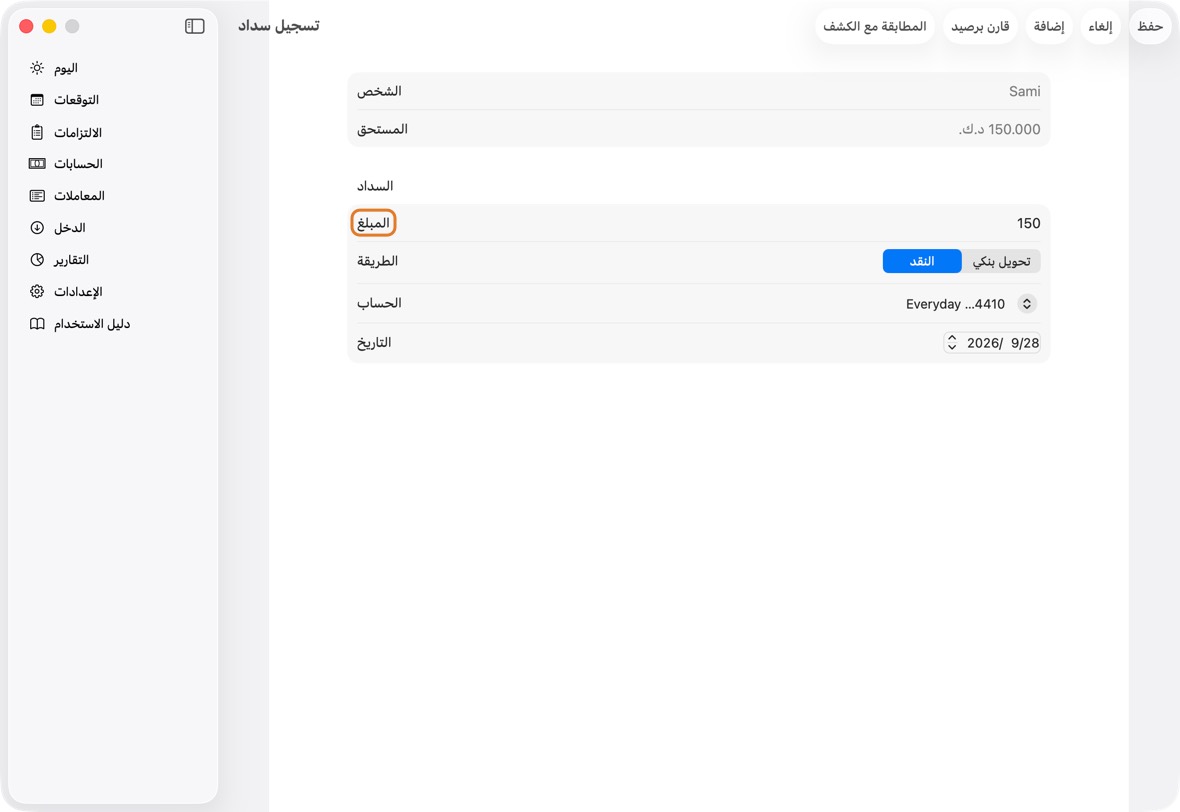
الحقل مطلوب؟ ما يعنيه مثال المبلغ نعم كم سُدِّد الآن.
إن تركته: ما بقي مستحقًا.50 الطريقة لا نقد أو تحويل بنكي. الحساب نعم الحساب الذي سُدِّد منه أو إليه. التاريخ لا متى.
إن تركته: اليوم.
يجب أن ترى الآن ما بقي مستحقًا، في الاتجاهين، في الديون الشخصية وتحت القروض في الحسابات.
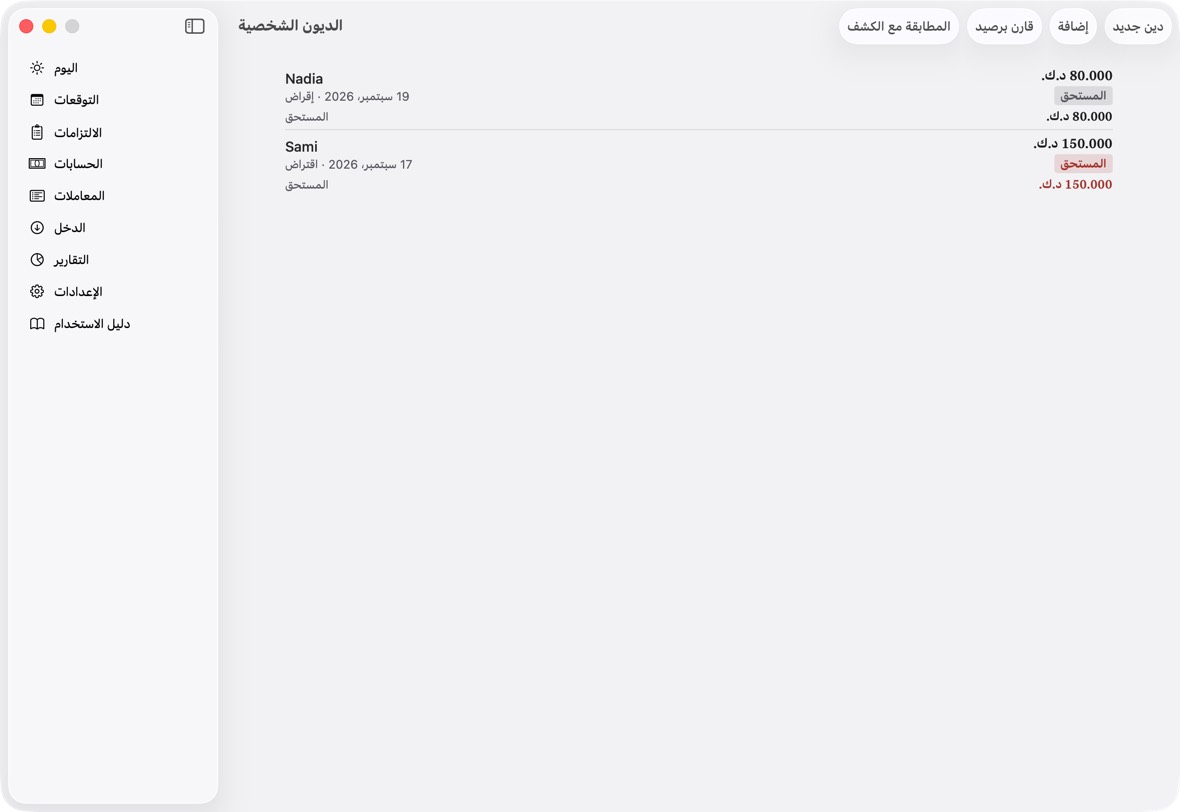
- كل شخص: مُقرَض أو مقترَض والتاريخ، والمبلغ، ومستحق مع ما بقي.
سجّل سدادًا، أو استرجعه
- افتح الالتزامات، وانقر ⋯، ثم اقتراض وإقراض.
- اسحب الدين لليسار وانقر سداد. اكتب المبلغ وطريقته والحساب والتاريخ، وانقر حفظ.
الحقل مطلوب؟ ما يعنيه مثال المبلغ نعم كم سُدِّد الآن.
إن تركته: ما بقي مستحقًا.50 الطريقة لا نقد أو تحويل بنكي. الحساب نعم الحساب الذي سُدِّد منه أو إليه. التاريخ لا متى.
إن تركته: اليوم. - المال الذي أقرضته ويعود يظهر في اليوم تحت المتوقع: انقره، ثم وصل…، وأكّد المبلغ في تأكيد الوصول.
- سداد سُجّل خطأً: افتح الدين وانقر استرجع هذا السداد. والدين الذي لم يُسدَّد منه شيء يُحذف بـحذف هذا الدين.
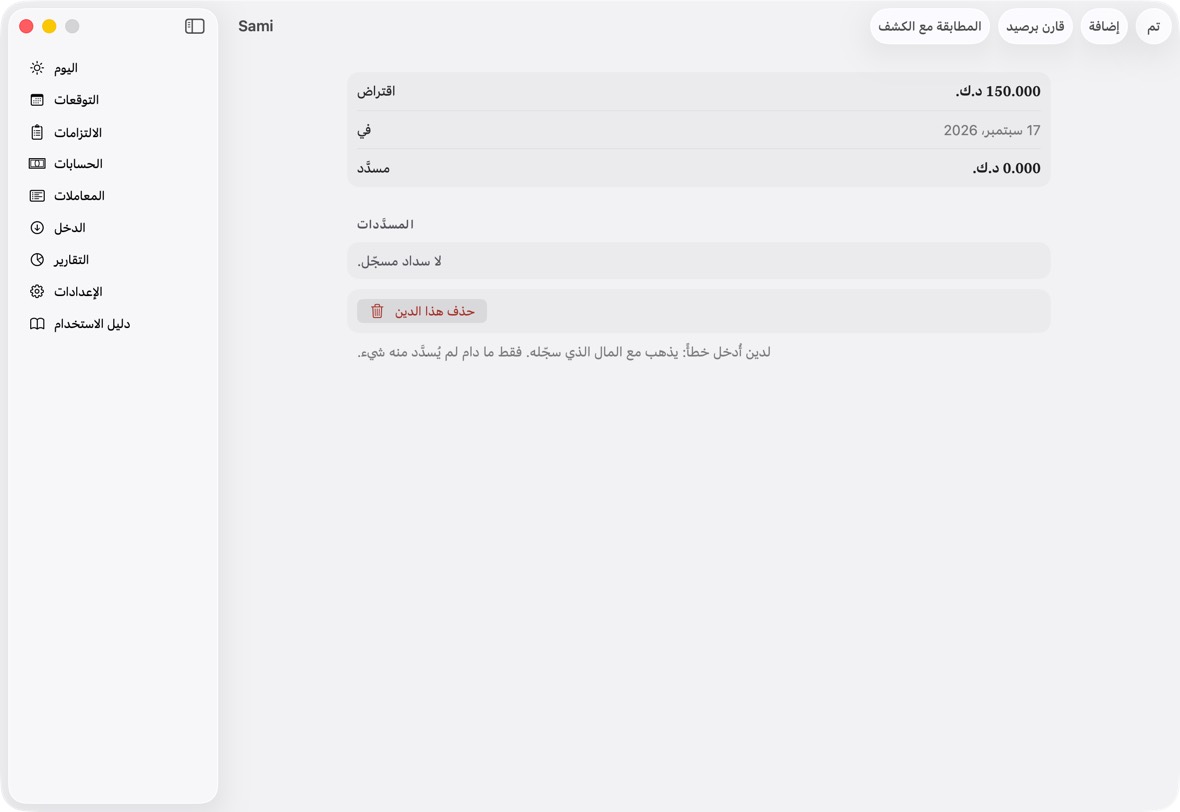
يجب أن ترى الآن الباقي ينقص بمبلغ السداد، أو يزيد بسداد استرجعته.
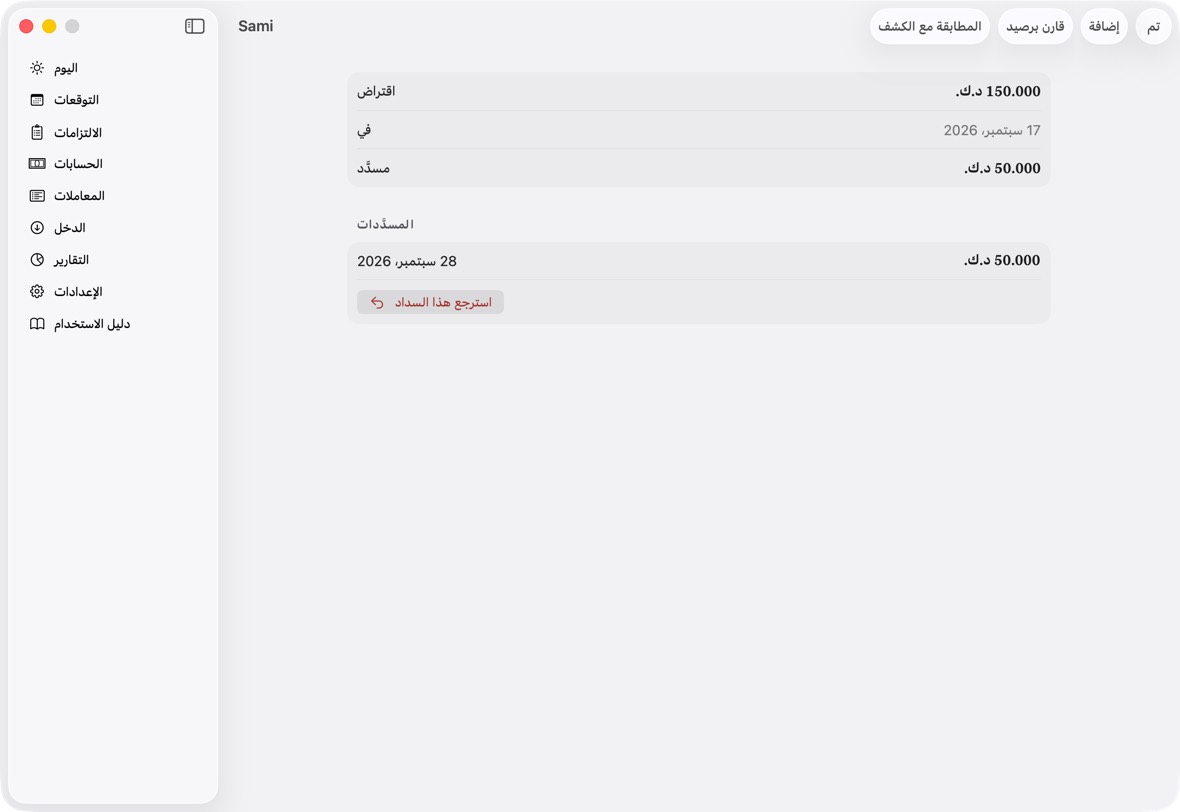
- شاشة الدين تسرد كل سداد بتاريخه؛ والمبلغ الباقي في أعلاها.
اليوم والتوقعات
قراءة شاشة اليوم
- في الأعلى، تُظهر البنك وبطاقات الائتمان والنقد والقروض ما لديك وما عليك. انقر واحدًا منها لترى كل حساب.
- يذكر الاستحقاق ما عليك دفعه في هذه الدورة والتي تليها.
- يذكر سطر البطاقات ما عليها، وما تدفعه ومتى.
- حين تنقص دورة، يقول صفّ بنقطة حمراء في الأعلى بكم ومتى؛ انقره لترى عجز كل حساب. وأسفل منه يظهر المساعد — طرق لتجاوز العجز: انقره للمساعد.
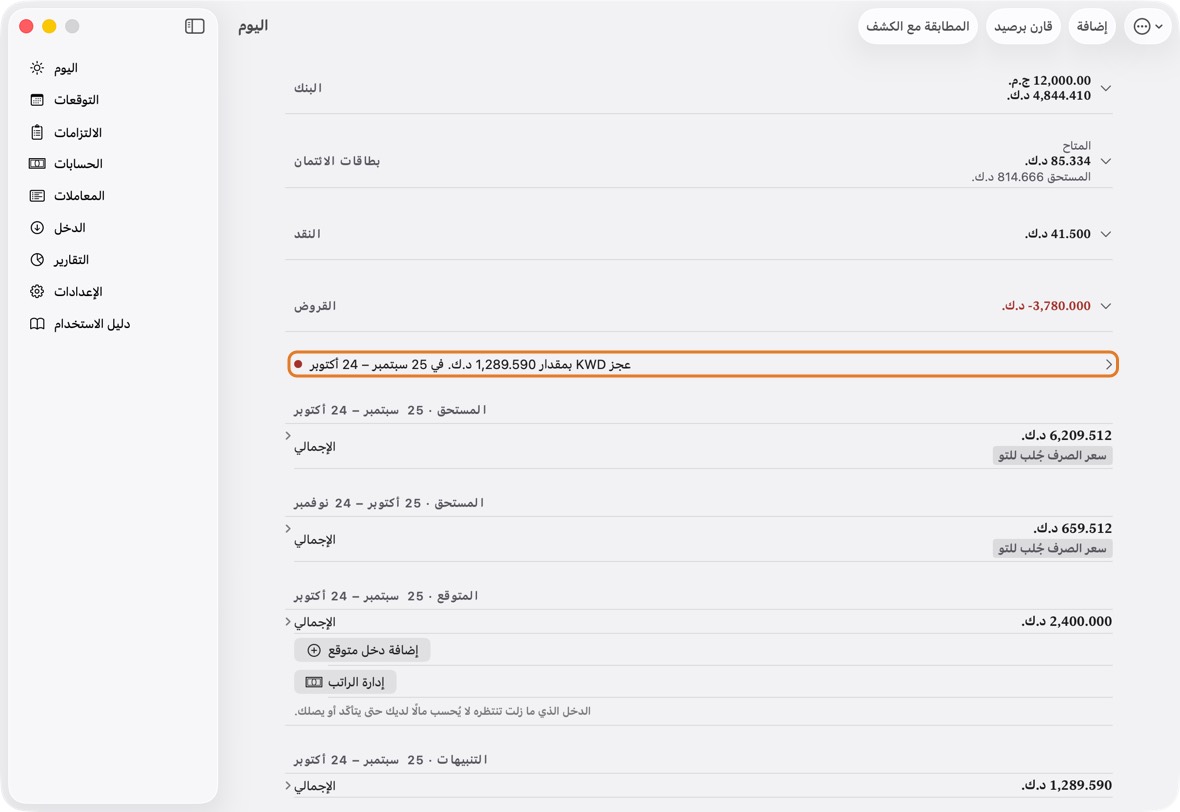
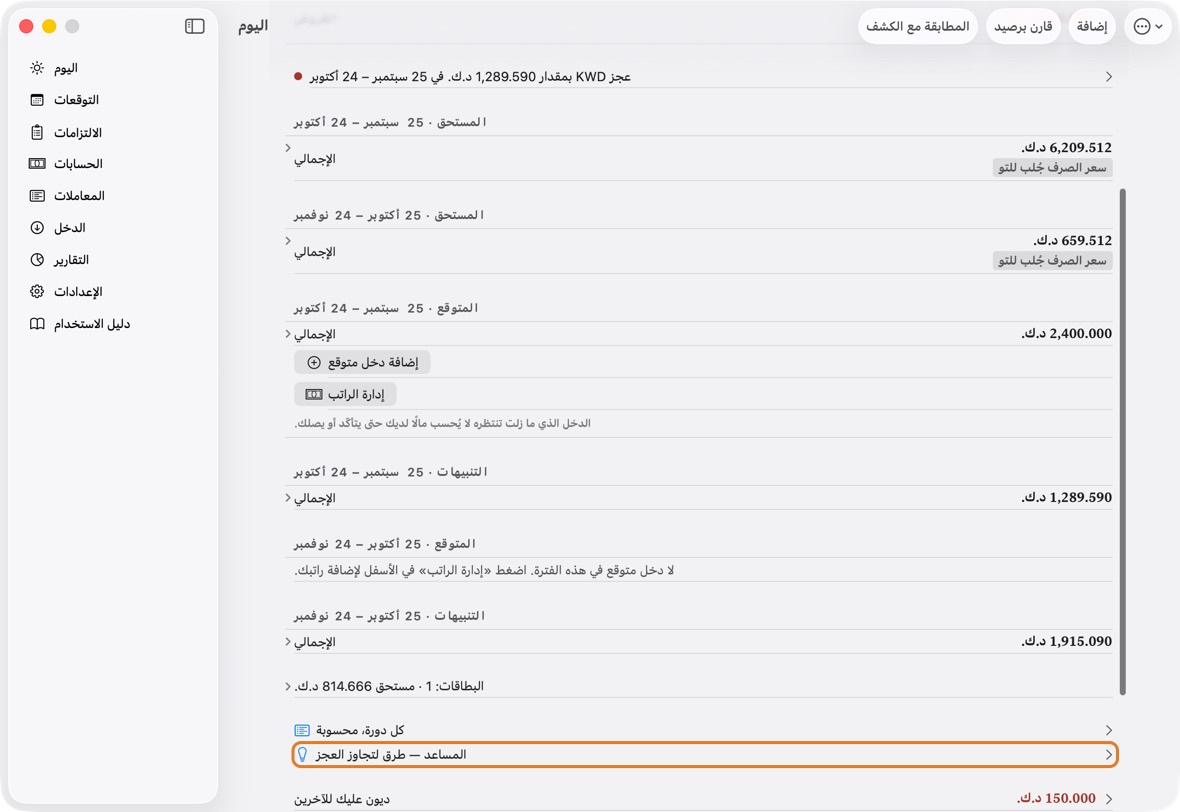
يجب أن تعرف الآن هل هذه الدورة مغطاة، وما تدفعه بعد ذلك.
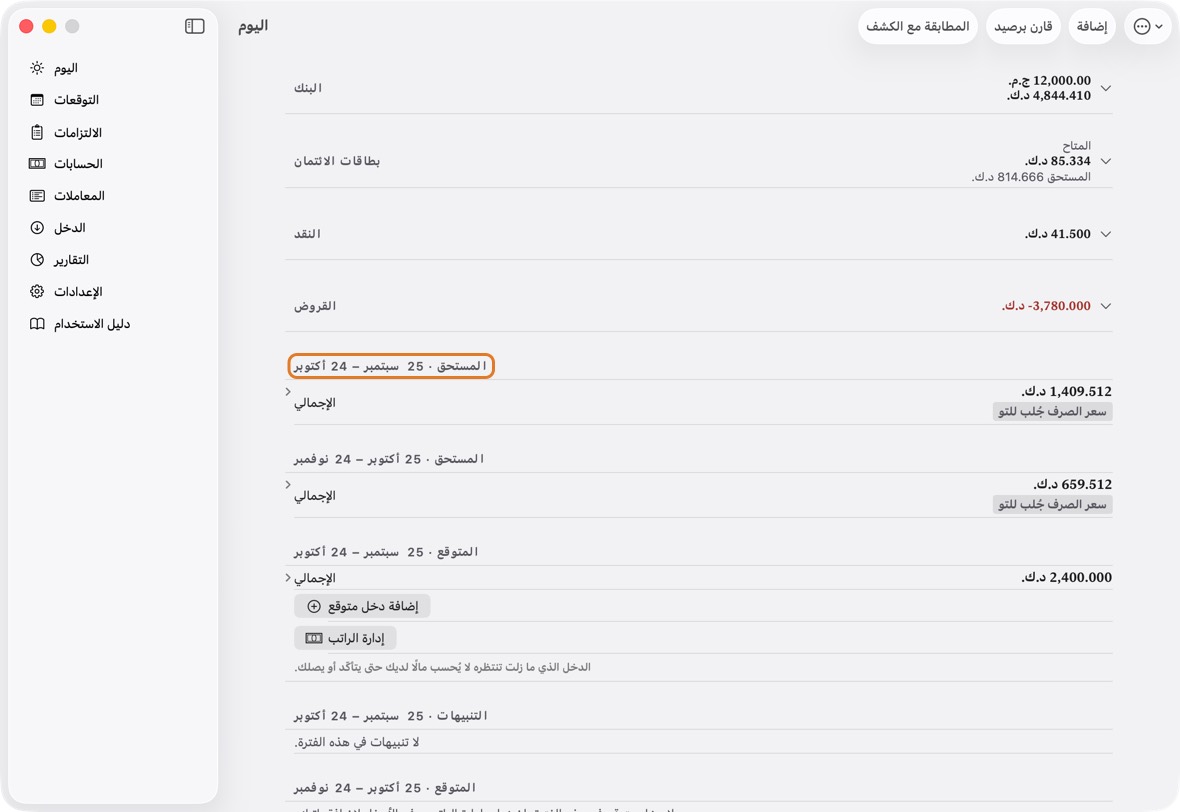
- نقطة حمراء: دورة ينقصها مال، بكم ومتى. انقرها للمستشار.
- المستحق · 25 سبتمبر – 24 أكتوبر: مجموع كل دورة؛ جُلب السعر للتو حين حُوِّلت عملة.
- الدورة التي يخطط لها اليوم والمساعد تبدأ في اليوم المحدَّد في الإعدادات، تبدأ دورة الراتب في يوم.
مبالغ تُحوَّل إلى حساب آخر
- حين لا يغطي حساب بعملة أخرى دفعاته، تذكر مبالغ للتحويل كم تحوّل إليه.
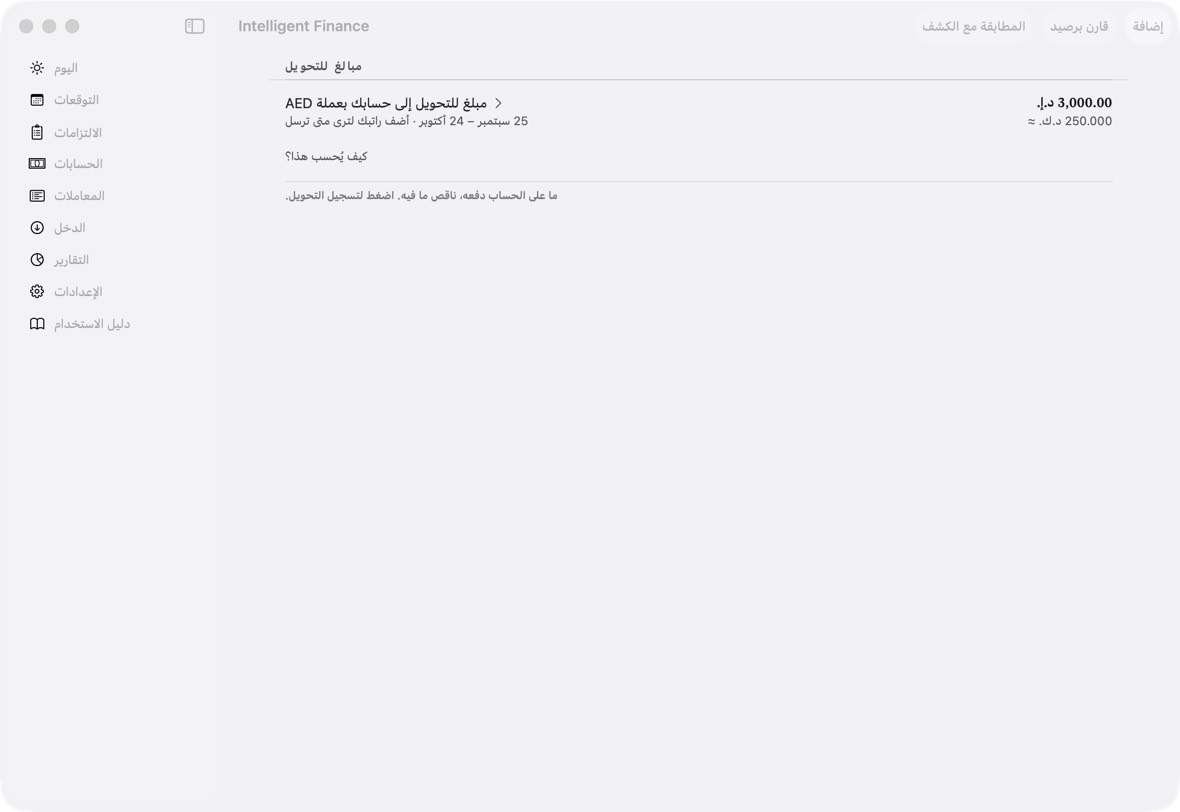
- انقر عليها. تفتح إضافة على أنها تحويل وقد مُلئت الأرقام.
- تحقق منها وانقر حفظ.
يجب أن ترى الآن التحويل مسجّلًا والحساب مغطًّى.
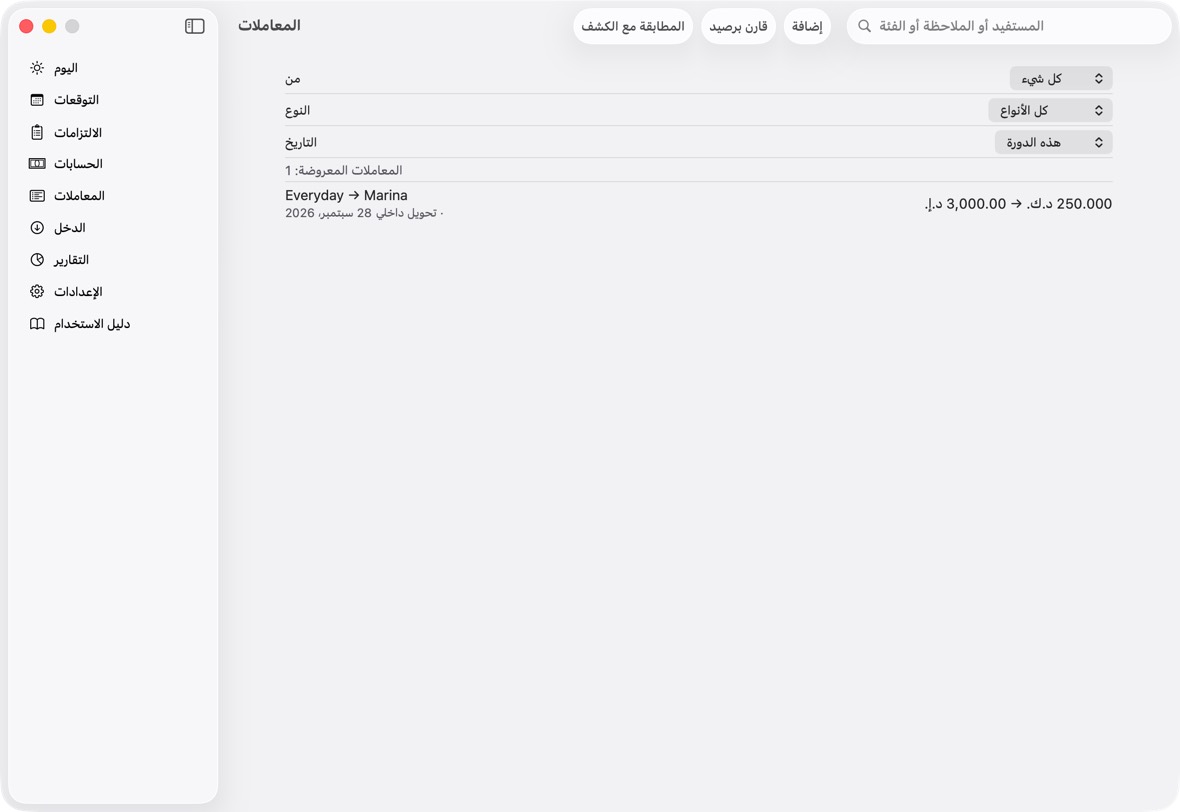
- مال لإرساله إلى حسابك بالدرهم: ما على ذلك الحساب دفعه هذه الدورة، ناقص ما فيه.
- الرقم بتلك العملة، وكم يقارب بالدينار. كيف يُحسب هذا؟ يُظهر الحساب.
النظر إلى الأمام في التوقعات
- افتح التوقعات.
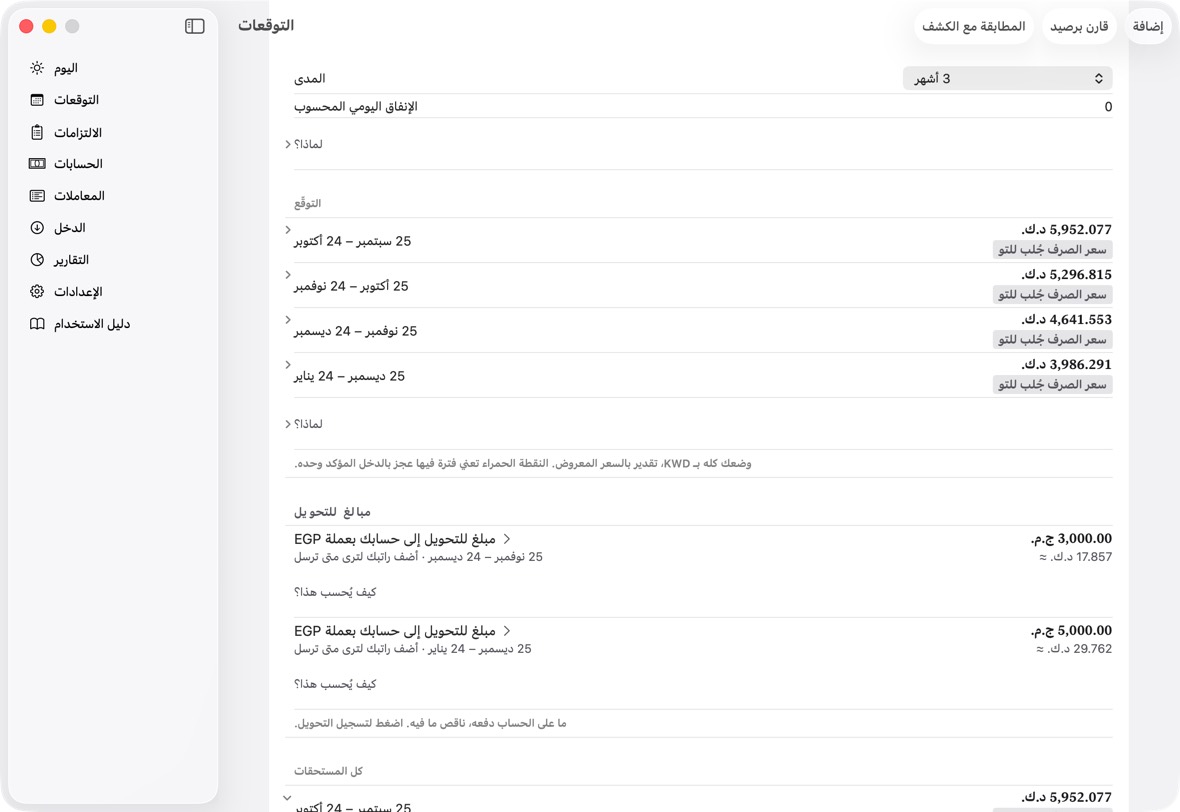
- اختر إلى أي مدى تنظر في المدى.
- في اليوم، انقر كل دورة، محسوبة لترى ما يدخل ويخرج في كل دورة، سطرًا بسطر.
يجب أن ترى الآن رصيد كل دورة قادمة، وأين ينقص.
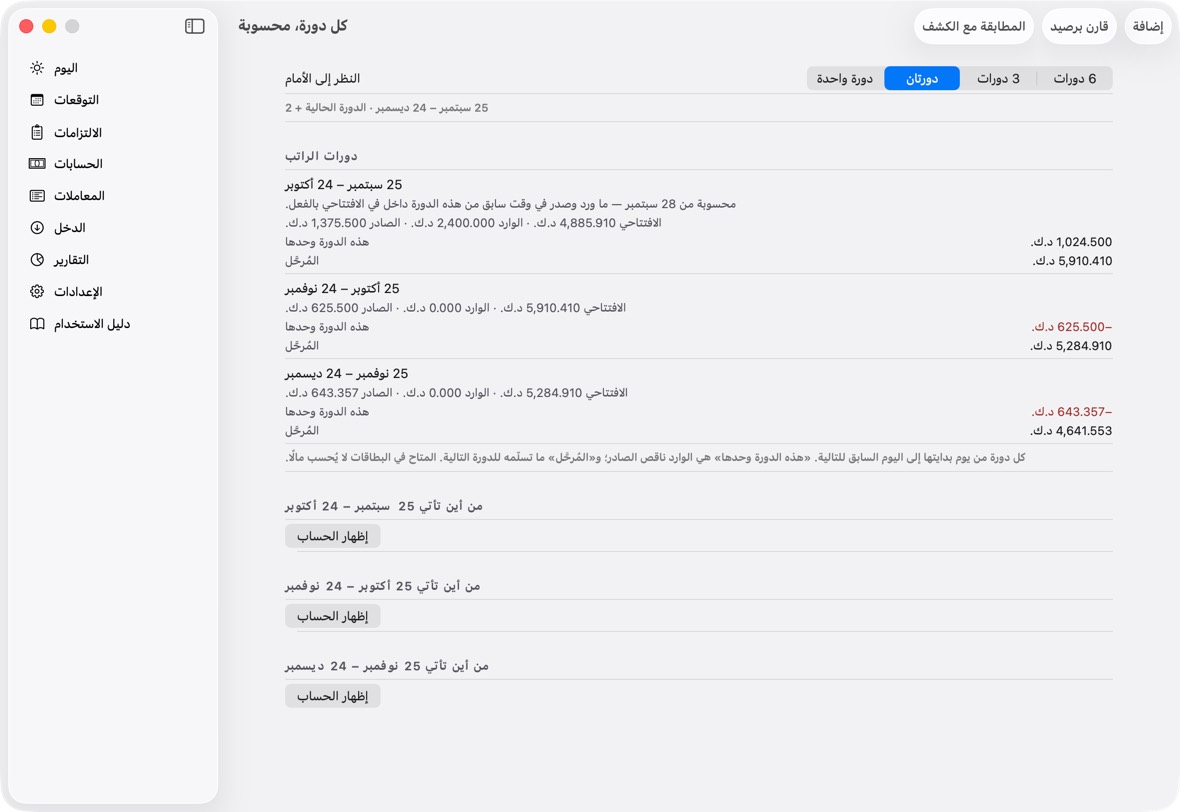
- رقم إقفال كل دورة بالدينار؛ افتحه لإقفال كل عملة.
- يُحسب بـ … د.ك: رصيد بعملة أخرى محوَّل بالسعر المعروض. نقطة حمراء تعلّم دورة ينقصها الدخل المؤكد.
اعرض كل بطاقة شهرًا بشهر
- في اليوم، انقر صف البطاقات لفتحه، ثم شهرًا بشهر، لكل بطاقة.
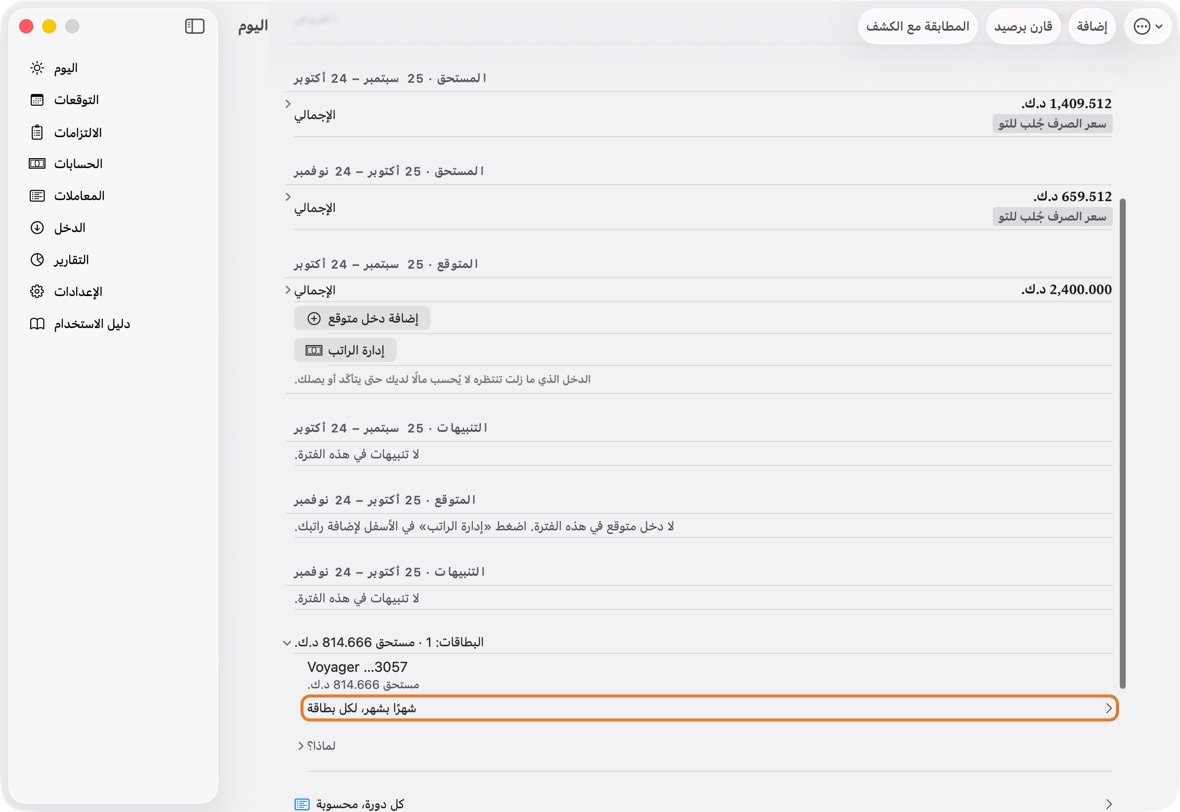
يجب أن ترى الآن أشهر البطاقات: الدين على البطاقات التي ترحّل رصيدها من شهر لآخر، ثم كشوف كل بطاقة. وصف دين البطاقات في اليوم يقول كيف تغيّر ذلك الدين منذ آخر كشف.
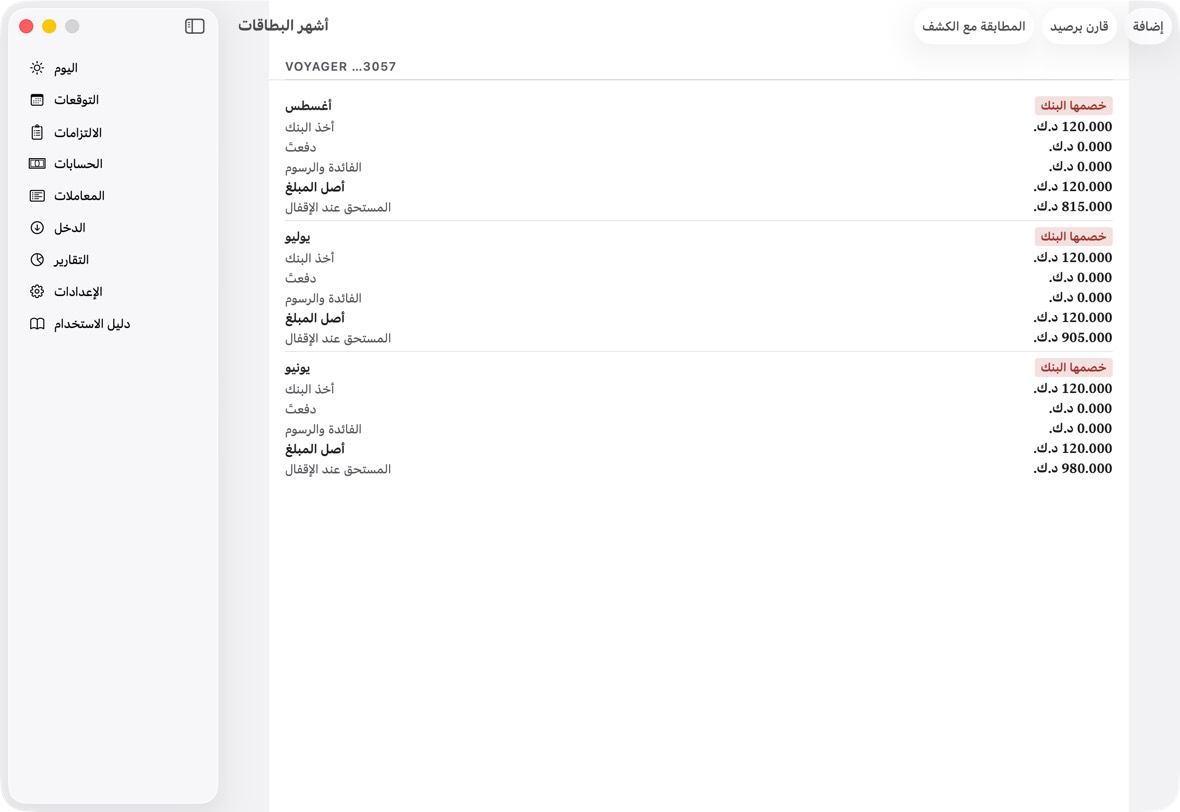
- أشهر البطاقات للقراءة فقط: تعرض ما تقوله الكشوف، بطاقة بطاقة.
اعرف أين يذهب مالك
- افتح التقارير. اختر العملة.
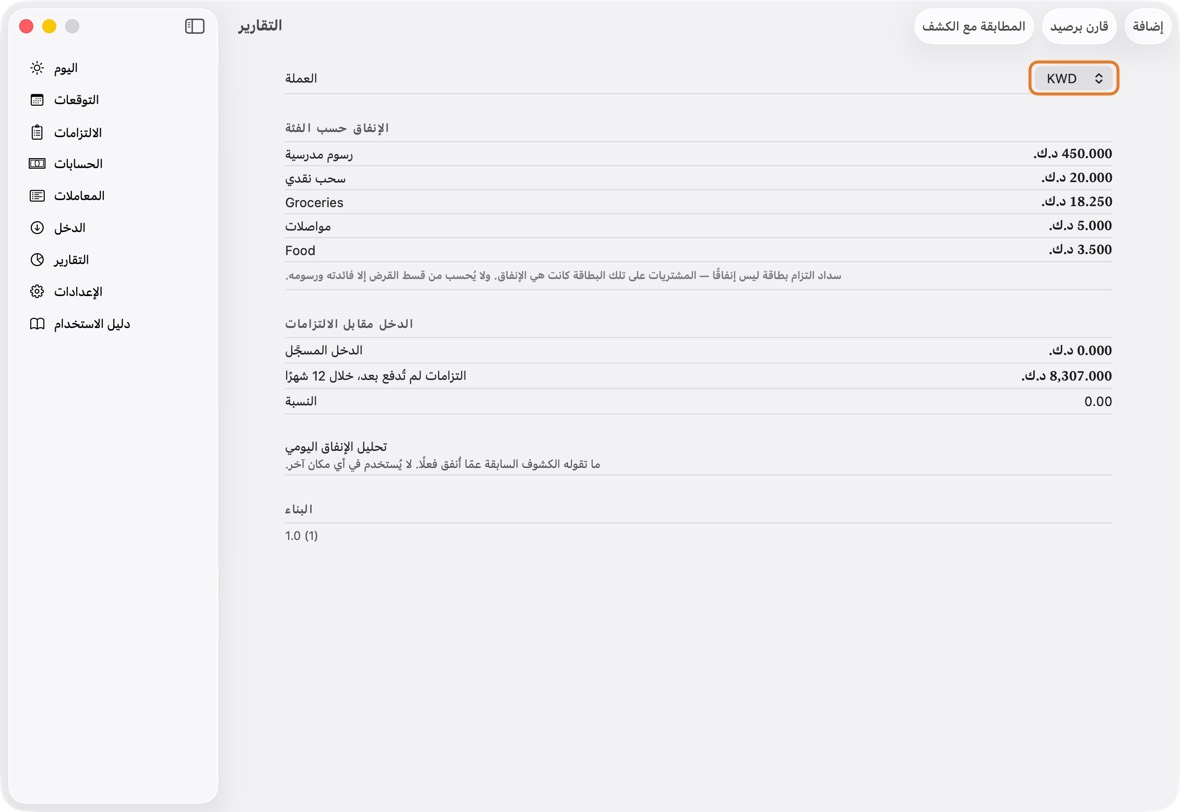
- انقر تحليل الإنفاق اليومي لمعرفة ما تنفقه كل دورة خارج خططك.
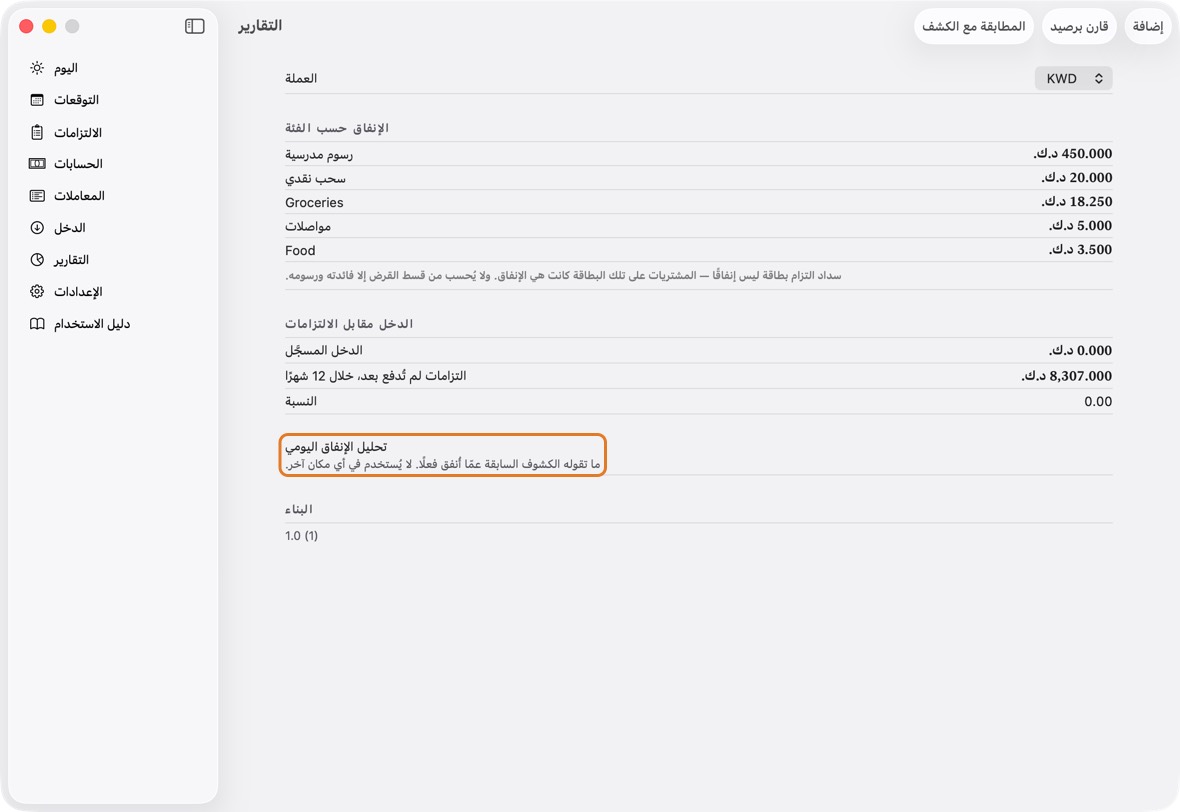
يجب أن ترى الآن الإنفاق اليومي: الإنفاق المعتاد لكل دورة، ثم بنود كل دورة. علّم بندًا عارضًا «غير يومي» فيخرج من المتوسط.
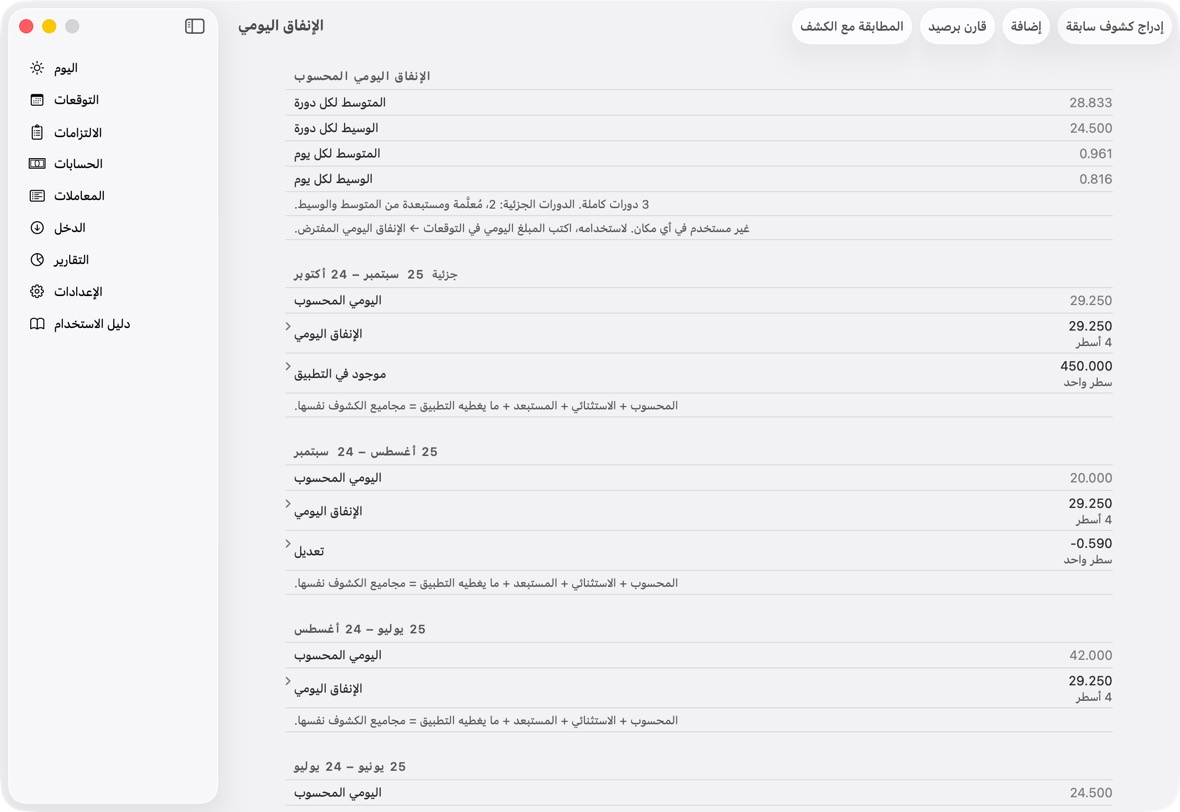
- تعرض التقارير الإنفاق حسب الفئة، والدخل المسجّل مقابل ما بقي للدفع في الأشهر الاثني عشر القادمة.
المساعد
استخدام اقتراحات المساعد
- حين تنقص دورة، انقر المساعد — طرق لتجاوز العجز في اليوم.
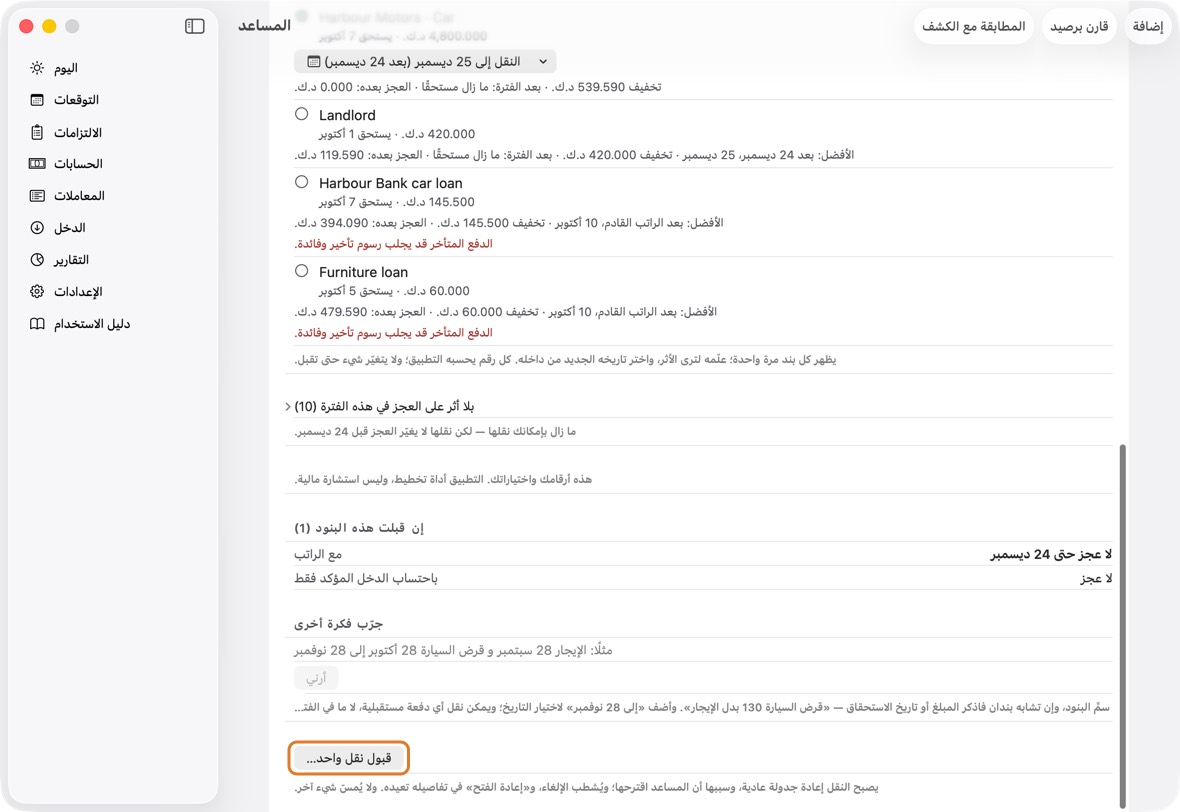
- اقرأ الدفعات التي يقترح نقلها، ولماذا. والدفعة التي يأخذها البنك بنفسه، كالخصم التلقائي لبطاقة، لا تُقترح أبدًا: تُدرج ثابتةً، تحت «ثابتة: يأخذها البنك بنفسه». ولا تُقترح فاتورة بطاقة أو قسط قرض أو دين شخصي للإلغاء أبدًا، لأنها ما زالت مستحقة؛ وإن نُقلت لاحقًا، يقول إن الدفع المتأخر قد يجلب رسوم تأخير وفائدة.
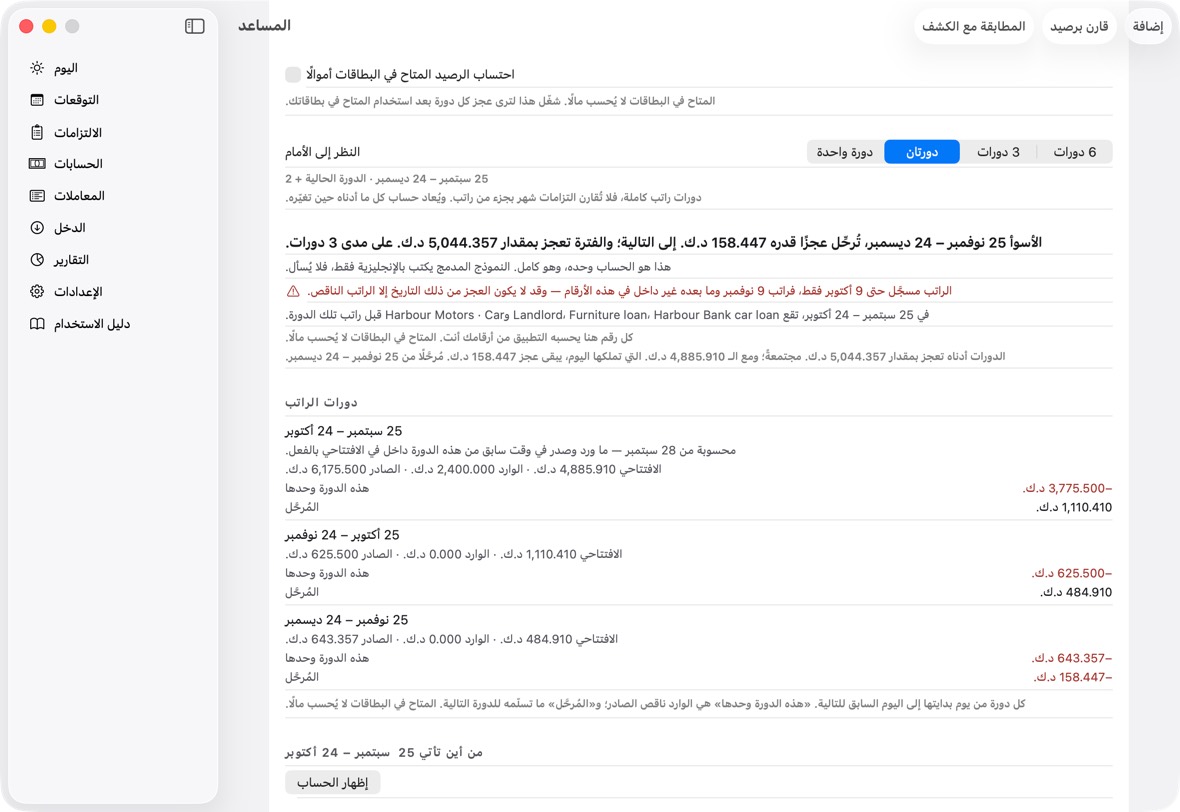
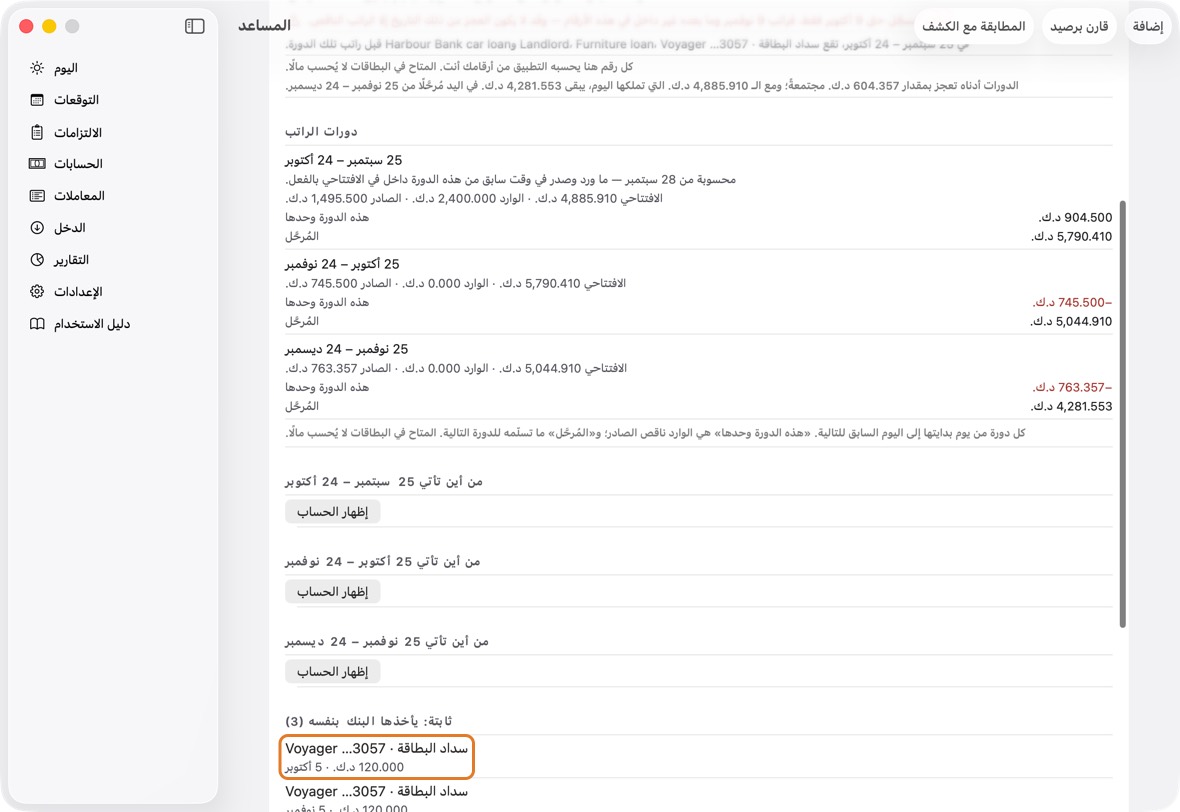
- علّم ما توافق عليه، ثم انقر تطبيق.
يجب أن ترى الآن الدفعات المنقولة في تواريخها الجديدة، والدورة مغطاة أو أقل نقصًا.
- العنوان: هل الدورات القادمة مغطاة، وكم ينقصها.
- أسطر كل دورة، وتحذير حين لا يكون الراتب مسجّلًا بعد.
- في المساعد، لنقل بند إلى تاريخ تختاره، علّمه وافتح خياراته واختر اختر تاريخًا… ثم استخدام هذا التاريخ. لا يتغيّر شيء حتى تطبّقه؛ وليس الآن يُبقي كل شيء كما هو.
- الدفعات التي يجب ألا ينقلها المساعد أبدًا في الإعدادات (تحت المزيد)، تحت لا يُنقل أبدًا: انقر سطرها لفتح القائمة، ولكل منها مفتاحه.
المساعد يقترح فقط. لا يتحرك شيء حتى تضغط تطبيق.
المطابقة مع الكشف
نزّل كشوفك من بنك الكويت الوطني
- في NBK Online أو تطبيق NBK، افتح كل حساب وكل بطاقة، واختر كشفها للشهر.
- اختر Excel (.xlsx) أو CSV كصيغة. PDF غير مدعوم بعد في المطابقة مع الكشف. ملف بنك آخر: في أول مرة انقر اضبط أعمدته.
- احفظ كل الملفات في مجلد واحد في iCloud Drive، منزّلة على الماك (انظر قبل أن تبدأ).
يجب أن يكون لديك الآن كشف كل حساب وبطاقة في مجلد على الماك، جاهزًا للاختيار.
- اختر الكشوف يفتح نافذة لمجلداتك حيث تختارها.
اختر عدة كشوف معًا
- افتح الحسابات، انقر ⋯، ثم المطابقة مع الكشف.
- انقر اختر الكشوف واختر كل الملفات معًا.
- تحت كل ملف، حساب ينتهي بـ 4410 أو بطاقة تنتهي بـ 3057 تقول على أي حساب أو بطاقة وُضع، بآخر أربعة أرقام يطبعها البنك. أعطِ كل حساب وبطاقة آخر أربعة أرقام أولًا.
- الملف الذي لم يُوضع يقول السبب: لا حساب ولا بطاقة في التطبيق ينتهي بتلك الأرقام، أو بطاقتان تنتهيان بها، أو ملف بنك آخر لم تُضبط أعمدته. أصلح ذلك واختره مرة أخرى.
- انقر طابِق.
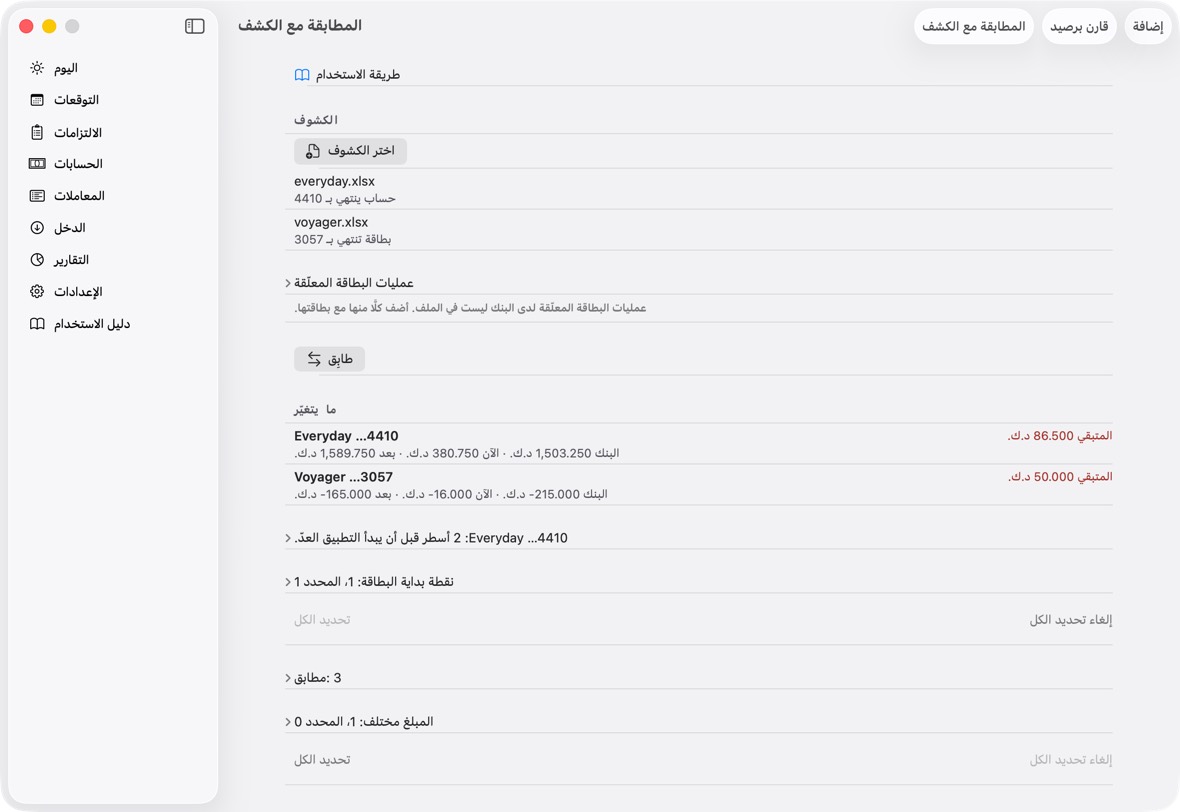
يجب أن ترى الآن ما يتغير لكل حساب وبطاقة، والمجموعات تحته.
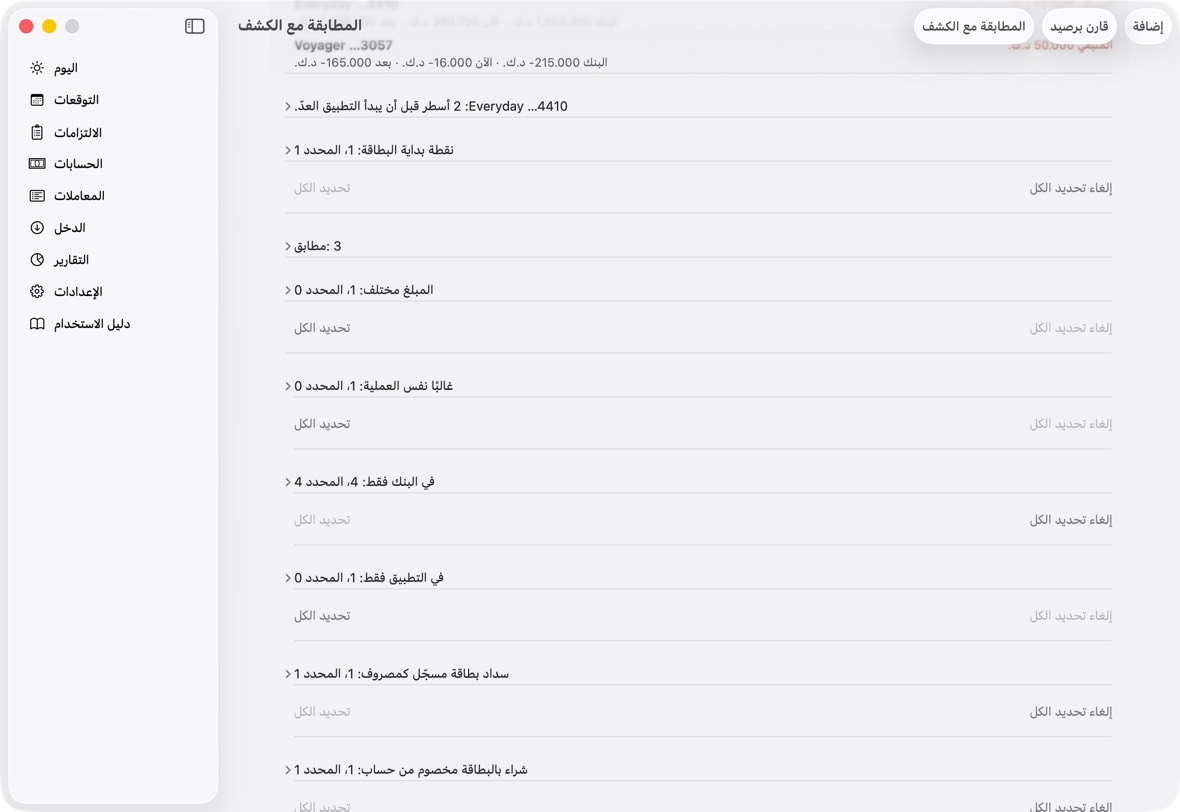
- كل صف حساب أو بطاقة: البنك رقم البنك، والآن رقم التطبيق اليوم، وبعد رقم التطبيق بعد تطبيق التغييرات المحددة.
- متفق بالأخضر: بعد التغييرات يتطابق التطبيق والبنك. متبقٍّ بالأحمر: ما زال الفرق هذا.
- طريقة الاستخدام، أول صف في المطابقة مع الكشف، يفتح هذا الجزء من الدليل.
ملف بنك آخر: اضبط أعمدته مرة واحدة
- تحت الملف، انقر اضبط أعمدته.
- تحقق من الأعمدة التي وجدها التطبيق، ومن المعاينة في الأسفل: الرصيد الذي يقرؤه يجب أن يطابق رصيد الملف.
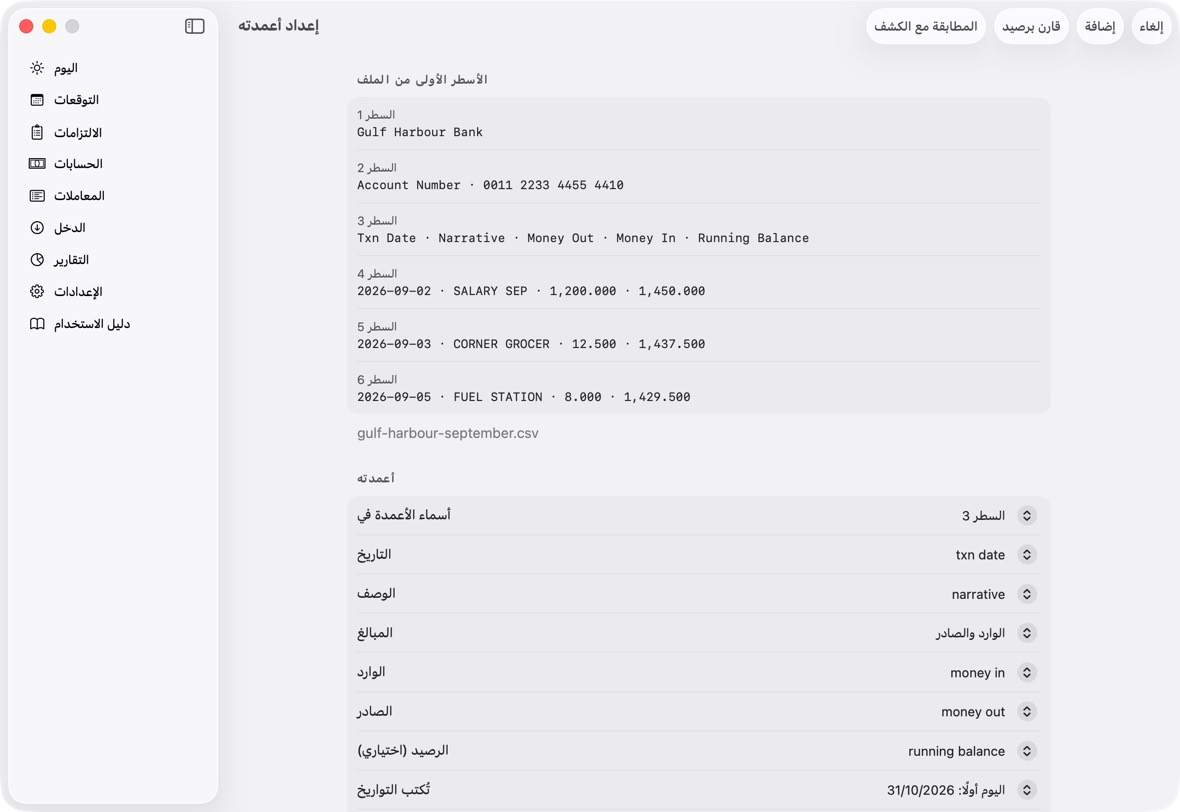
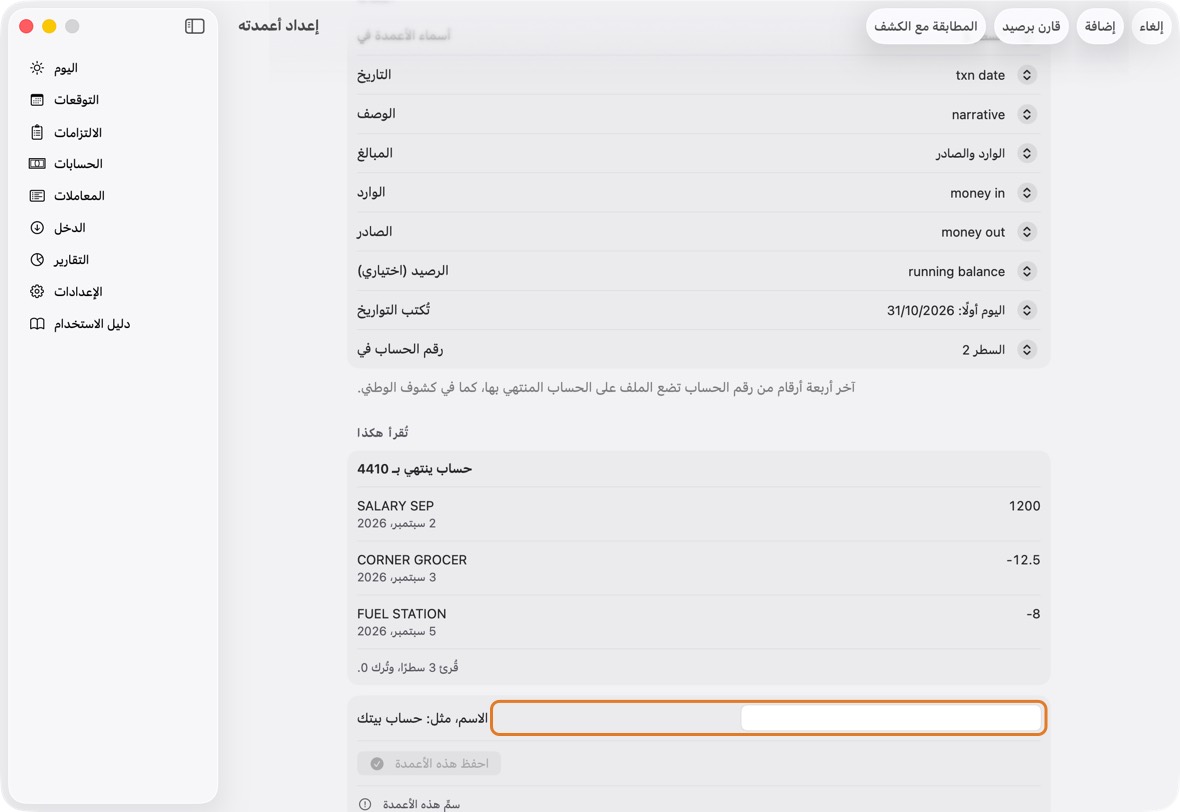
الحقل مطلوب؟ ما يعنيه مثال أسماء الأعمدة في لا الصف الذي فيه أسماء الأعمدة.
إن تركته: يُكتشف من الملف.التاريخ نعم العمود الذي فيه تاريخ كل سطر.
إن تركته: يُكتشف من الملف.الوصف نعم العمود الذي يذكر ما كان كل سطر.
إن تركته: يُكتشف من الملف.المبالغ لا عمود واحد والخارج سالب، أو الداخل والخارج منفصلان.
إن تركته: يُكتشف من الملف.المبلغ فقط إذا كانت المبالغ في عمود واحد عمود المبلغ، إن كانت المبالغ في عمود واحد. الوارد فقط إذا كان الداخل والخارج في عمودين عمود الداخل. الصادر فقط إذا كان الداخل والخارج في عمودين عمود الخارج. الرصيد (اختياري) لا عمود الرصيد الجاري، إن وُجد. تُكتب التواريخ لا كيف تُكتب التواريخ: اليوم أولًا أو الشهر أولًا.
إن تركته: يُكتشف من الملف.رقم الحساب في لا الصف الذي فيه رقم الحساب، لوضع الملف. الاسم، مثل: حساب بيتك نعم اسم لهذه الأعمدة، لاستخدامها مرة أخرى. حساب بيتك - سمّه وانقر احفظ هذه الأعمدة. كل ملف من ذلك البنك يُقرأ بالطريقة نفسها من الآن.
يجب أن ترى الآن الملف موضوعًا، مثل ملف NBK.
- تحت الملف: حساب ينتهي بـ … بآخر أربعة أرقام للحساب.
عناصر البطاقة المعلقة
- المشترى الذي يظهره البنك معلّقًا ليس في ملف البطاقة بعد. أضفه ليطابق رقم البطاقة رقم البنك.
- في المطابقة مع الكشف، افتح عمليات البطاقة المعلّقة. اختر البطاقة، واكتب ما كانت والمبلغ والتاريخ، وانقر أضف عملية معلّقة. مرة لكل واحد.
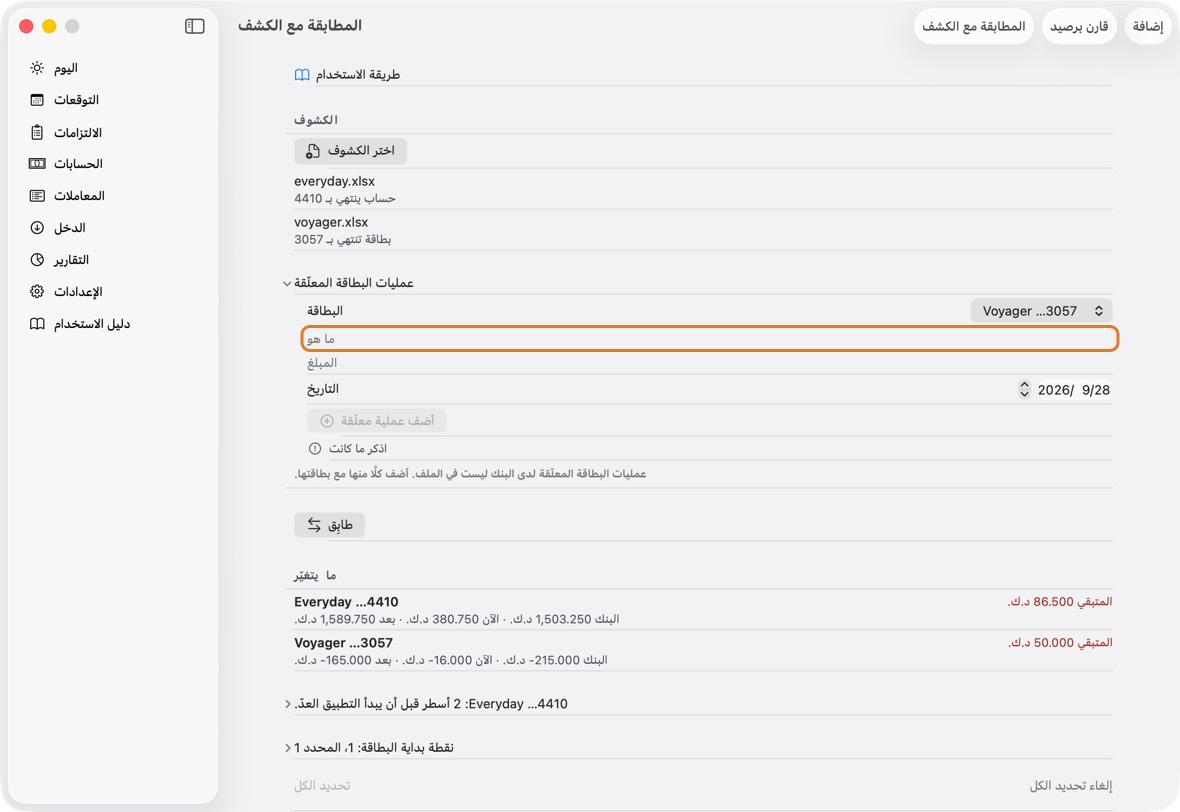
الحقل مطلوب؟ ما يعنيه مثال البطاقة نعم البطاقة التي عليها المشترى.
إن تركته: بطاقتك الأولى.Voyager …3057 ما هو نعم أين اشتريته. Corner Grocer المبلغ نعم كم. 7.250 التاريخ لا متى.
إن تركته: اليوم. - لحذف واحد، اسحبه لليسار. احذفه حين يدرجه كشف البنك، وإلا حُسب مرتين.
يجب أن ترى الآن البطاقة تتفق مع رقم البنك، مع العناصر المعلقة.
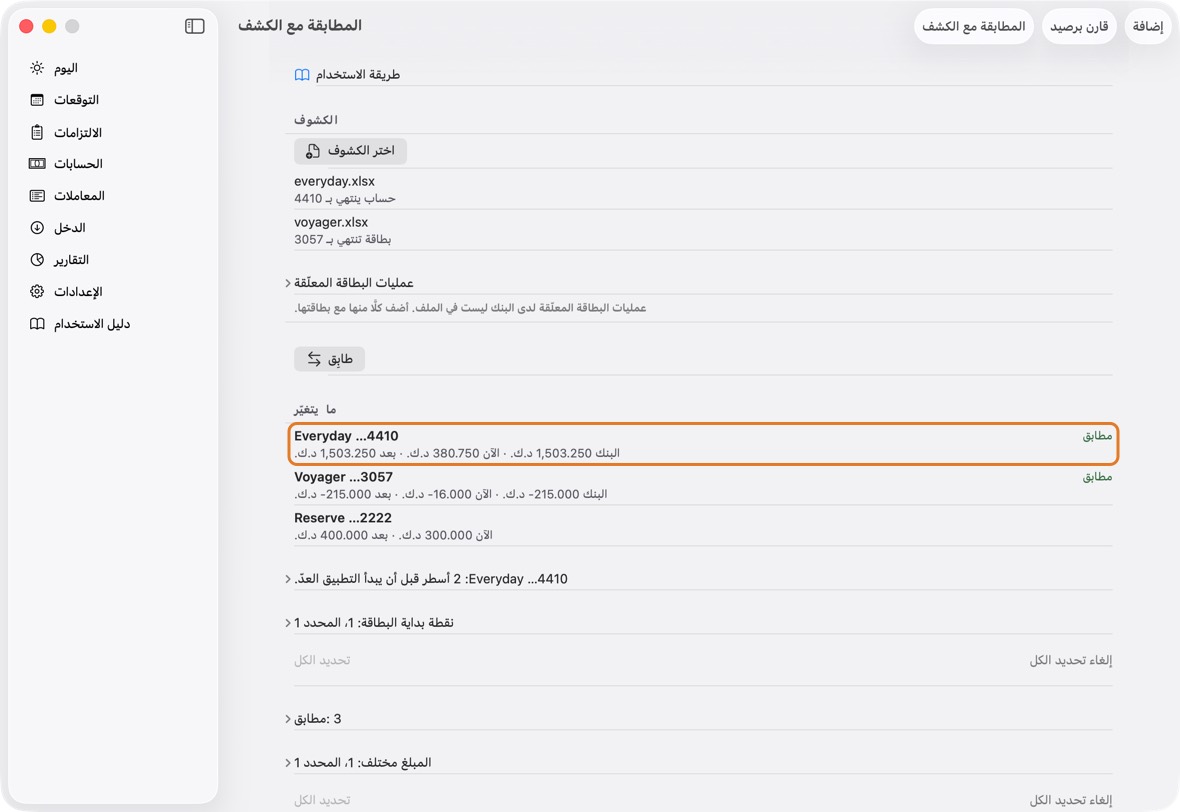
- صف البطاقة في ما يتغير يحسب العناصر المعلقة في بعد.
كل مجموعة، وماذا تحدد
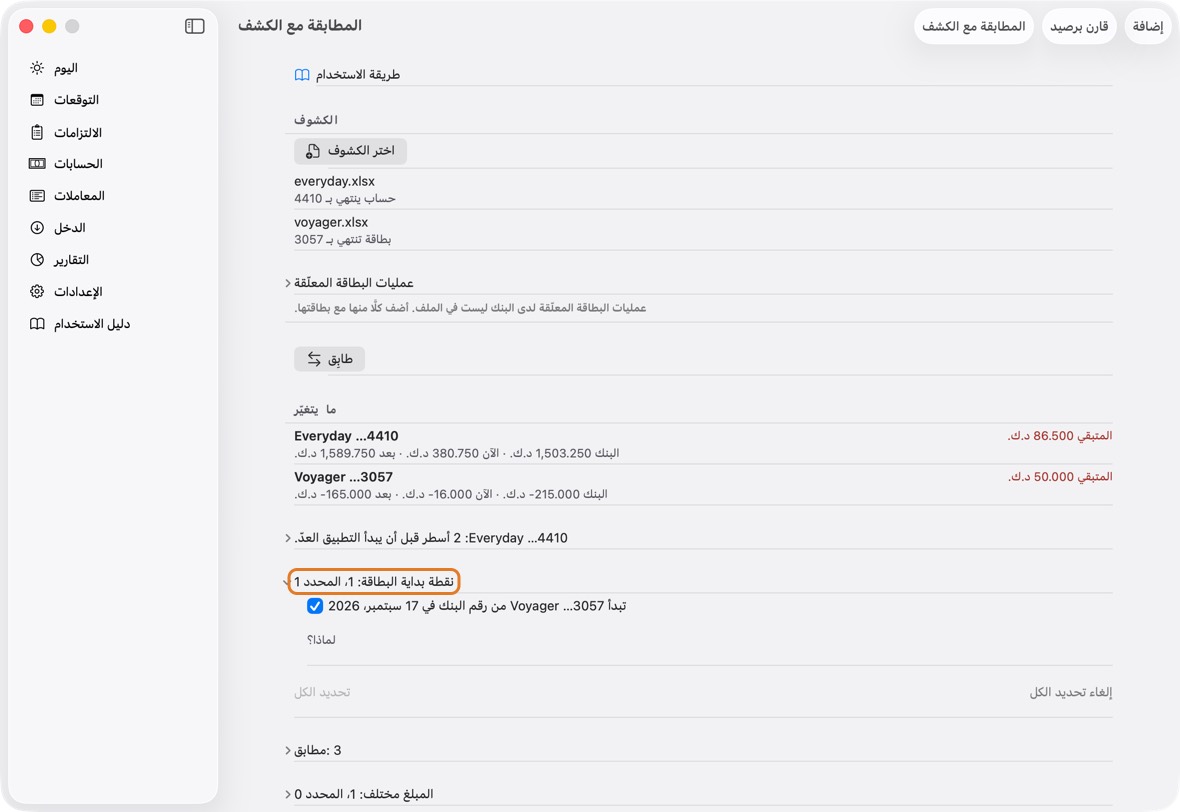
- نقطة بداية البطاقة: حيث تبدأ البطاقة العدّ، محسوبة من أرقام البنك نفسه. تبدأ محددة. ألغِ تحديدها فقط إن ضبطت نقطة بدايتها بنفسك وتثق بها.
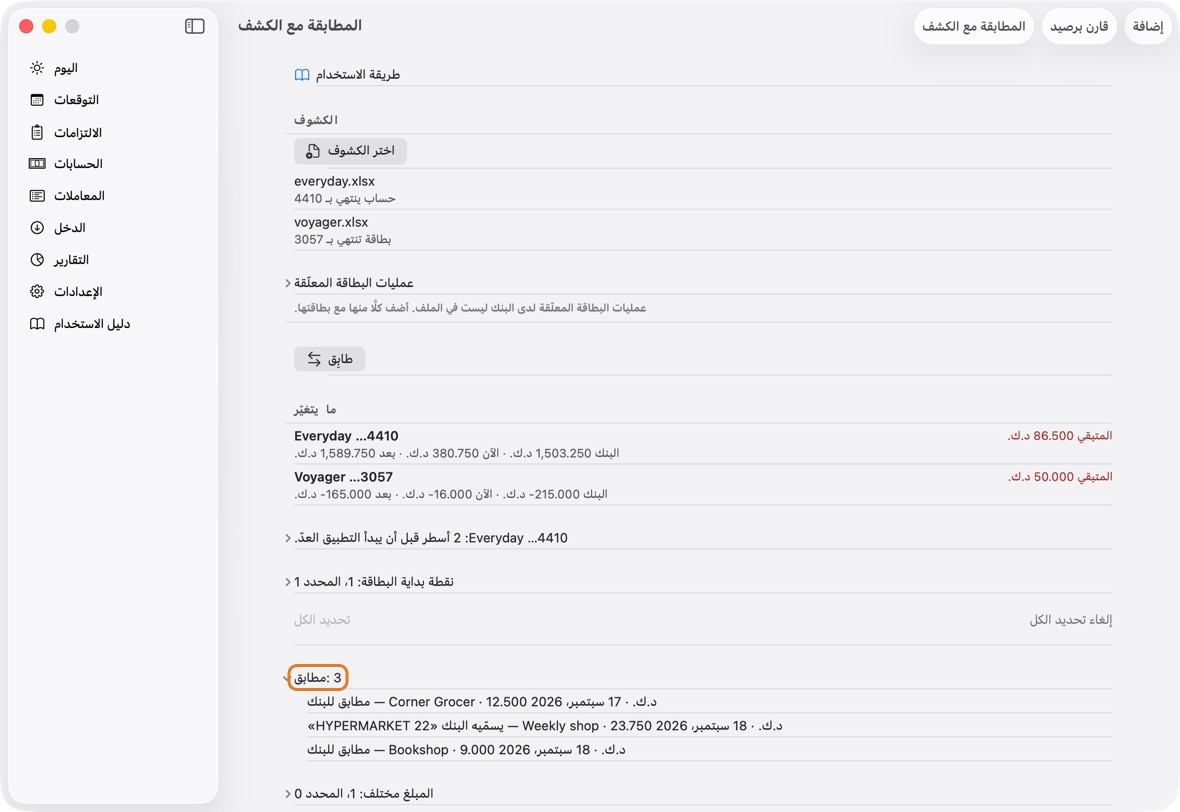
- مطابق: التطبيق والبنك متفقان؛ لا شيء لتحديده. السطر الذي يسميه البنك باسم آخر، بالمبلغ نفسه في اليوم نفسه أو التالي، يُطابَق أيضًا، ويتذكر التطبيق اسم البنك للمرة القادمة.
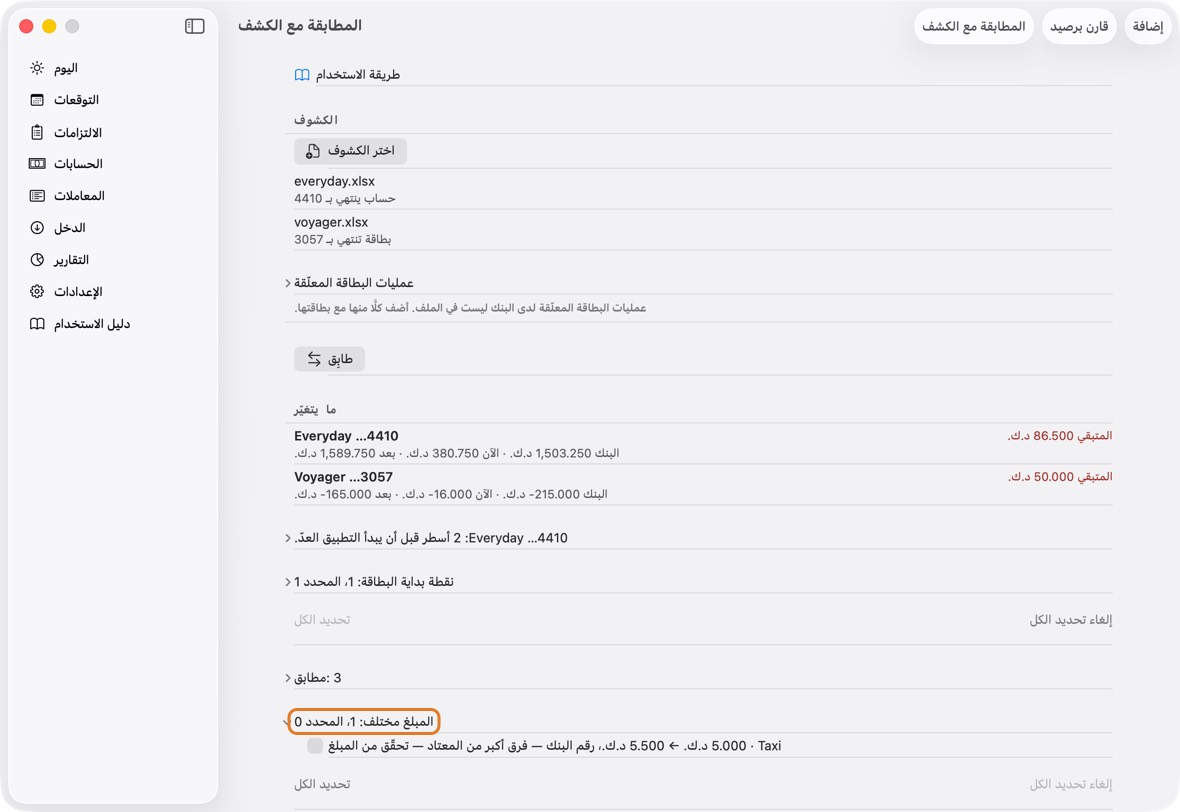
- المبلغ مختلف: المشترى نفسه برقم مختلف؛ التطبيق يأخذ رقم البنك. يبدأ محددًا حين يكون الفرق ضمن 5%؛ بين 5% و10% يبدأ غير محدد ويقول ذلك: تحقق قبل التحديد. أبعد من ذلك لا يُقرنان أصلًا.
- غالبًا نفس العملية: لدى البنك سطر قد يكون عند التطبيق باسم آخر أو بفارق أيام. يبدأ غير محدد. افتحه وتحقق من الصف الذي اختاره، وحدّده لربطهما؛ ألغِ التحديد إن كانا شيئين مختلفين.
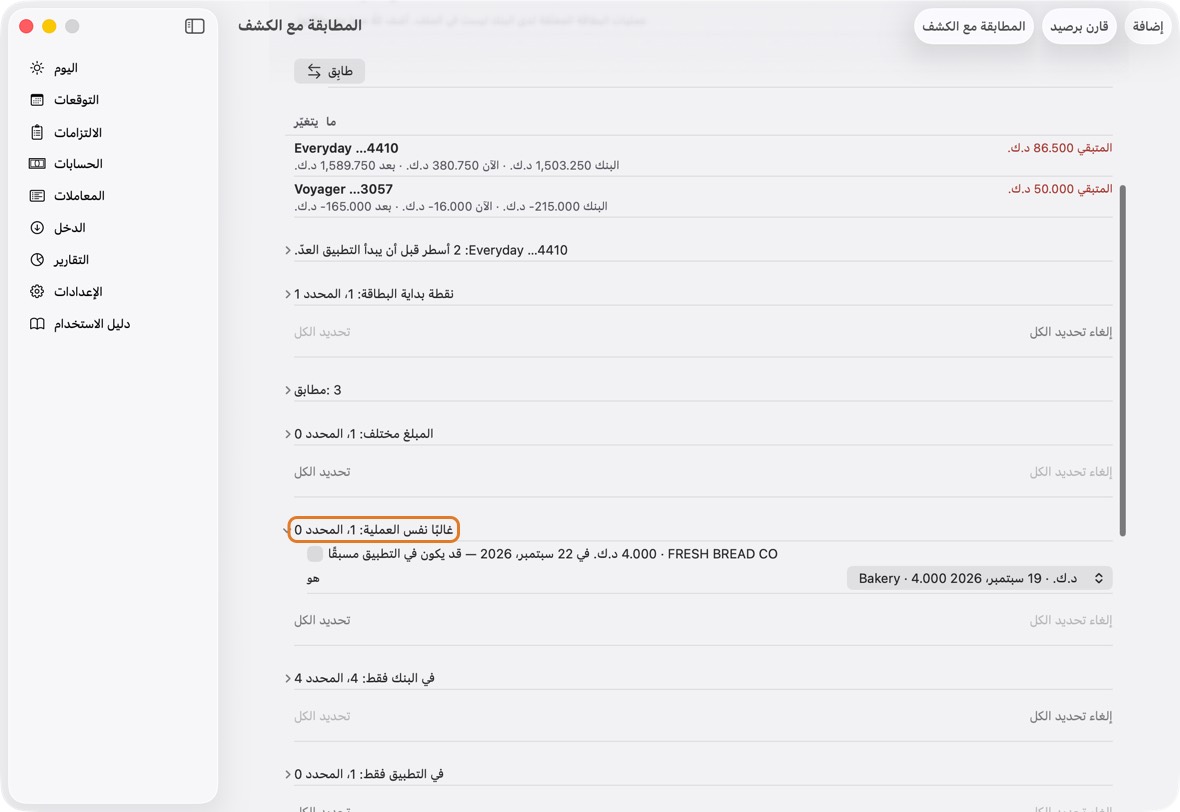
- في البنك فقط: عند البنك وليس عند التطبيق؛ التطبيق يضيفه. يبدأ محددًا. ألغِ تحديد سطر تفضّل إضافته بيدك.
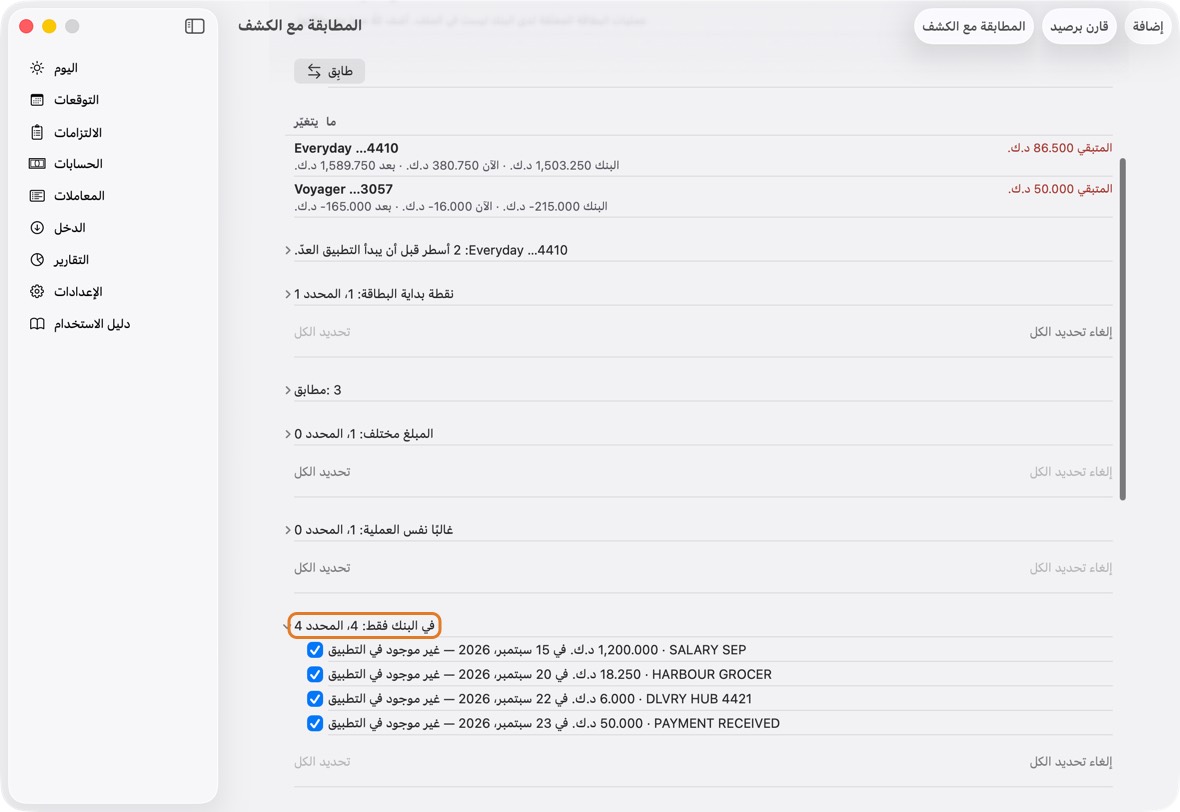
- في التطبيق فقط: عند التطبيق وليس عند البنك. يبدأ غير محدد، ويبقى إلا إن حددته، فيُحذف. قيد الموازنة الذي صنعه التطبيق يبدأ محددًا. اترك دون تحديد ما لم يحدث بعد.
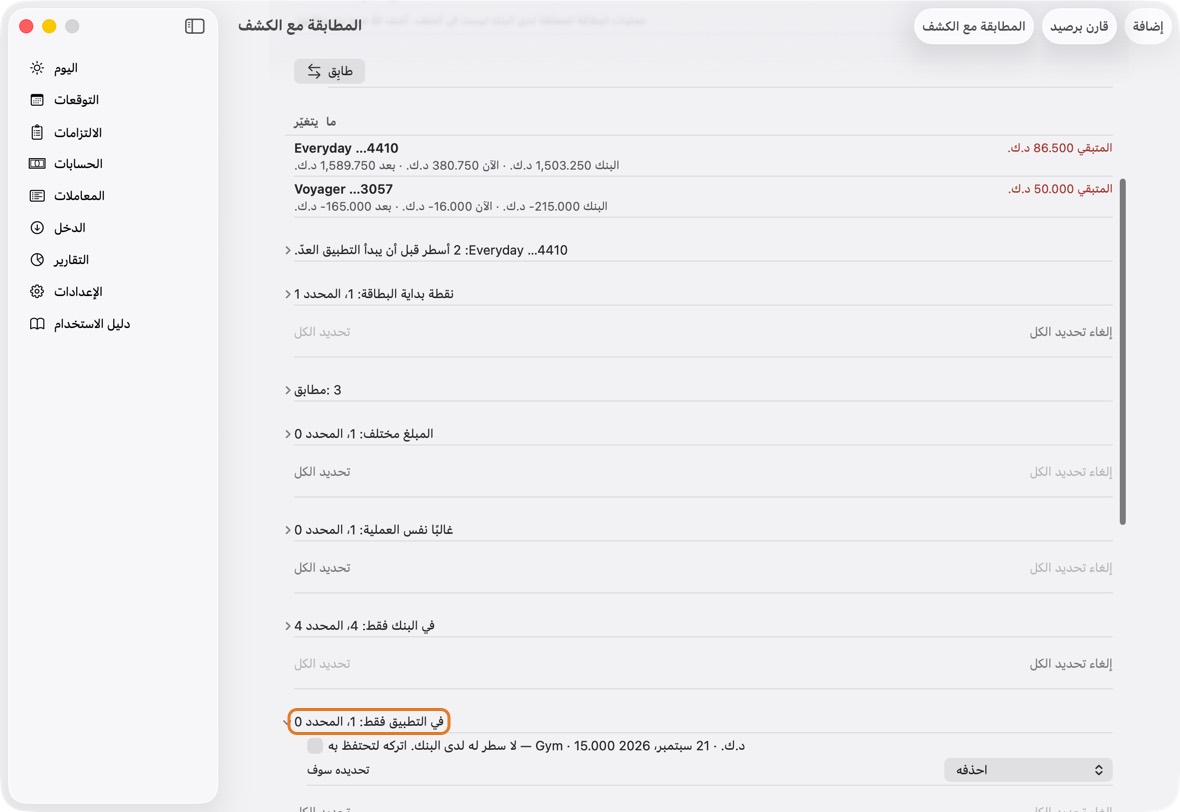
- سداد بطاقة مسجّل كمصروف: سداد لبطاقة حُفظ كمصروف عادي. يبدأ محددًا؛ التطبيق يحوّله إلى سداد لفاتورة البطاقة، فينخفض رقم البطاقة أيضًا.
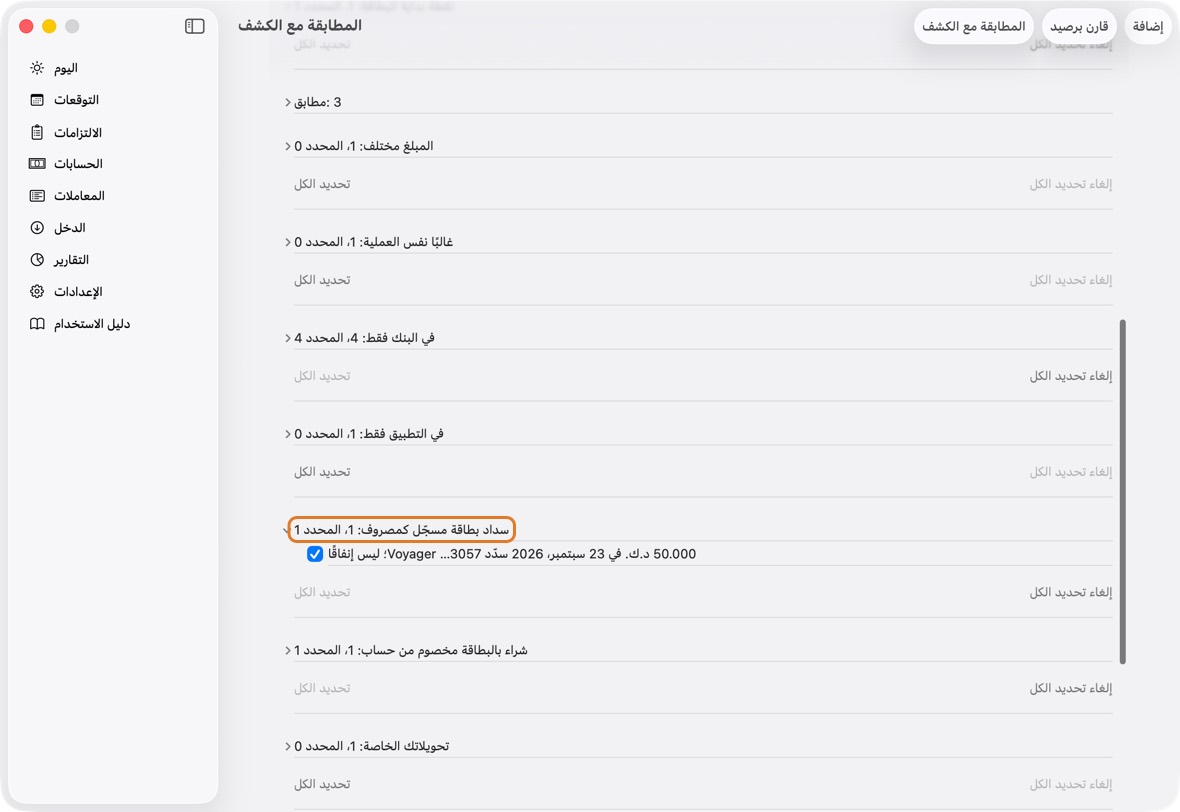
- شراء بالبطاقة مخصوم من حساب: مشترى بالبطاقة خرج أيضًا من حساب. يبدأ محددًا؛ التطبيق يُبقيه على البطاقة فقط.
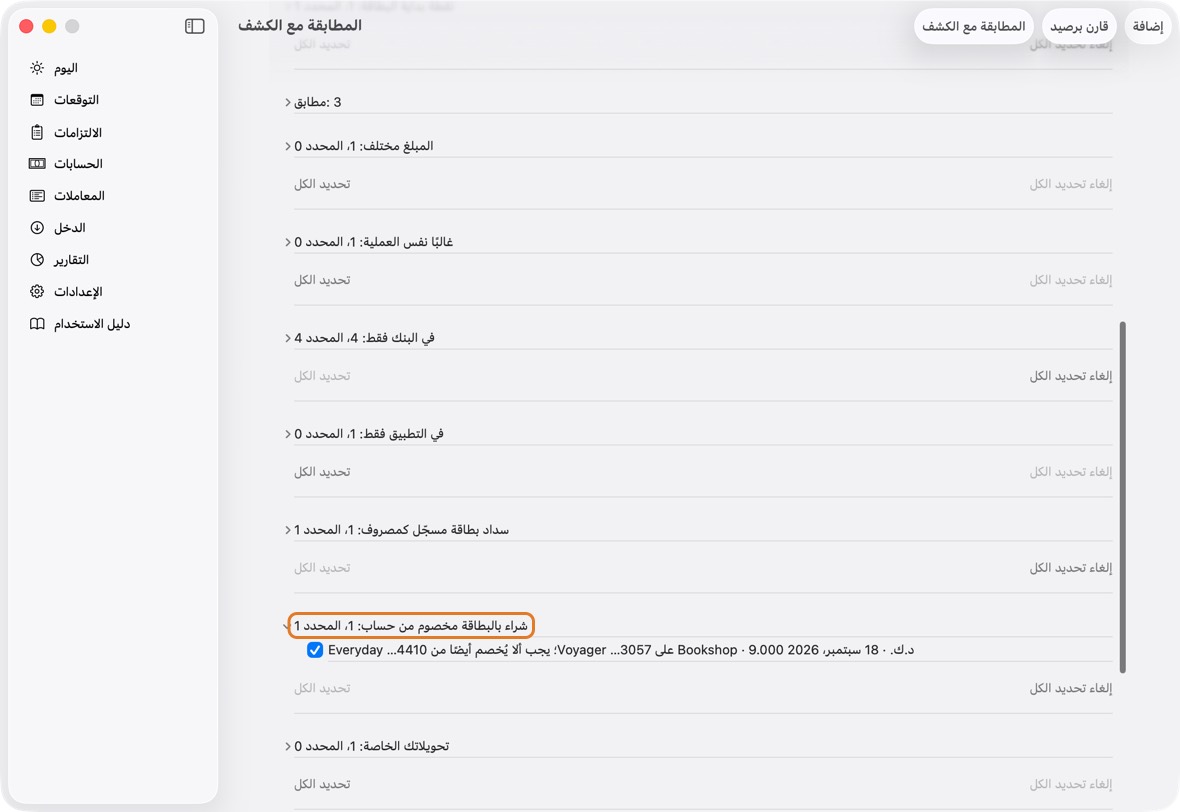
- تحويلاتك الخاصة: مال بين حساباتك. يبدأ غير محدد: حدّده إن لم يسجّل التطبيق ذلك التحويل. «تحديد الكل» يساعد حين تكثر.
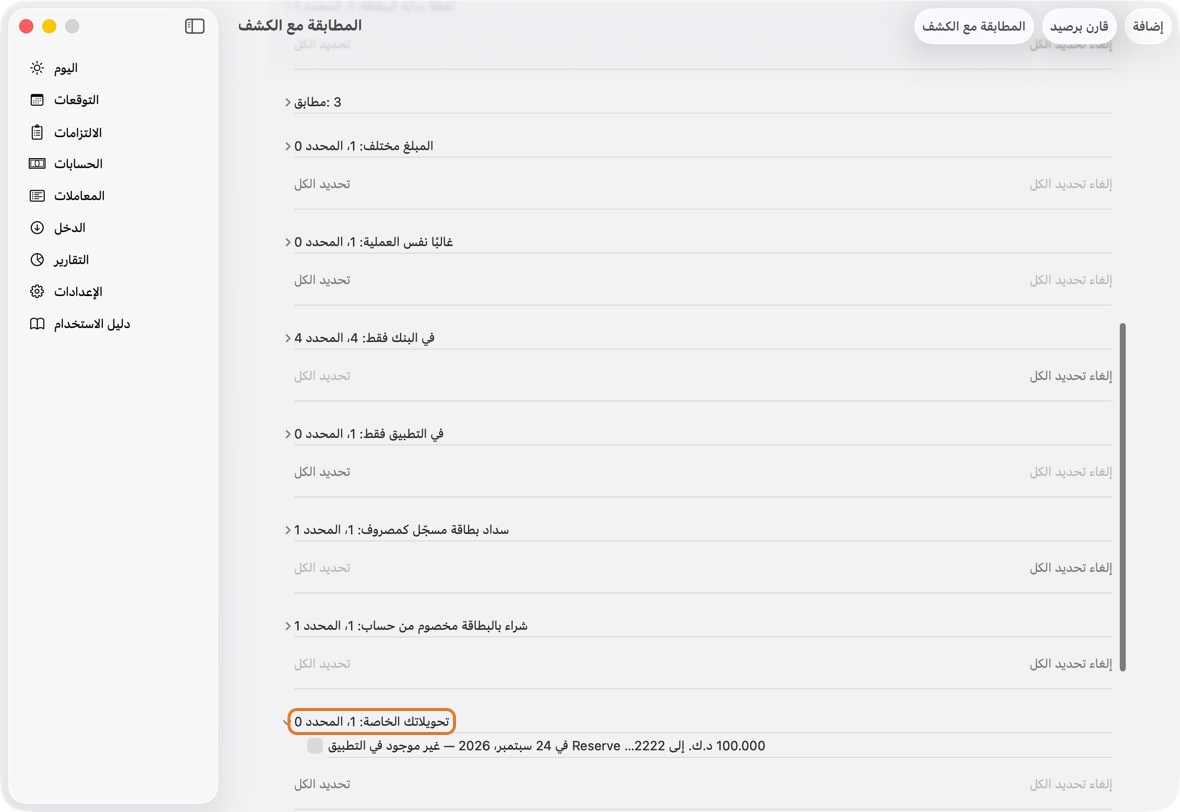
- ترتيب: صفوف لا تحرك أي رصيد، مثل مشترى بالبطاقة قبل فتح الحساب. يبدأ غير محدد؛ التحديد يرتّب السجل فقط.
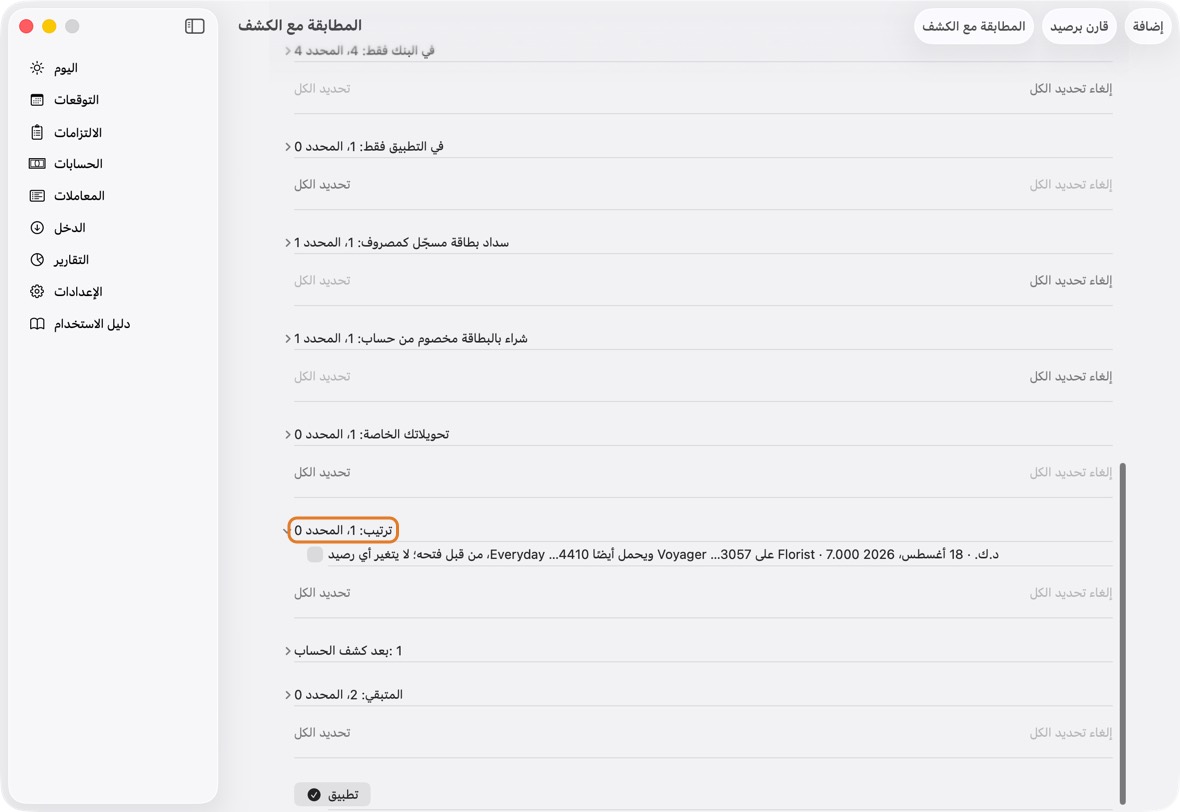
- بعد كشف الحساب: ما أضفته بعد آخر يوم في الكشف. يُعرض فقط: لا يُطابَق ولا يُحسب أبدًا. سيظهر في الكشف القادم.
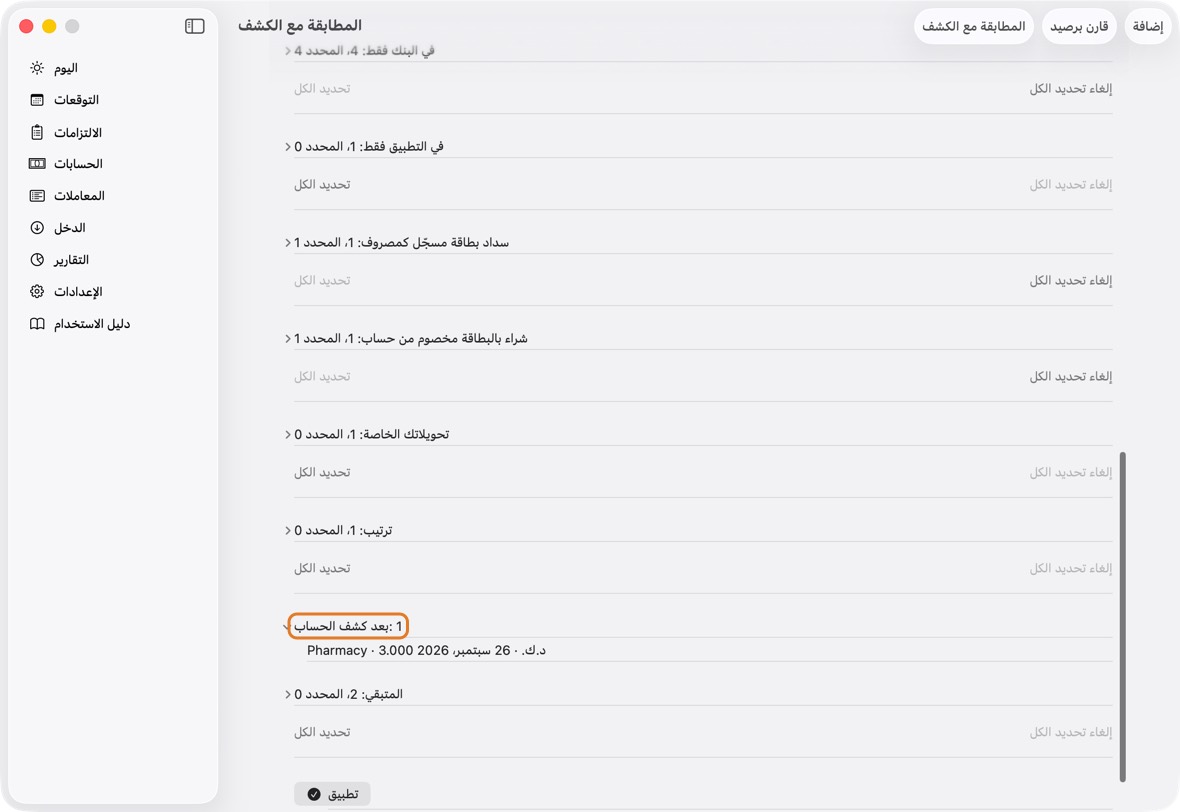
- المتبقي: تصحيح لما بقي مختلفًا بعد كل شيء. يبدأ غير محدد. استخدمه أخيرًا، وفقط حين تعرف سبب الفرق: فهو يغيّر الرصيد دون أن يقول ما كان المال.
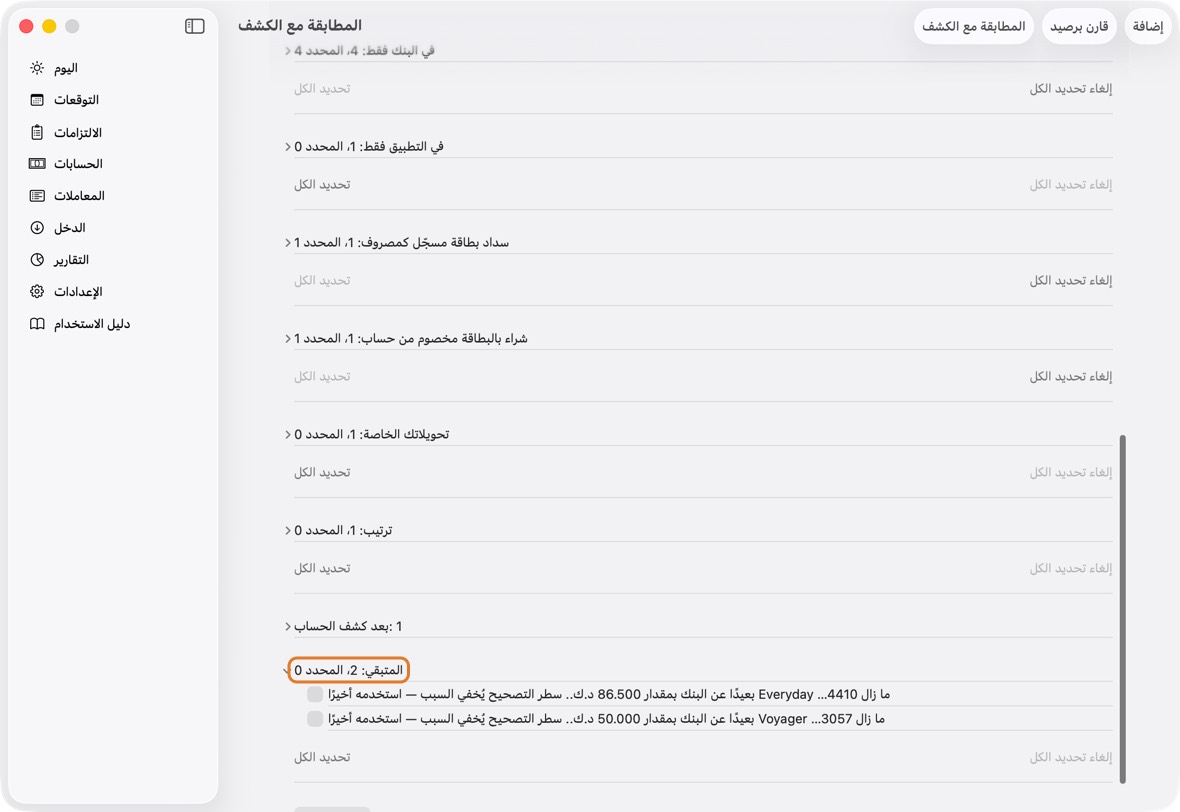
- لكل مجموعة تحديد الكل وإلغاء تحديد الكل: ضغطة واحدة لكل أسطرها.
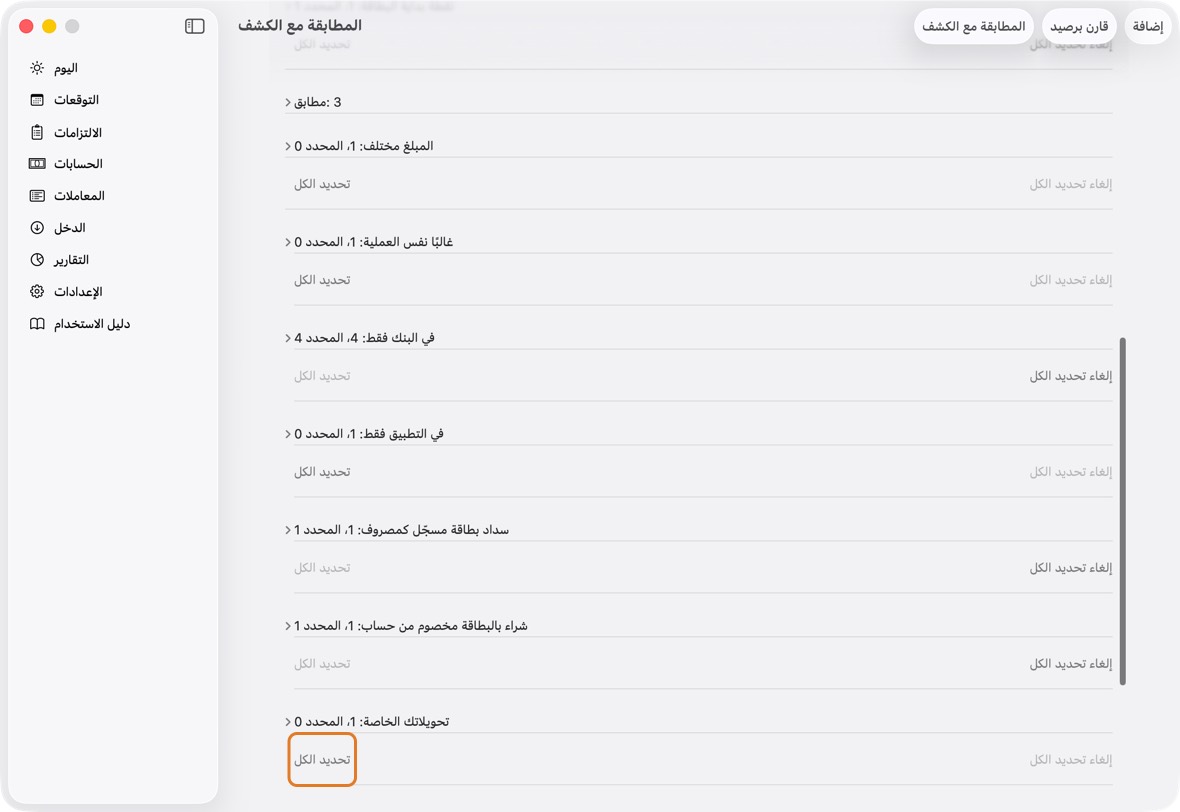
يجب أن ترى الآن، تحت ما يتغير، رقم كل حساب وبطاقة بعد التغييرات المحددة.
- تحديد سطر أو إلغاؤه يغيّر بعد فورًا؛ اسعَ إلى متفق في كل صف.
ابدأ الحساب برصيد البنك
- حين يكون في الكشف أسطر قبل فتح الحساب في التطبيق، يقول صف ذلك: «سطران قبل أن يبدأ التطبيق العدّ». افتحه.
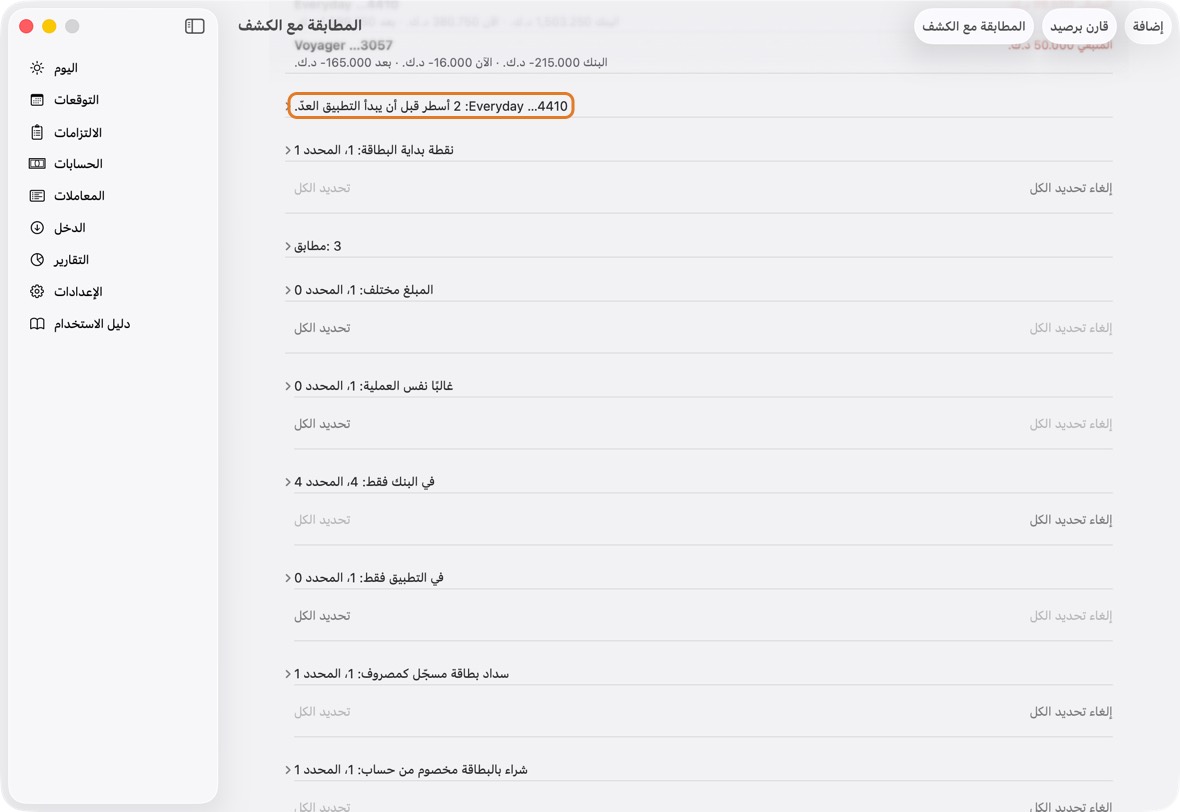
- ابدأ في … برصيد البنك ينقل البداية إلى اليوم السابق لتلك الأسطر، بالرصيد الذي طبعه البنك ذلك اليوم. وهو الصحيح كلما أظهر الملف رصيدًا: فيطابق الحساب البنك سطرًا بسطر.
- ابدأ في …، الرصيد كما هو يُبقي رصيدك الافتتاحي ويغيّر التاريخ فقط. استخدمه فقط إن كتبت ذلك الرصيد لذلك اليوم بنفسك.
- مثال: فُتح الحساب في 1 سبتمبر برصيد 1,850.000، وفي الملف سطران في 28 و29 يوليو، ورصيد البنك في 27 يوليو 1,754.250. برصيد البنك يبدؤه في 27 يوليو برصيد 1,754.250، فيوصله السطران إلى رقم البنك. الرصيد كما هو يبدؤه في 27 يوليو برصيد 1,850.000، فيبقى الفرق 95.750.
- أكّد. أعد تاريخ البداية يتراجع عنه.
يجب أن ترى الآن تلك الأسطر محسوبة، والحساب متفقًا.
- صف الحساب يُظهر متفق، ويختفي صف الأسطر التي قبل البداية.
طبّق، والتحقق بعده
- حين يُظهر كل صف في ما يتغير متفق، أو تعرف لماذا لا، انقر تطبيق. أكّد. لا يتغير شيء تركته دون تحديد.
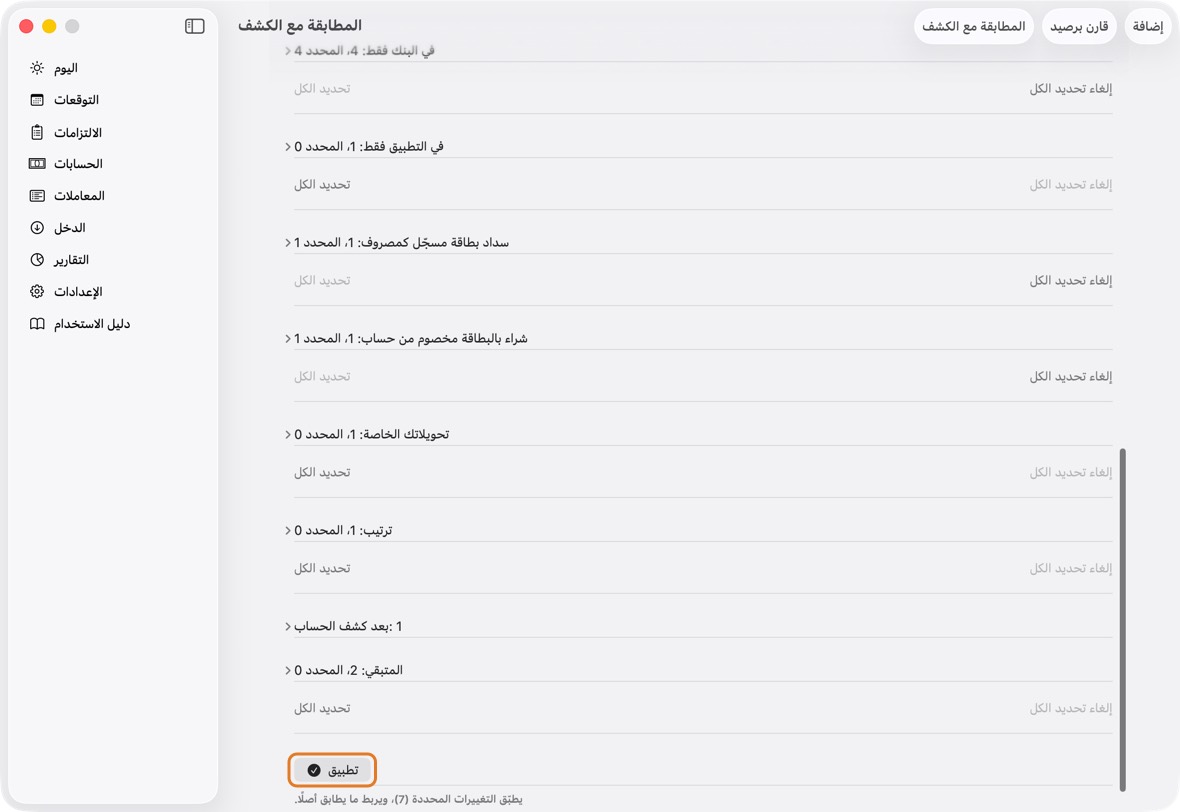
- بعد التطبيق يحسب التطبيق كل حساب وبطاقة من جديد ويقارنها بما عرضه. إن اختلف شيء قاله بالأحمر فورًا: «Everyday بعيد 3.000 د.ك عما عُرض. تراجع عن هذه المطابقة وأخبرنا». انقر حينها تراجع عن هذه المطابقة وأرسل لنا ذلك السطر.
يجب أن ترى الآن أرصدتك مطابقة لأرصدة البنك.
- لا سطر أحمر تحت الكشوف: ما عُرض تحقق.
تراجع عن هذه المطابقة
- في أسفل المطابقة مع الكشف، انقر تراجع عن هذه المطابقة وأكّد. كل ما أضافته المطابقة أو غيّرته أو حذفته يعود كما كان.
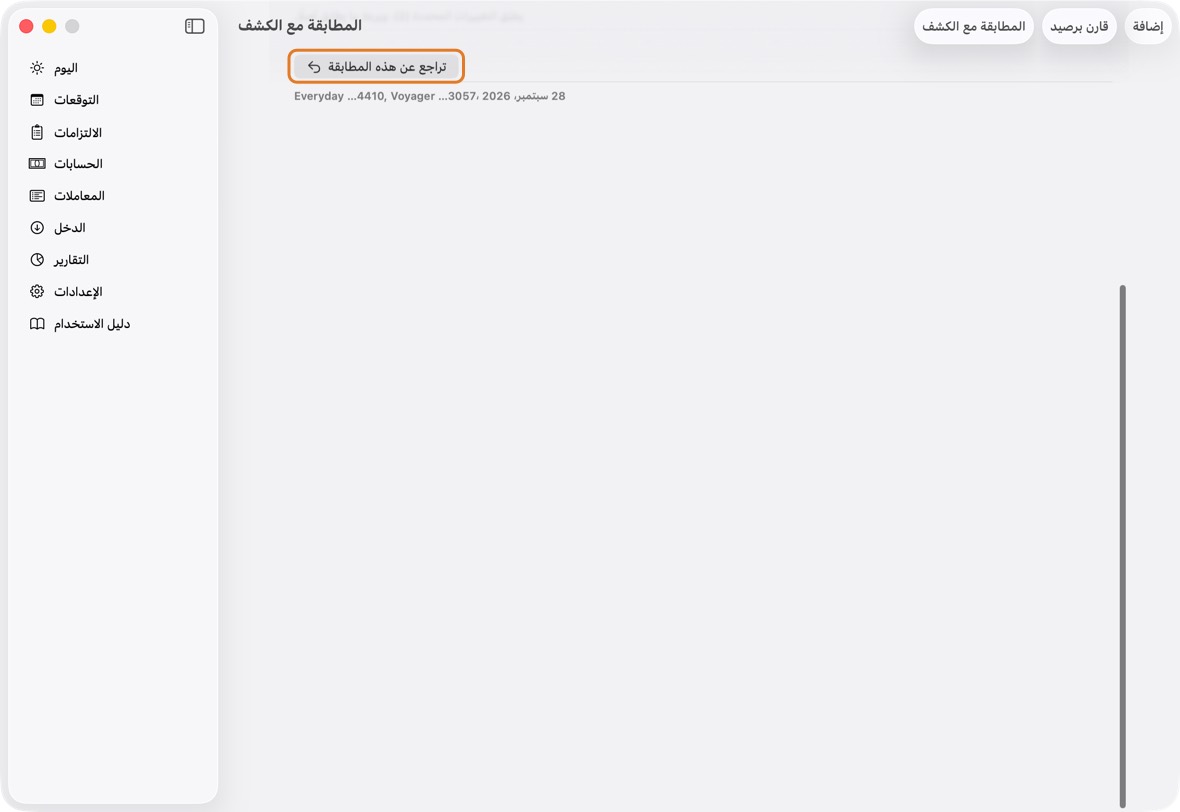
يجب أن ترى الآن الكشوف للمطابقة مرة أخرى، كما قبل التطبيق.
- تُعرض المجموعات مرة أخرى، محددة كما كانت؛ لا يبقى شيء من المطابقة.
شغّل المطابقة مرة أخرى لاحقًا
- اختر ملفات الشهر التالي وانقر مطابقة كما سبق. الأسطر المطابقة سابقًا لا تُعرض مرة أخرى.
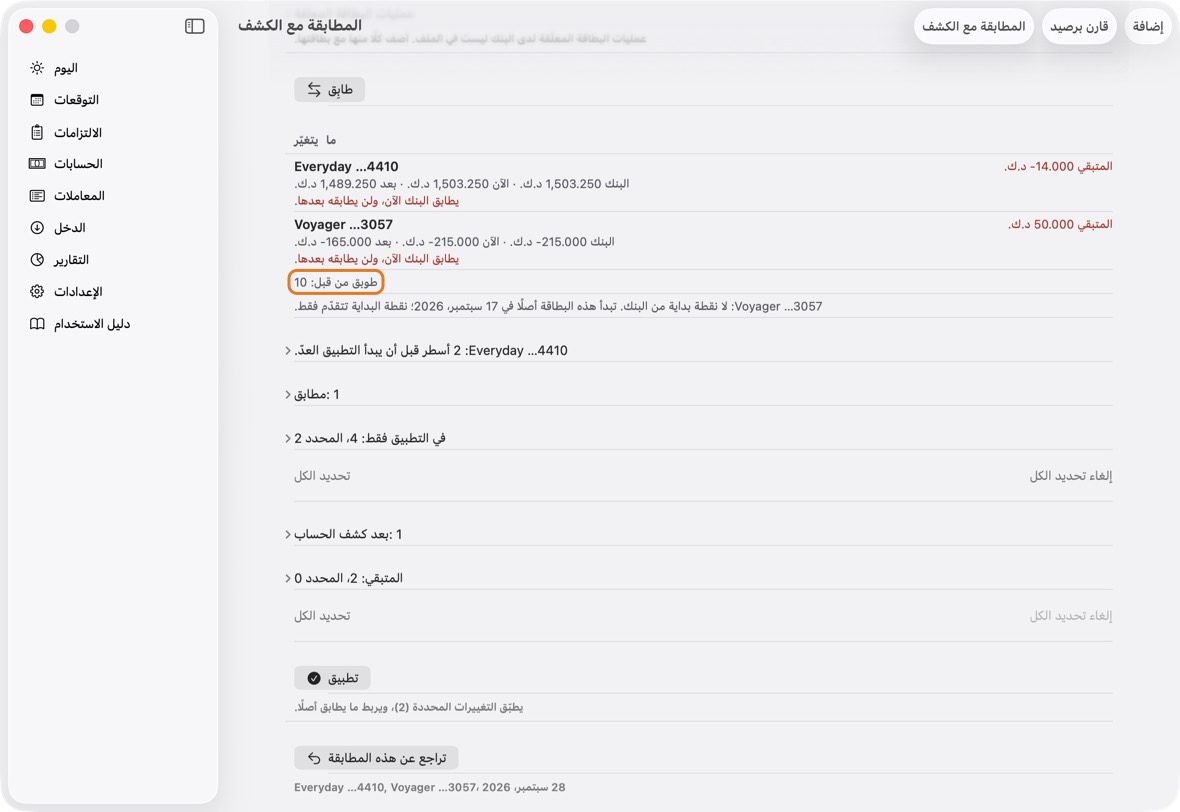
- مطابق سابقًا: ن يقول كم سطرًا من هذه الملفات ربطه تطبيق سابق. تُحسب ولا تحتاج شيئًا.
يجب أن ترى الآن الأسطر الجديدة فقط معروضة.
- مطابق سابقًا يعدّ الأسطر التي ربطها تطبيق سابق؛ لا تحتاج شيئًا.
- تتذكر المطابقة الأسماء التي طابقتها. لنسيان اسم، افتح الإعدادات، واسحب الاسم تحت المطابقة مع الكشف وانقر انسَ.
المقارنة برصيد
- لبنك يرسل ملفات PDF فقط: افتح الحسابات، انقر ⋯، ثم قارن برصيد.
- اختر الحساب والتاريخ، واكتب الرصيد الذي يذكره البنك.
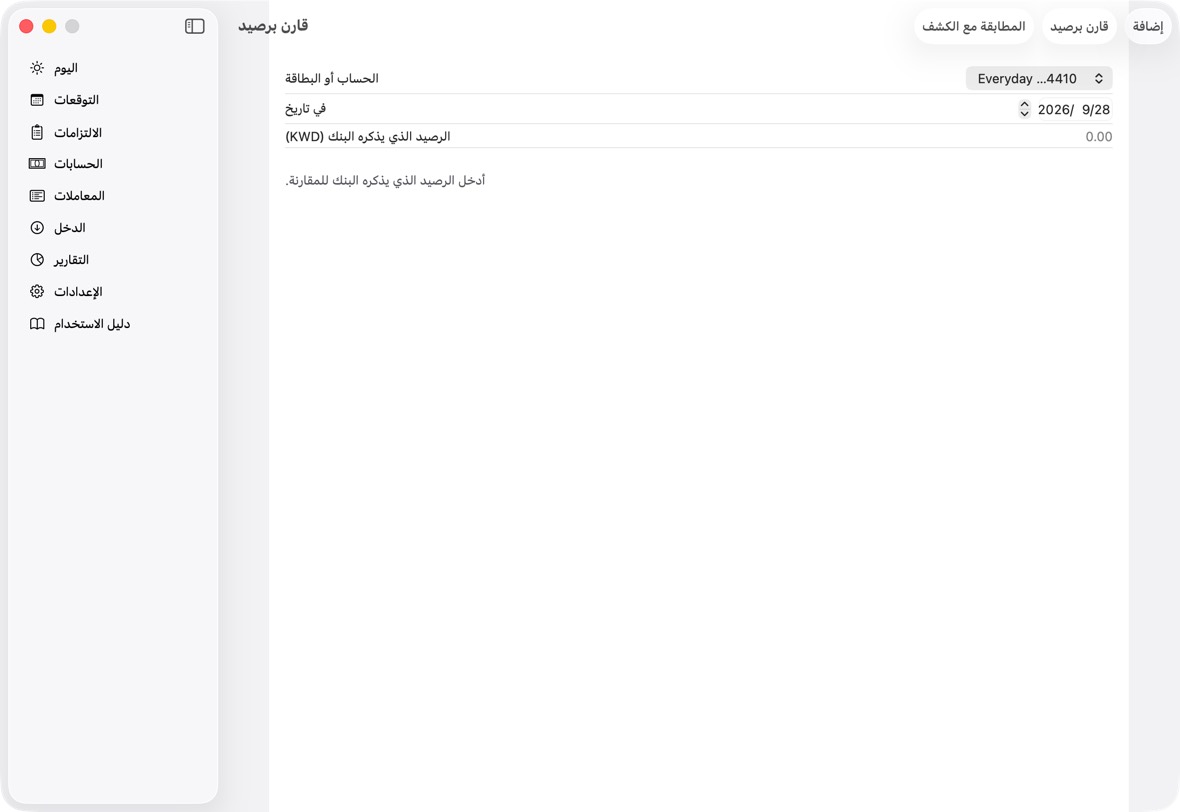
- إن وُجد فرق لا تستطيع تفسيره، انقر سجّل تصحيحًا ليطابق البنك.
يجب أن ترى الآن الفرق، أو متطابق.
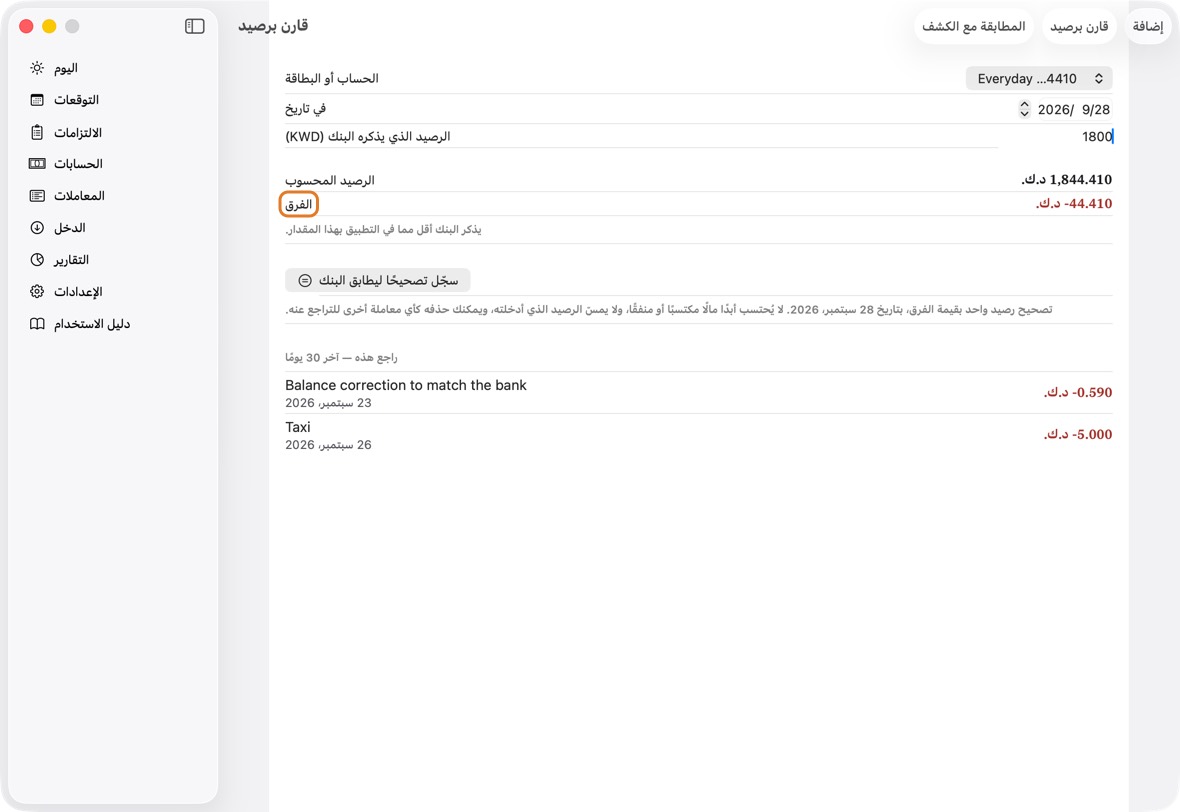
- بعد كتابة رصيد البنك: الفرق، أو مطابق إن لم يكن.
- إن اختلفا، يضيف سجّل تصحيحًا ليطابق البنك، ثم تسجيل التصحيح، تصحيحًا واحدًا بالفرق.
التصحيح يخفي سبب اختلاف الأرقام. ابحث أولًا عن معاملة ناقصة أو خاطئة.
أدرج كشوفًا سابقة
- افتح التقارير، وانقر تحليل الإنفاق اليومي، ثم إدراج كشوف سابقة. ويُعرض أيضًا في آخر الإعداد.
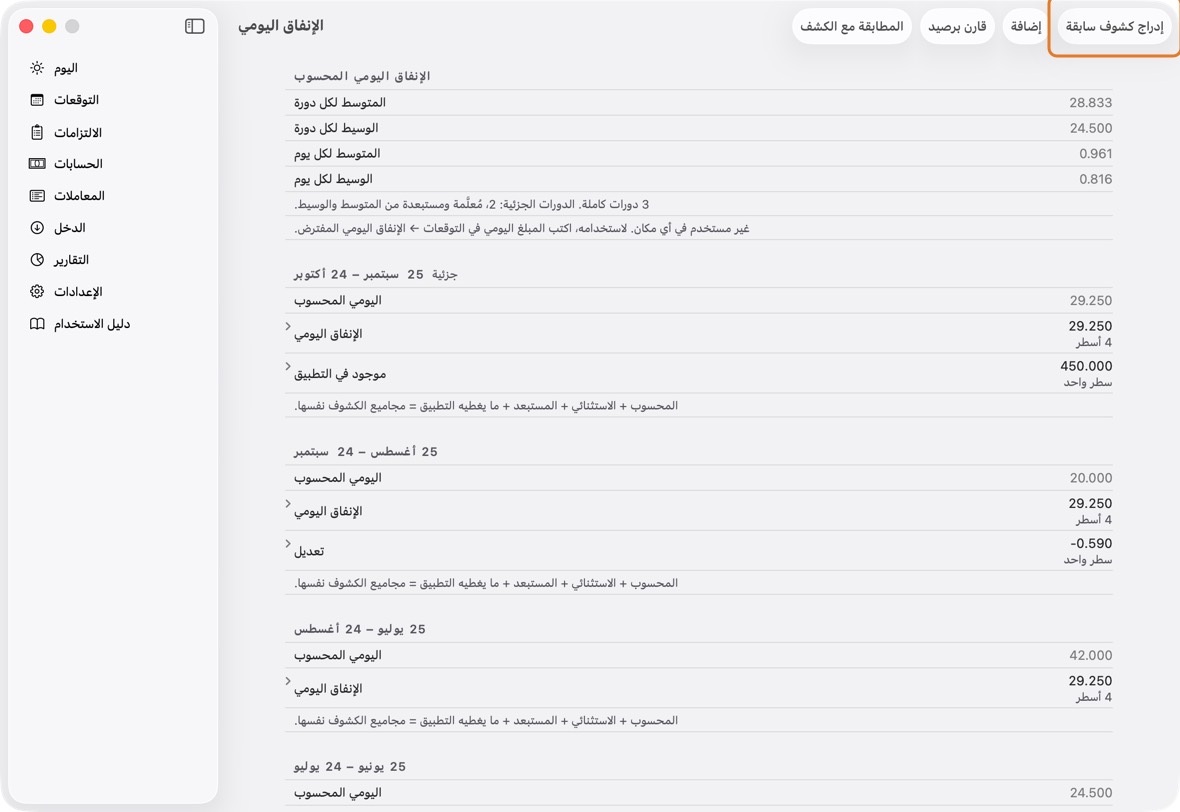
- انقر اختر كشف بطاقة (xlsx)، أو اختر الحساب وانقر اختر كشف حساب (xlsx أو csv).
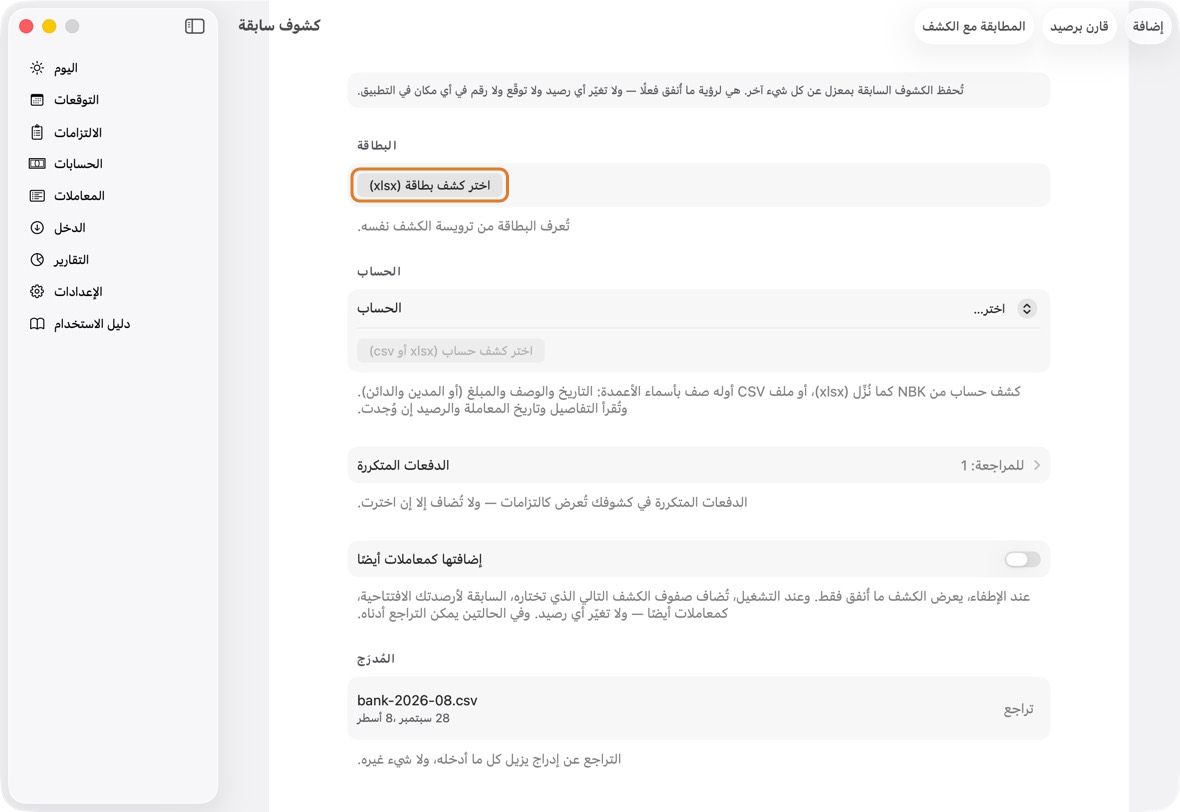
- إن لم يعرف التطبيق أعمدة الملف، تُفتح أعمدة الكشف: حدّد عمود التاريخ والوصف والمبلغ، وانقر حفظ. ويُحفظ ذلك لذلك الحساب.
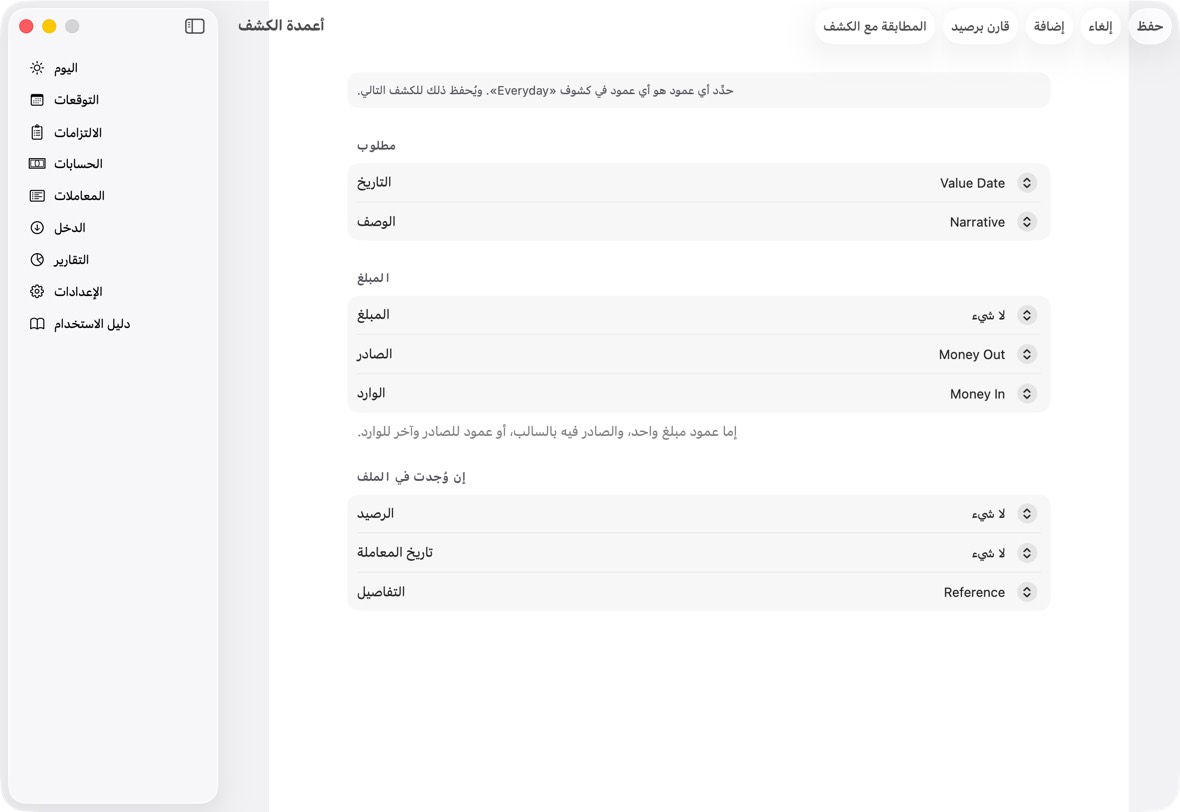
- انقر الدفعات المتكررة لترى الالتزامات التي تظهرها الكشوف. ولكل منها، إضافة كالتزام أو ليس التزامًا.
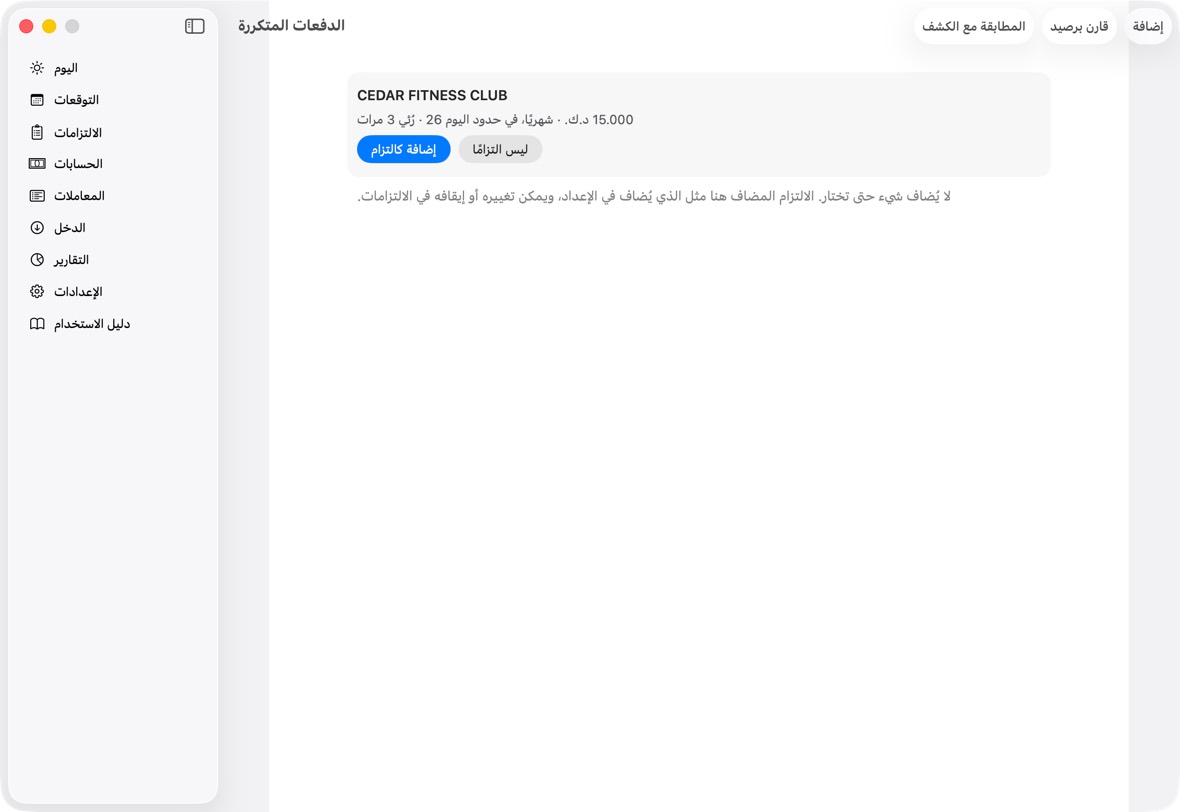
- للتراجع عن إدراج، انقر تراجع بجانبه، ثم التراجع عن الإدراج. وإبقاؤه يتركه.
يجب أن ترى الآن كشوف سابقة تسرد كل إدراج، والإنفاق اليومي محسوبًا منها. والالتزامات التي أضفتها في الالتزامات؛ والدفعات المتكررة تسرد ما بقي لتقرّره فقط.
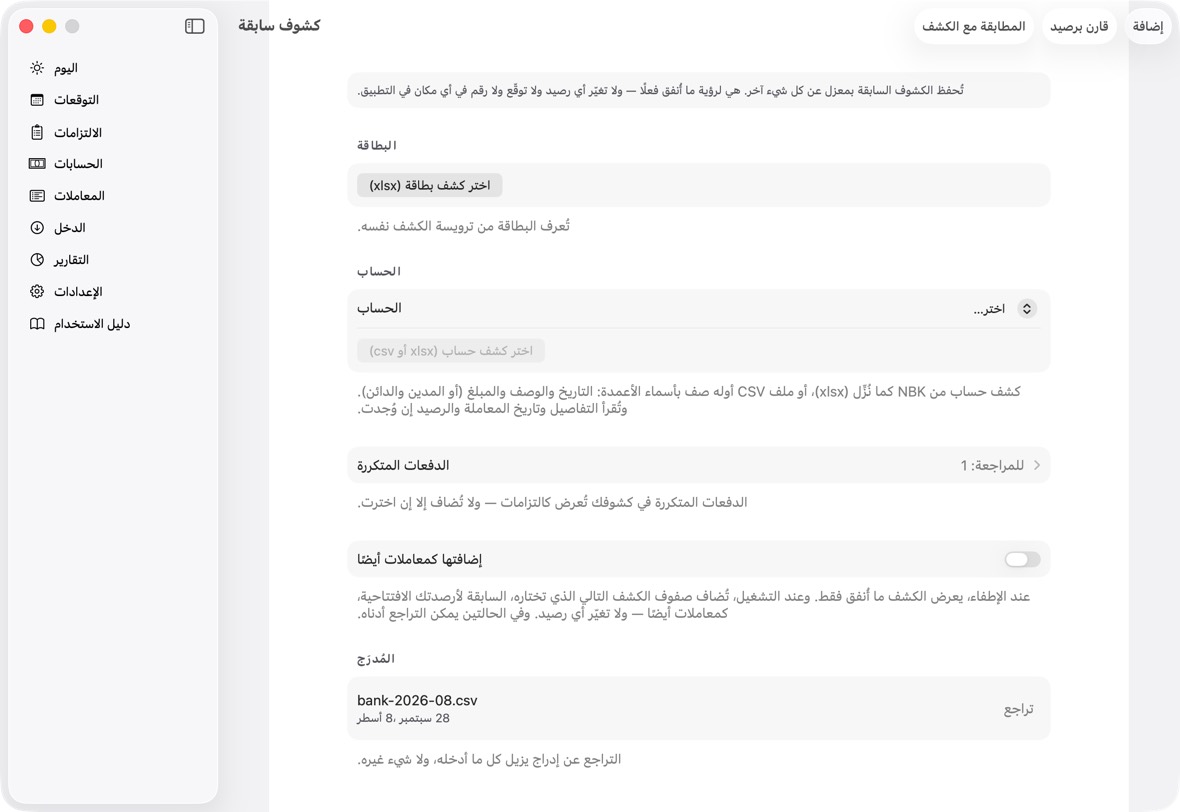
- تعلّم الكشوف السابقة التطبيق ما تنفقه عادةً. ولا تغيّر أرصدتك إلا إن فعّلت «إضافتها كمعاملات أيضًا».
سجّل كشف بطاقة سطرًا بسطر
- افتح الحسابات، وانقر ⋯، ثم استورد كشفًا.
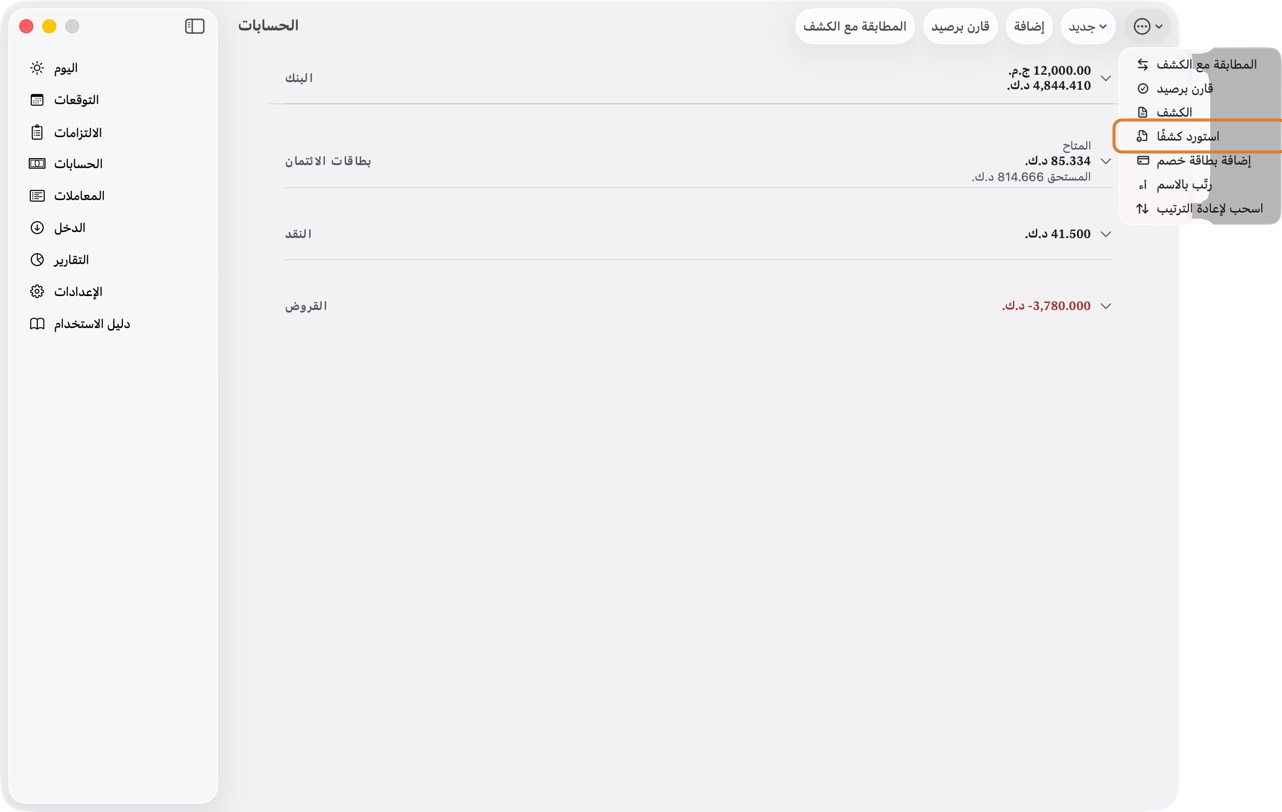
- اختر البطاقة، ثم انقر اختر ملف الكشف… واختر ملف البنك xlsx.
- انقر كل سطر لتأكيده: تأكيد الشراء للشراء، و«تأكيد الدفع» للدفعة.
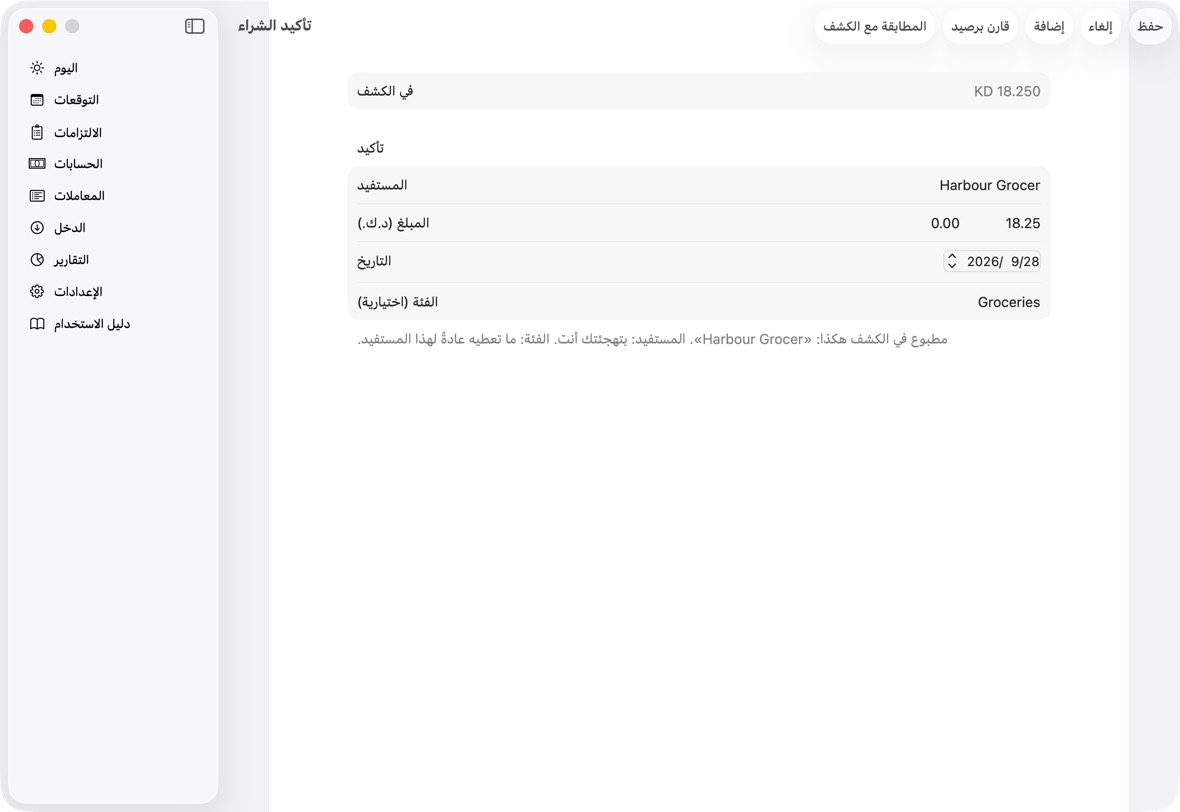
يجب أن ترى الآن الأسطر المؤكَّدة تحت «مسجَّل من قبل» في إدراج كشف، وعلى البطاقة.
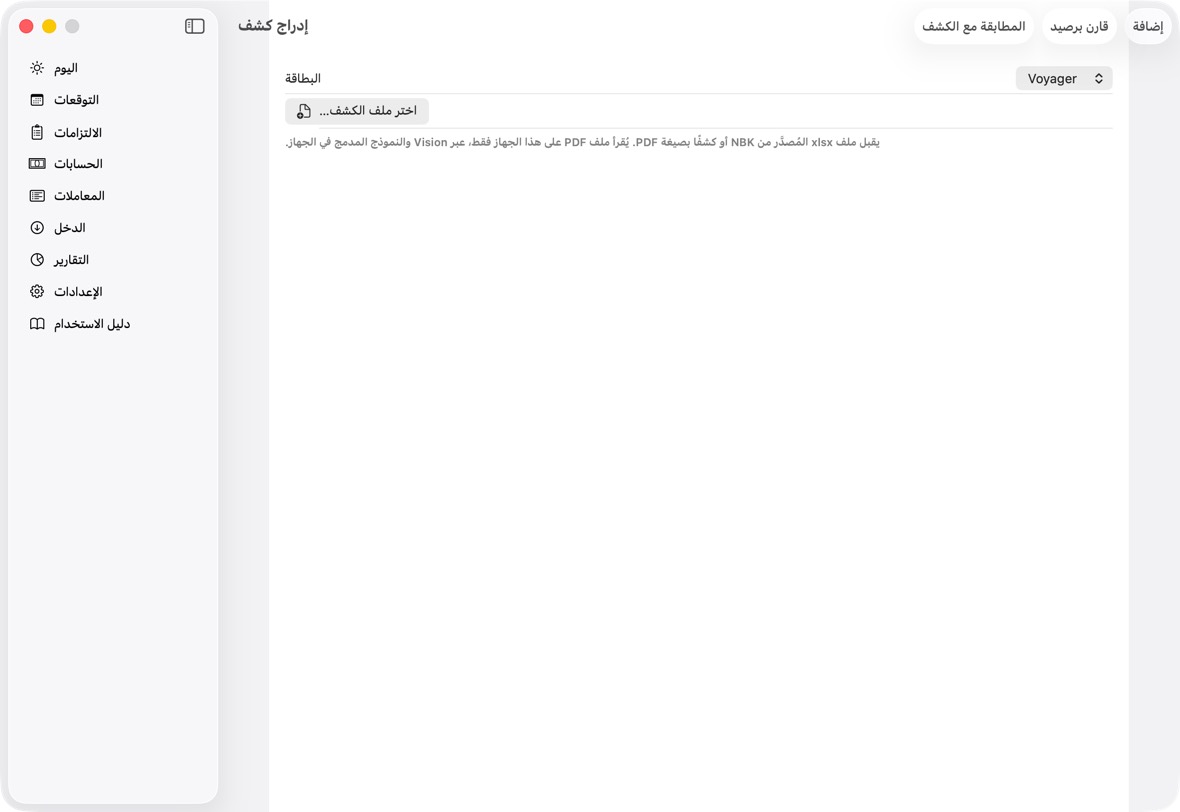
- المطابقة مع الكشف تفعل ذلك لأسطر كثيرة معًا؛ وهذه الشاشة للمرور على كشف واحد سطرًا بسطر.
Siri والاختصارات
أضف مصروفًا أو دخلًا أو تحويلًا
- قل أيًّا من هذه: «أضف مصروف في Intelligent Finance»؛ «أضف مشتريات في Intelligent Finance»؛ «أضف دفعة في Intelligent Finance»؛ «أضف إنفاق في Intelligent Finance»؛ «سجّل مصروف في Intelligent Finance»؛ «قيّد مصروف في Intelligent Finance»؛ «قيّد مشتريات في Intelligent Finance»؛ «صرفت فلوس في Intelligent Finance»؛ «دفعت شي في Intelligent Finance».
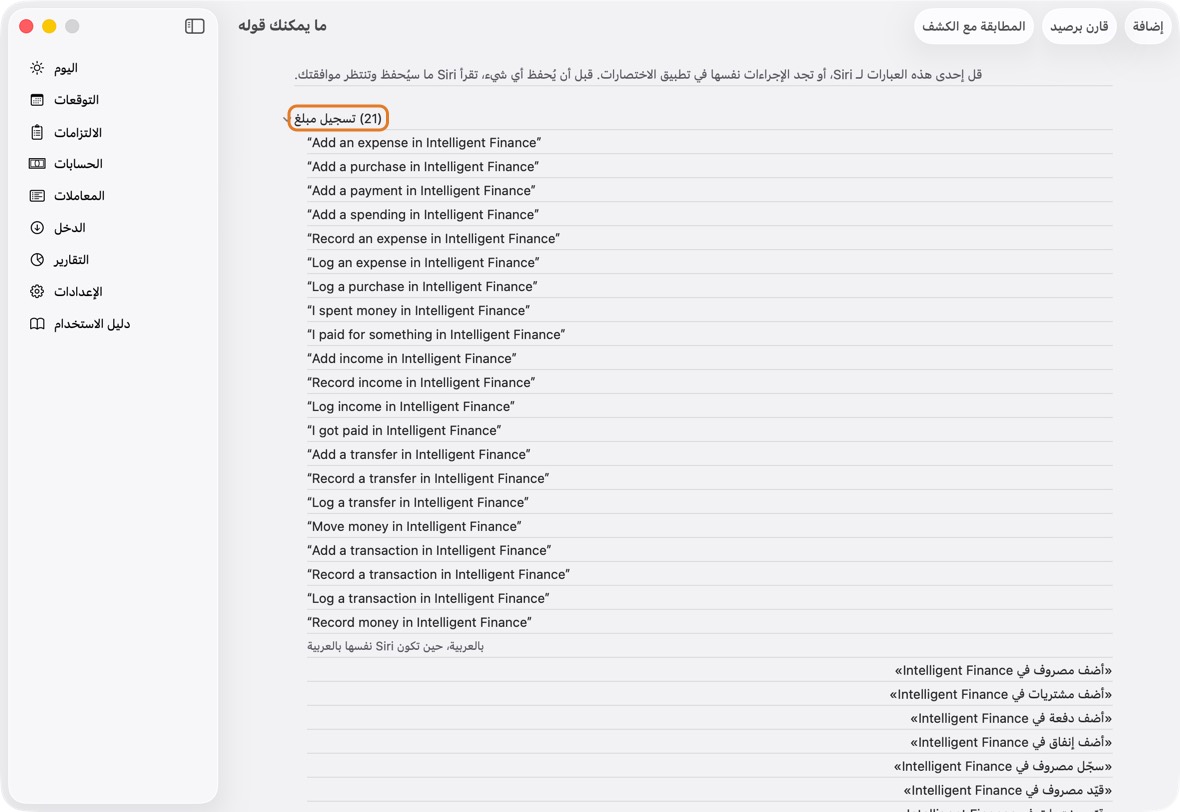
- للدخل: «أضف دخل في Intelligent Finance»؛ «دخل جديد في Intelligent Finance»؛ «سجّل دخل في Intelligent Finance»؛ «استلمت فلوس في Intelligent Finance».
- للتحويل: «أضف تحويل في Intelligent Finance»؛ «تحويل في Intelligent Finance»؛ «سجّل تحويل في Intelligent Finance»؛ «انقل فلوس في Intelligent Finance».
- أو، ويسأل Siri أيّها: «أضف معاملة في Intelligent Finance»؛ «سجّل معاملة في Intelligent Finance»؛ «قيّد معاملة في Intelligent Finance»؛ «سجّل مبلغ في Intelligent Finance».
- إن لم يكن واضحًا يسأل Siri «هل هو مصروف أم دخل أم تحويل؟» ثم «كم المبلغ؟»
- المصروف: «دفعت بماذا؟» (اختر بطاقة أو حسابًا)، ثم «لأجل ماذا؟». بالبطاقة بعملة أخرى: أي عملة، ثم ما خصمه البنك؛ قل «تقدير» إن لم تعرف بعد.
- الدخل: «من دفعه؟»، ثم «إلى أي حساب دخل؟». التحويل: «من أي حساب؟»، ثم «إلى أي حساب؟»، وما وصل إن اختلفت العملتان.
- يقرأ Siri ما سيحفظه، مثل «12.500 لـ Corner Grocer، مدفوع بـ Voyager. أحفظه؟» قل نعم للحفظ، أو إلغاء. يقول Siri «تم الحفظ.»
يجب أن تراه الآن في المعاملات، كأنك كتبته.
- كل صف: لمن أو ماذا، والتاريخ والفئة، والمبلغ، بالأحمر حين يخرج المال.
- في الأعلى عدد المعاملات المعروضة ومجموع الخارج والداخل.
أضف التزامًا
- قل أيًّا من هذه: «أضف فاتورة في Intelligent Finance»؛ «أضف التزام في Intelligent Finance»؛ «أضف التزامًا جديدًا في Intelligent Finance»؛ «التزام جديد في Intelligent Finance»؛ «سجّل فاتورة في Intelligent Finance».
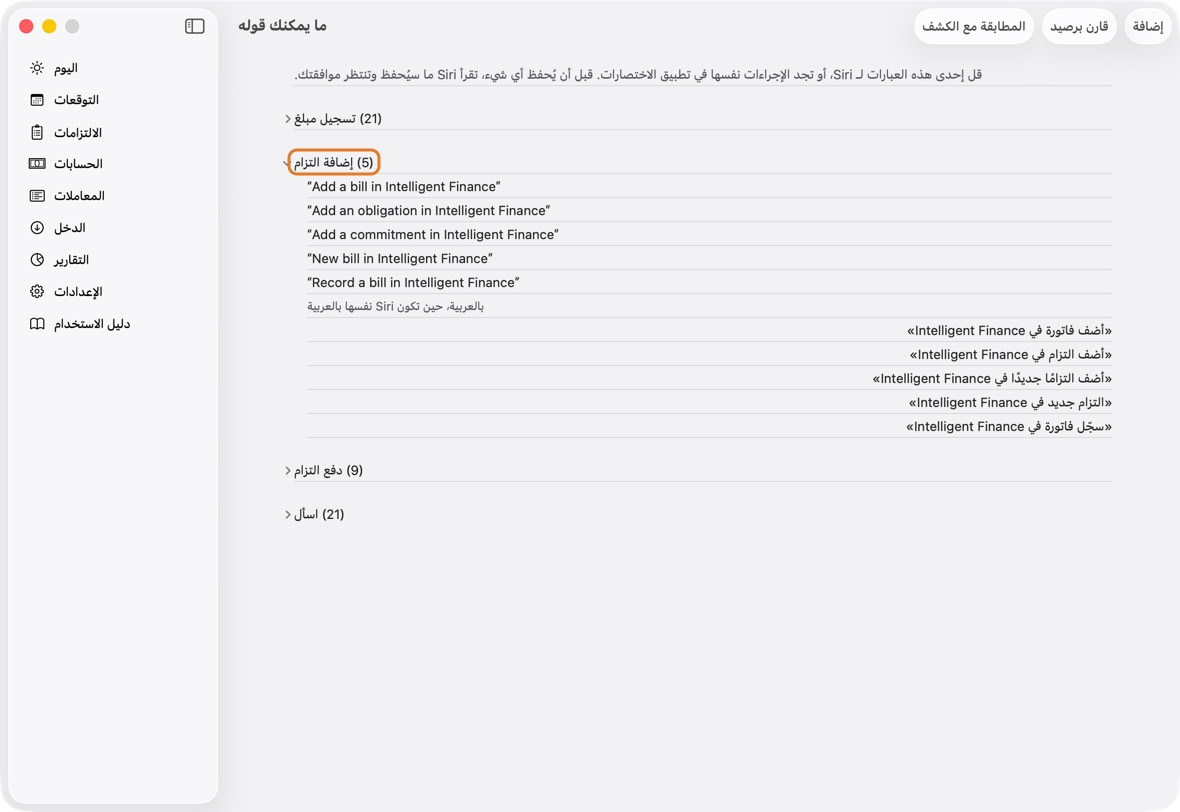
- يسأل Siri بالترتيب: «لمن الالتزام؟»، «كم المبلغ؟»، أي عملة، «متى يستحق؟»، هل يتكرر (مرة أو شهريًا أو سنويًا)، وهل يُحمَّل على بطاقة (قل اسمها أو لا).
- يقرأ Siri ما سيحفظه ويسأل أيحفظه. قل نعم أو إلغاء.
يجب أن تراه الآن في الالتزامات.
- تحت المستفيد: التاريخ القادم، وعدد الدفعات، والمبلغ.
ادفع التزامًا
- قل أيًّا من هذه: «ادفع التزامًا في Intelligent Finance»؛ «سدّد التزامًا في Intelligent Finance»؛ «دفعت التزامًا في Intelligent Finance»؛ «علّم التزامًا كمدفوع في Intelligent Finance»؛ «علّم كمدفوع في Intelligent Finance»؛ «ادفع التزام في Intelligent Finance»؛ «سدّد التزام في Intelligent Finance»؛ «علّم التزام كمدفوع في Intelligent Finance»؛ «دفعت التزام في Intelligent Finance».
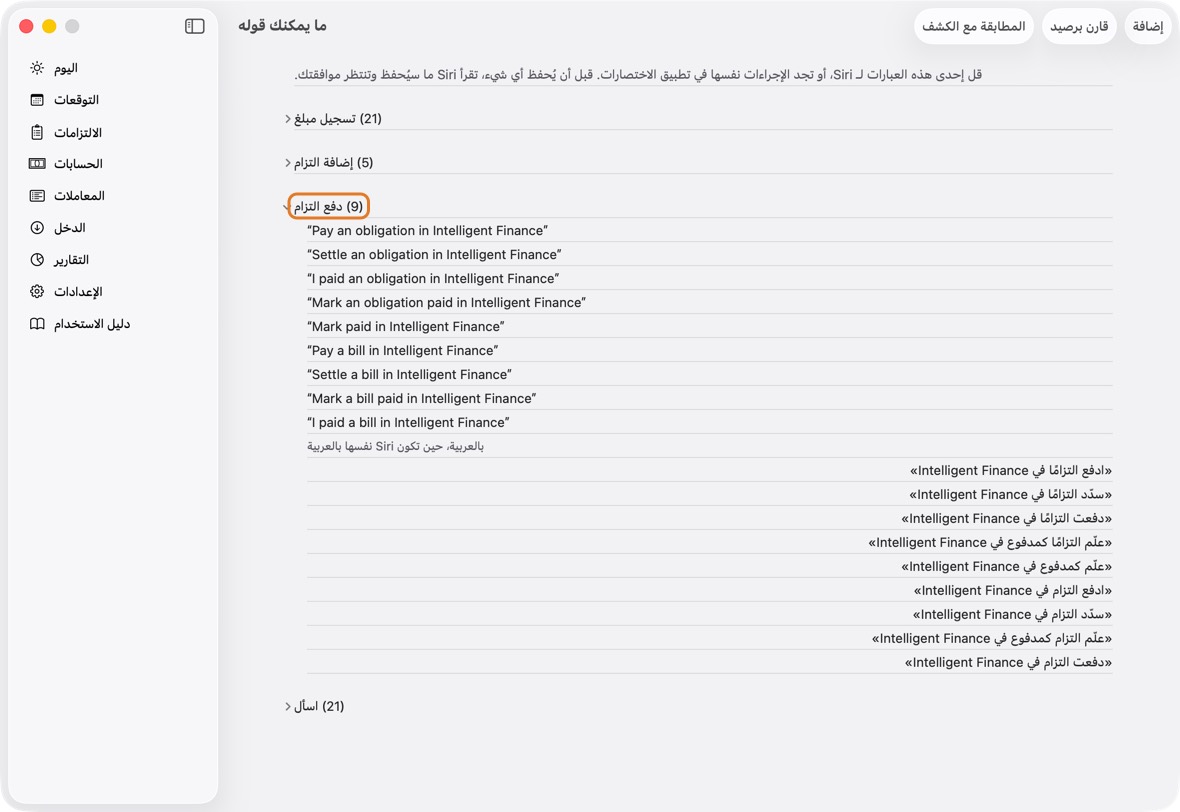
- يسأل Siri «أي التزام؟» (التزامات هذه الدورة وأي متأخر، الأقرب أولًا)، ثم كم (قل «كله» للمبلغ كاملًا)، ثم «من أين دفعته؟».
- يقرأ Siri ما سيحفظه، ويقول هل يسدّده أو ما يبقى مستحقًا، ويسأل أيحفظه. قل نعم أو إلغاء.
يجب أن تراه الآن مدفوعًا، أو مدفوعًا جزئيًا مع الباقي.
- الدفعة المدفوعة تُظهر مسدَّد؛ والمدفوعة جزئيًا تقول ما بقي.
اسأل عن المستحق، والتغطية، وبطاقاتك، والرصيد
- المستحق: «إيش المستحق في Intelligent Finance»؛ «إيش المستحق هالدورة في Intelligent Finance»؛ «شو علي هالدورة في Intelligent Finance»؛ «إيش الالتزامات المستحقة في Intelligent Finance»؛ «ما الالتزامات المستحقة في Intelligent Finance»؛ «ماذا عليّ أن أدفع في Intelligent Finance»؛ «ما القادم في Intelligent Finance»؛ «المستحق الآن في Intelligent Finance»؛ «ما المستحق الآن في Intelligent Finance».
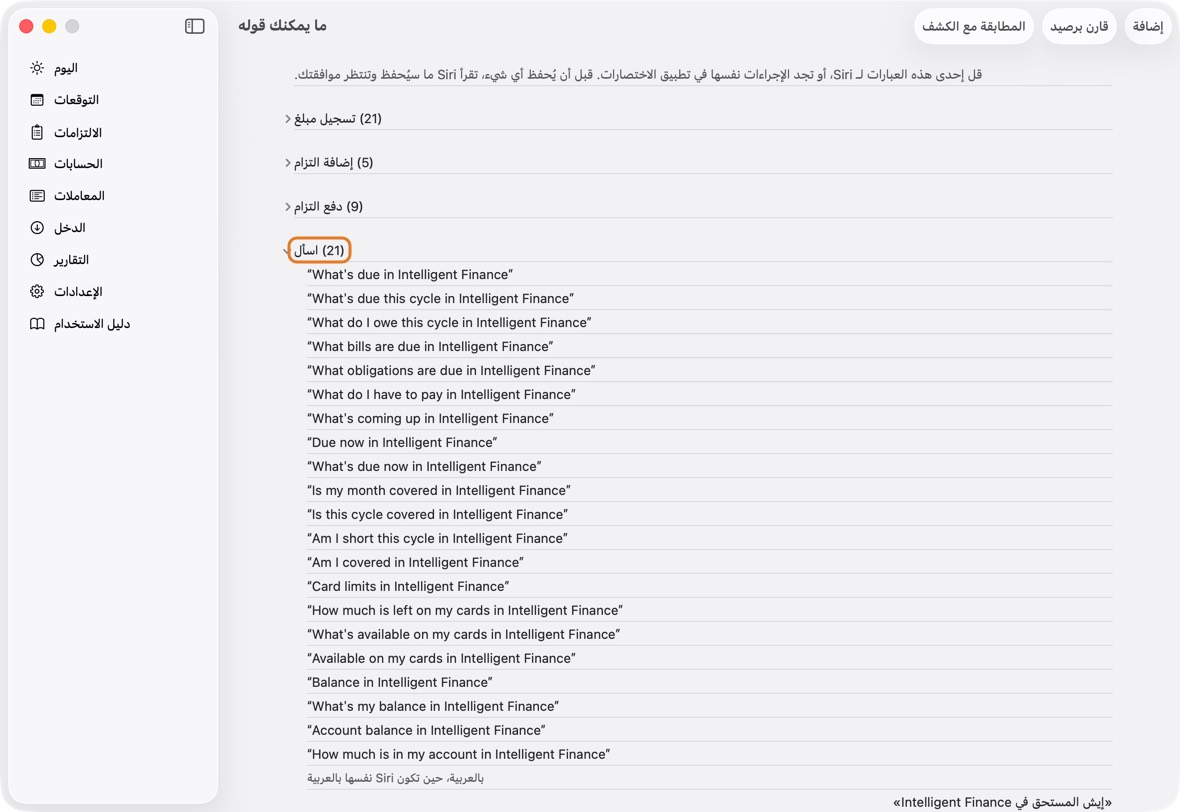
- هل الدورة مغطاة: «هل الشهر مغطى في Intelligent Finance»؛ «هل الدورة مغطاة في Intelligent Finance»؛ «هل علي عجز هالدورة في Intelligent Finance»؛ «هل أنا مغطى في Intelligent Finance».
- ما بقي في بطاقاتك: «حدود البطاقات في Intelligent Finance»؛ «كم باقي في البطاقات في Intelligent Finance»؛ «المتاح في البطاقات في Intelligent Finance»؛ «إيش المتاح في بطاقاتي في Intelligent Finance».
- رصيد حساب (يسأل Siri أي حساب): «الرصيد في Intelligent Finance»؛ «كم رصيدي في Intelligent Finance»؛ «رصيد الحساب في Intelligent Finance»؛ «كم في حسابي في Intelligent Finance».
- هذه تجيب فقط؛ لا يُحفظ شيء.
يجب أن تسمع الآن الجواب؛ لا يُحفظ شيء.
- العبارات نفسها مدرجة في التطبيق تحت الإعدادات › ما يمكنك قوله.
النسخ الاحتياطي والأمان
تصدير نسخة احتياطية
- افتح الإعدادات وانقر تصدير بياناتي.
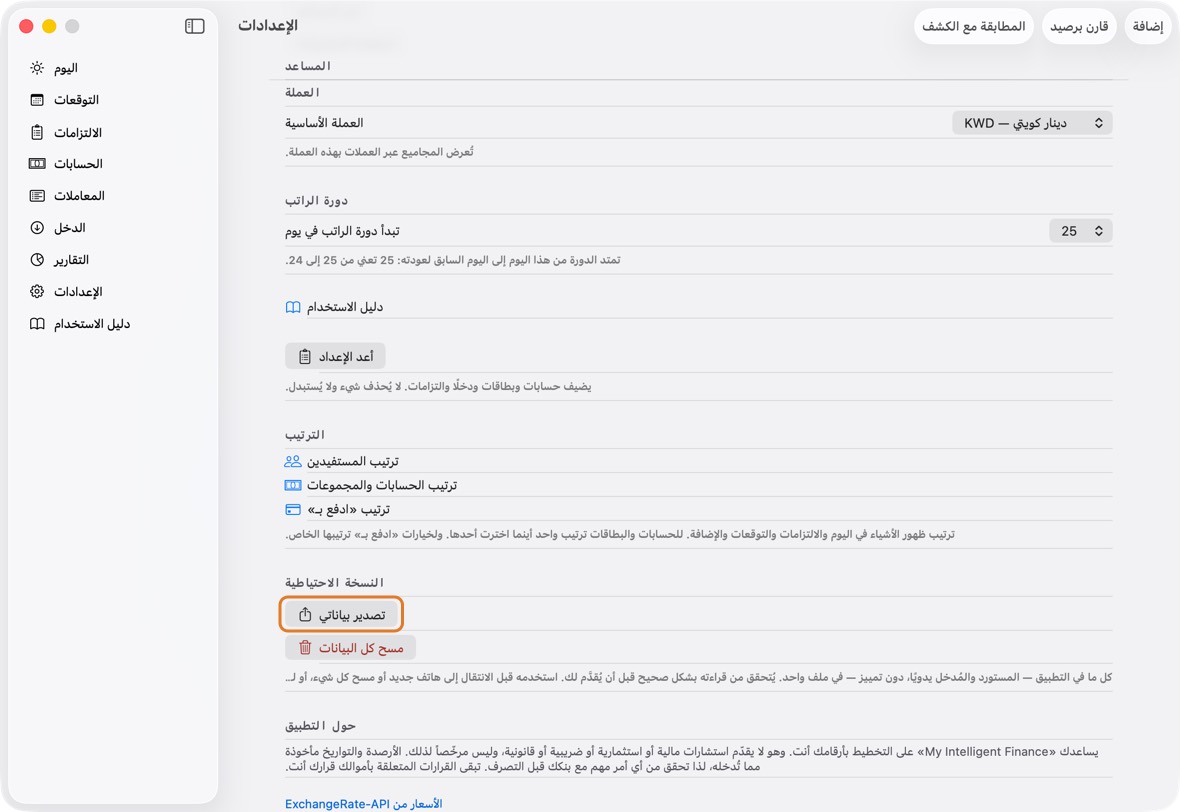
- انقر مشاركة ملف التصدير واحفظه في مجلد، في iCloud Drive أو على الماك، أو أرسله إلى مكان آمن.
يجب أن يكون لديك الآن ملف واحد فيه كل ما في التطبيق، وقد تُحقِّق من قراءته بشكل صحيح.
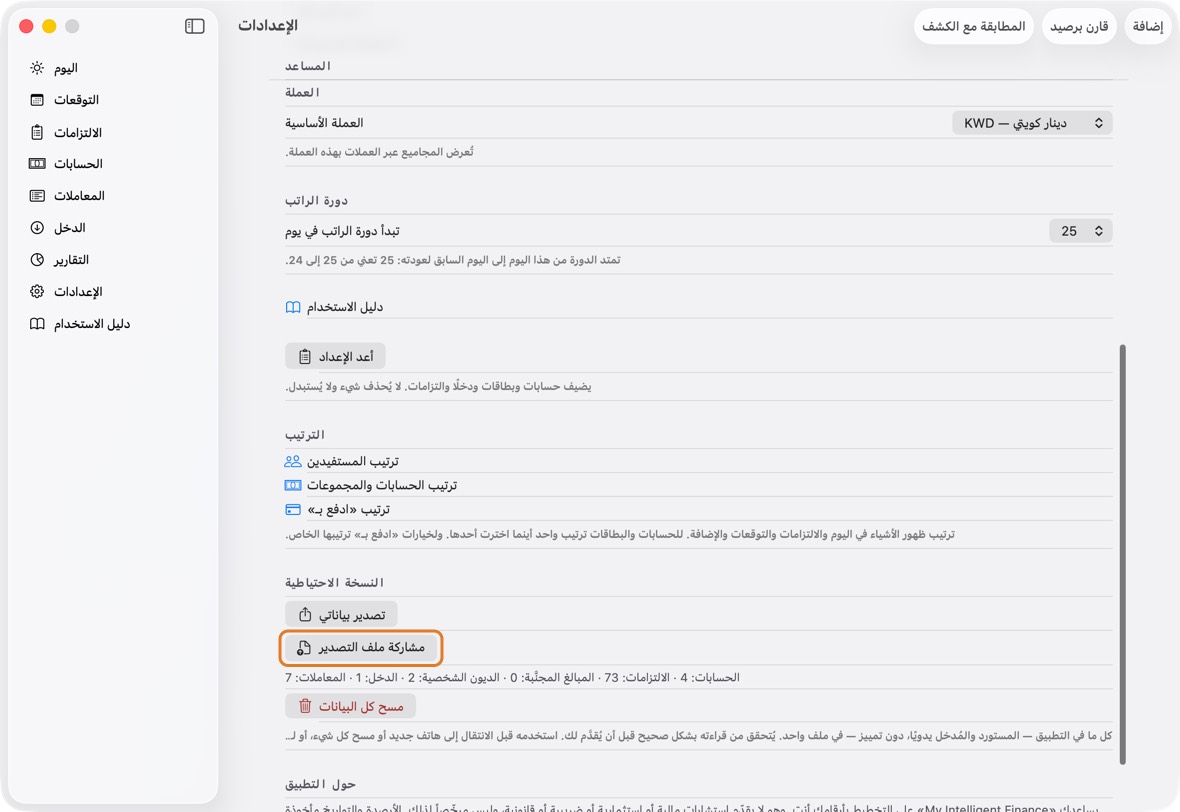
- صدّر بياناتي يصنع الملف؛ وشارك ملف التصدير يحفظه أو يرسله.
- على الماك، يفتح ⌘E التصدير نفسه؛ وحفظ النسخة الاحتياطية… يحفظه.
استعادة نسخة احتياطية
- لا تعمل الاستعادة إلا في تطبيق فارغ: بعد مسح كل البيانات، أو على آيفون جديد.
- افتح الإعدادات وانقر الاستعادة من نسخة احتياطية.
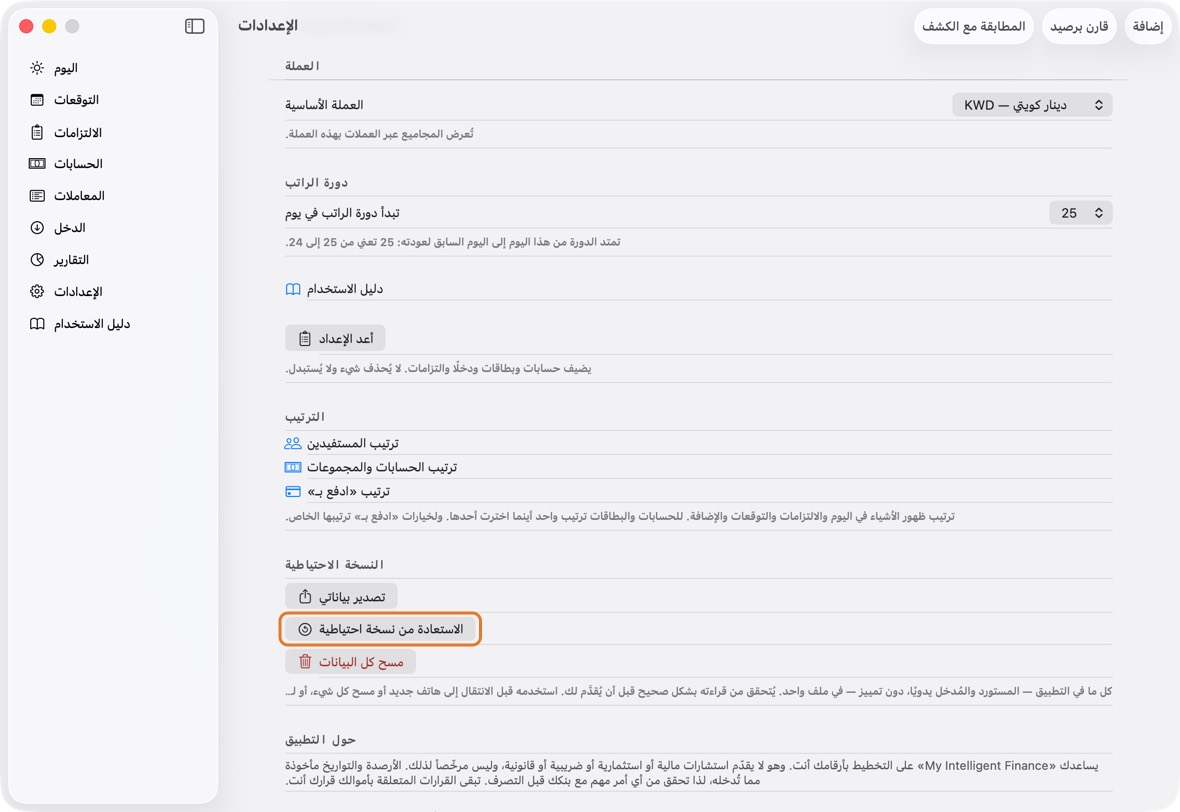
- اختر ملف النسخة. تحقق من الأعداد التي يعرضها، ثم انقر استعادة.
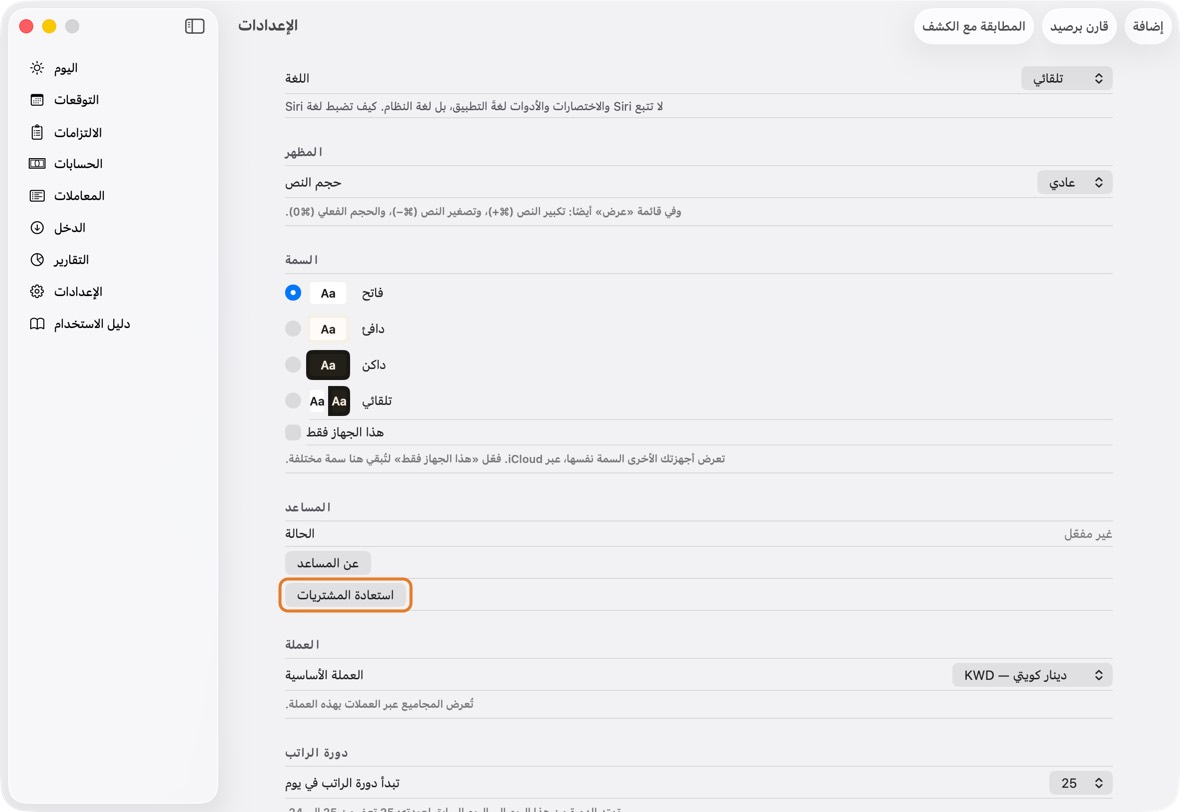
يجب أن ترى الآن حساباتك والتزاماتك ومعاملاتك قد عادت كما كانت.
- استعادة من نسخة احتياطية، تُعرض فقط والتطبيق فارغ.
يُرفض ملف من إصدار أحدث من التطبيق: حدّث التطبيق أولًا.
مسح كل البيانات
- افتح الإعدادات وانقر مسح كل البيانات.
- اقرأ ما يشمله المسح، في الأعلى، قبل أن تكتب شيئًا. على جهاز يزامن، يُحذف كل شيء من كل جهاز ومن iCloud. على جهاز يعمل وحده، تُحذف بيانات ذلك الجهاز فقط؛ ولا يُمسّ iCloud.
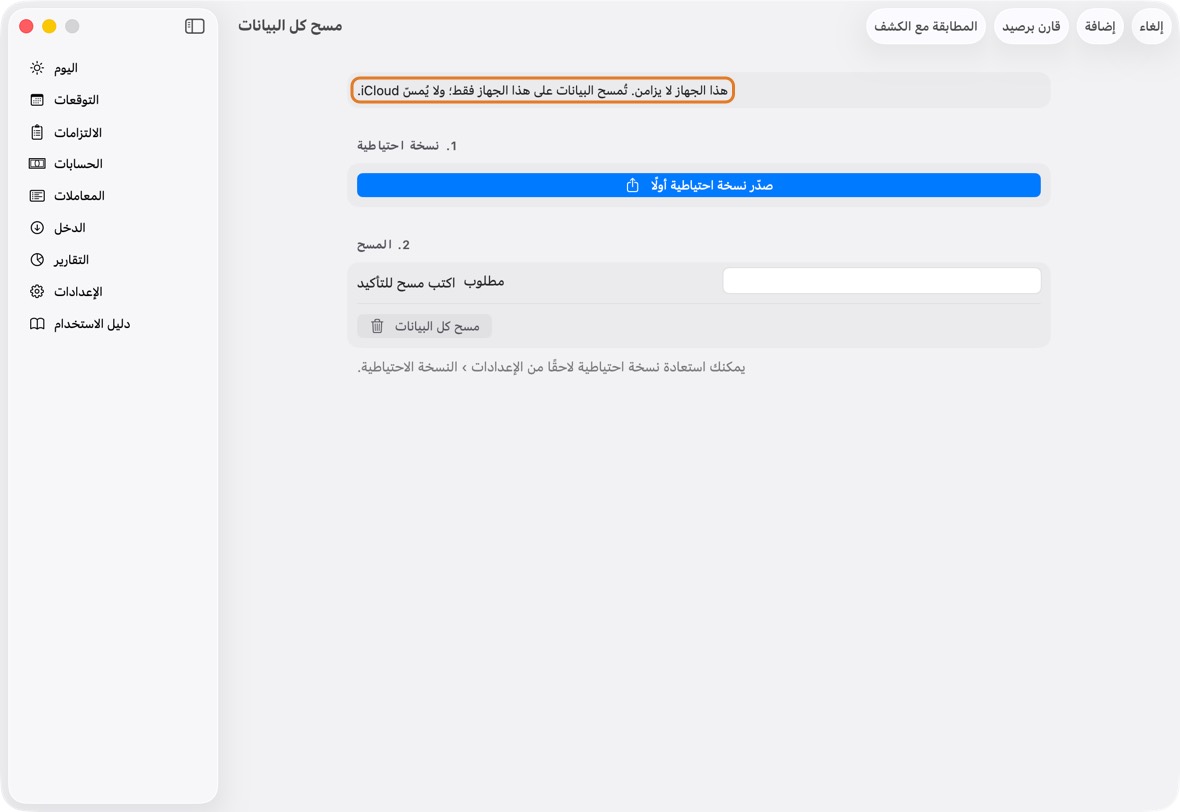
- انقر صدّر نسخة احتياطية أولًا، ثم احفظ النسخة الاحتياطية.
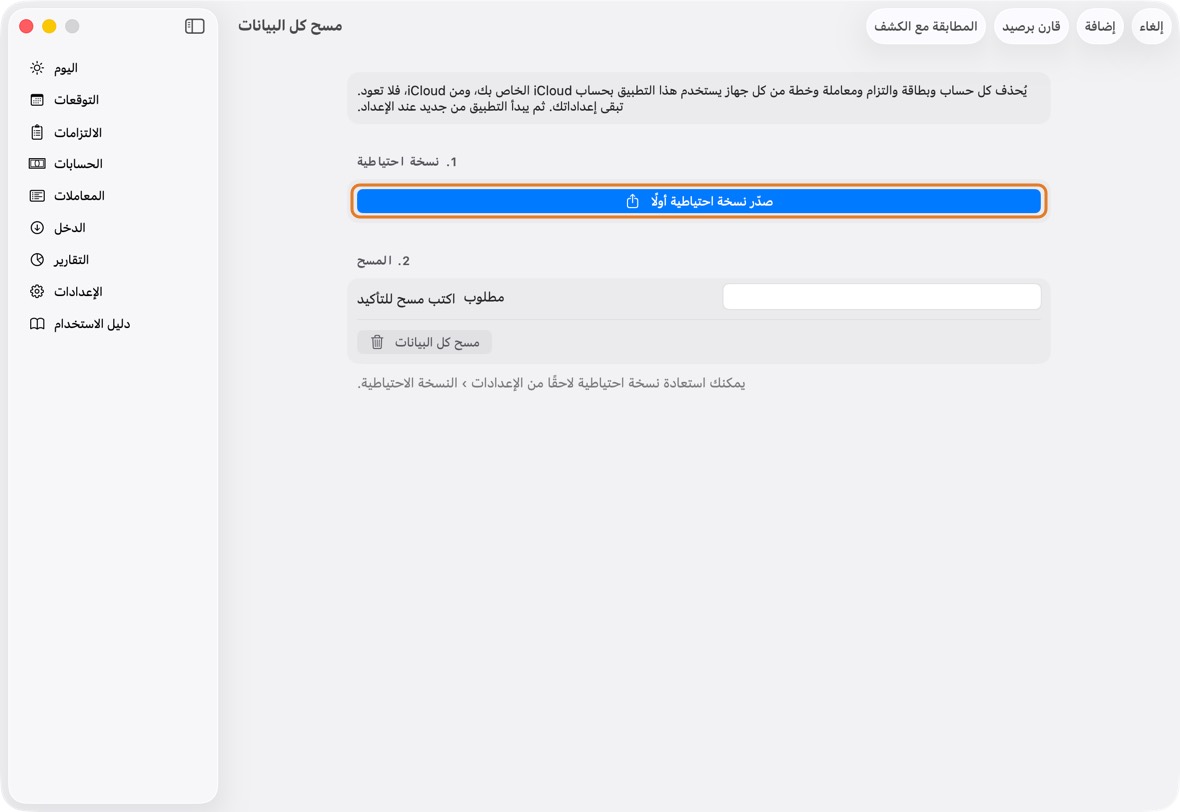
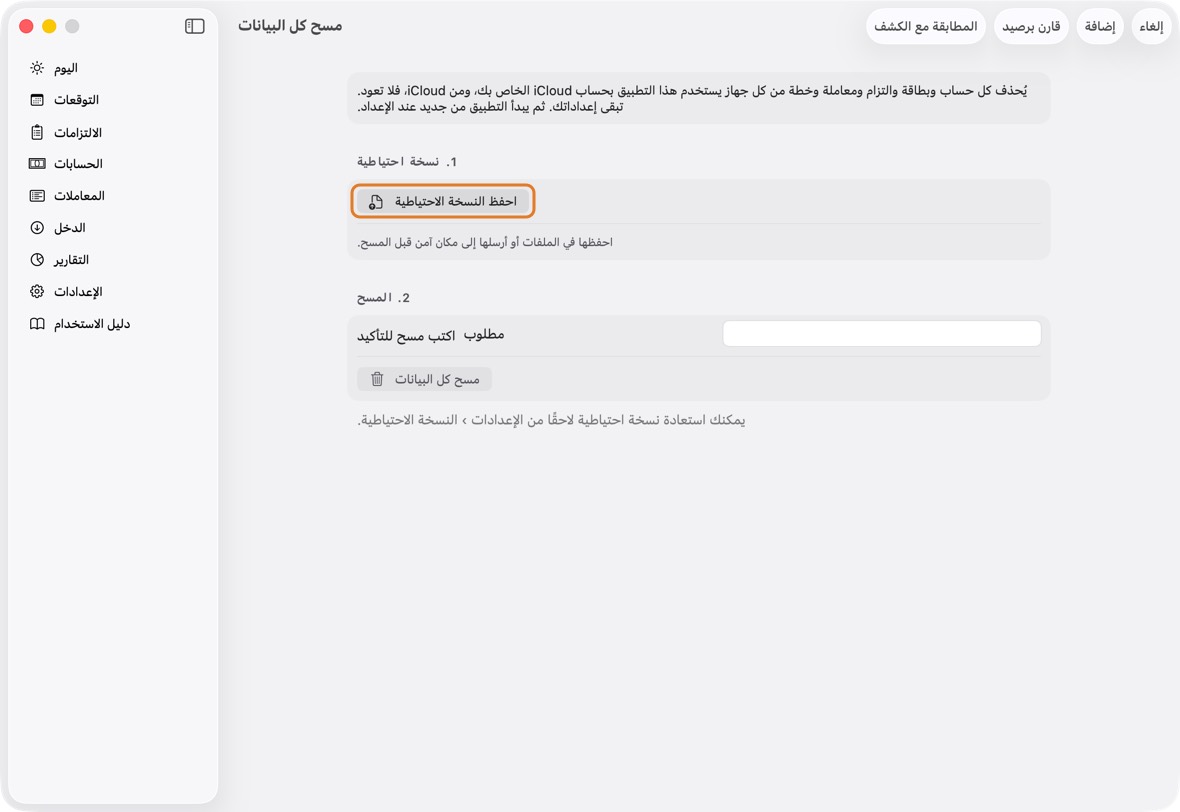
- اكتب الكلمة التي يطلبها، ثم انقر مسح كل البيانات.
الحقل مطلوب؟ ما يعنيه مثال اكتب … للتأكيد نعم الكلمة التي يطلبها، كي لا يُمسح شيء خطأً. مسح
يجب أن ترى الآن الإعداد، ولا شيء في التطبيق: على كل جهاز وفي iCloud إن كان هذا الجهاز يزامن؛ وعلى هذا الجهاز وحده إن كان يعمل وحده.
- الإعداد كأول يوم: لا يبقى شيء في التطبيق.
«هذا الجهاز لا يزامن»: الانضمام إلى iCloud
- اللافتة أعلى اليوم والإعدادات تعني أن بيانات جهاز آخر في iCloud بالفعل، وأن هذا الجهاز أُعدّ وحده. إلى أن تختار، يعمل كالمعتاد، وحده؛ لا يُدمج شيء ولا يُرسل ولا يُحذف.
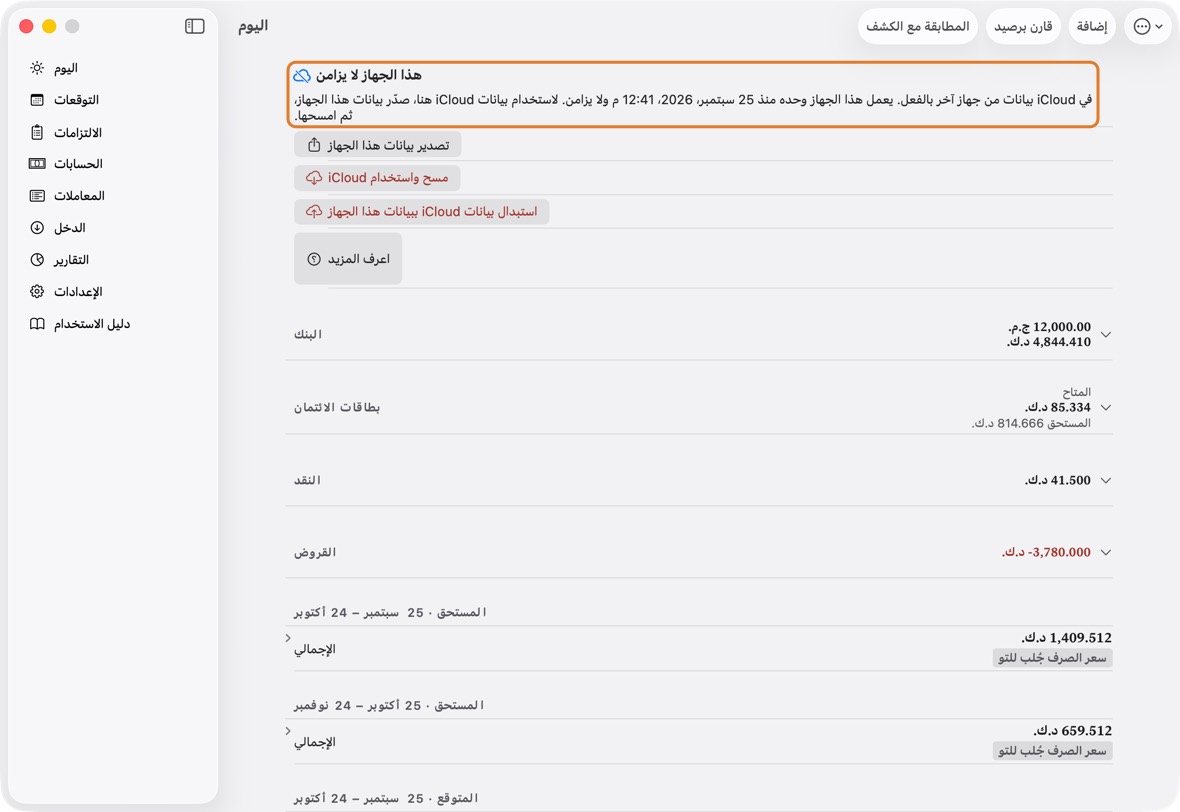
- انقر تصدير بيانات هذا الجهاز، ثم احفظ النسخة الاحتياطية، فلا يضيع شيء مما فيه.
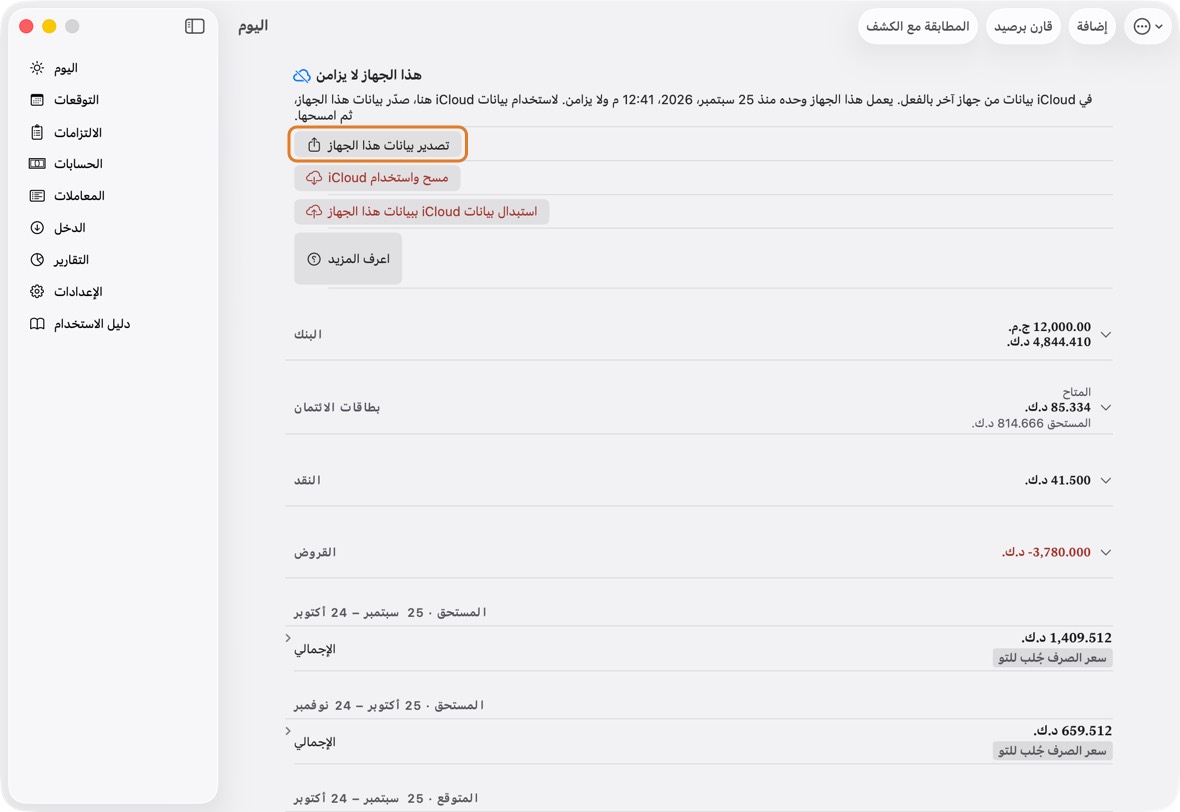
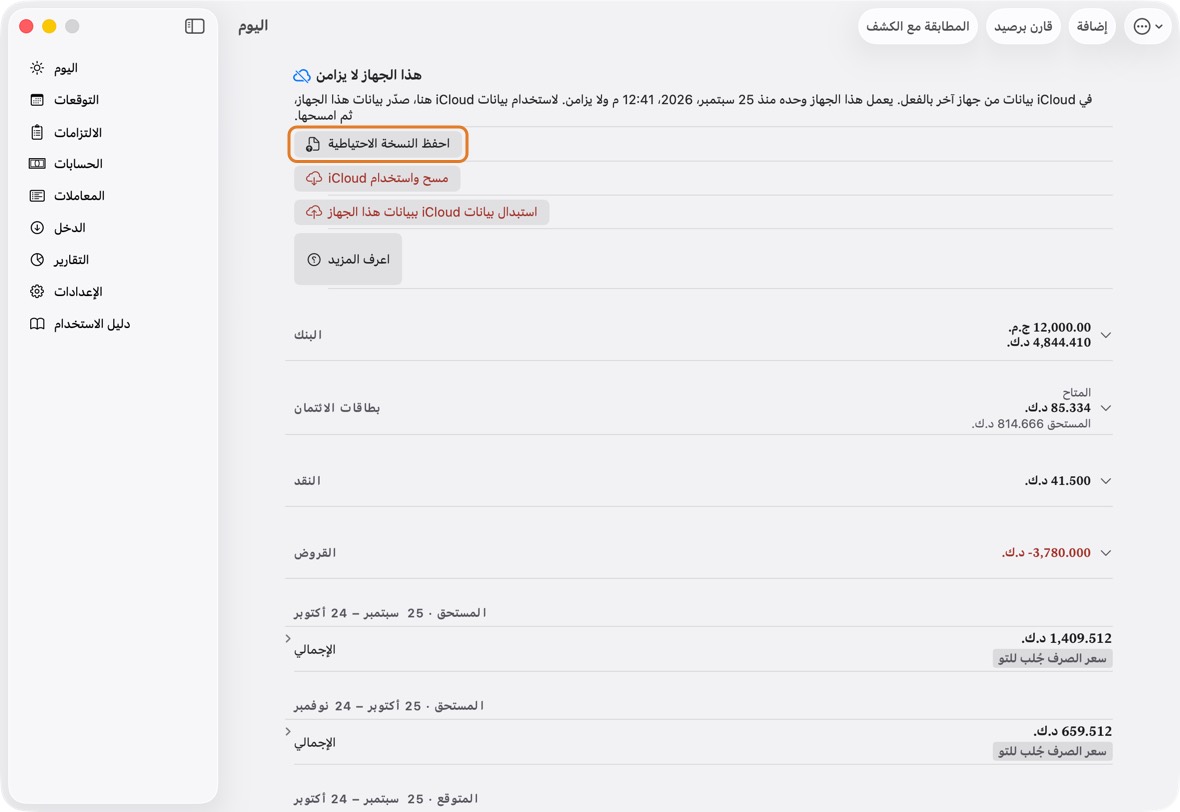
- انقر مسح واستخدام iCloud، واكتب الكلمة التي يطلبها، ثم انقر مسح واستخدام iCloud. تُمسح بيانات هذا الجهاز فقط؛ ولا يُمسّ iCloud.
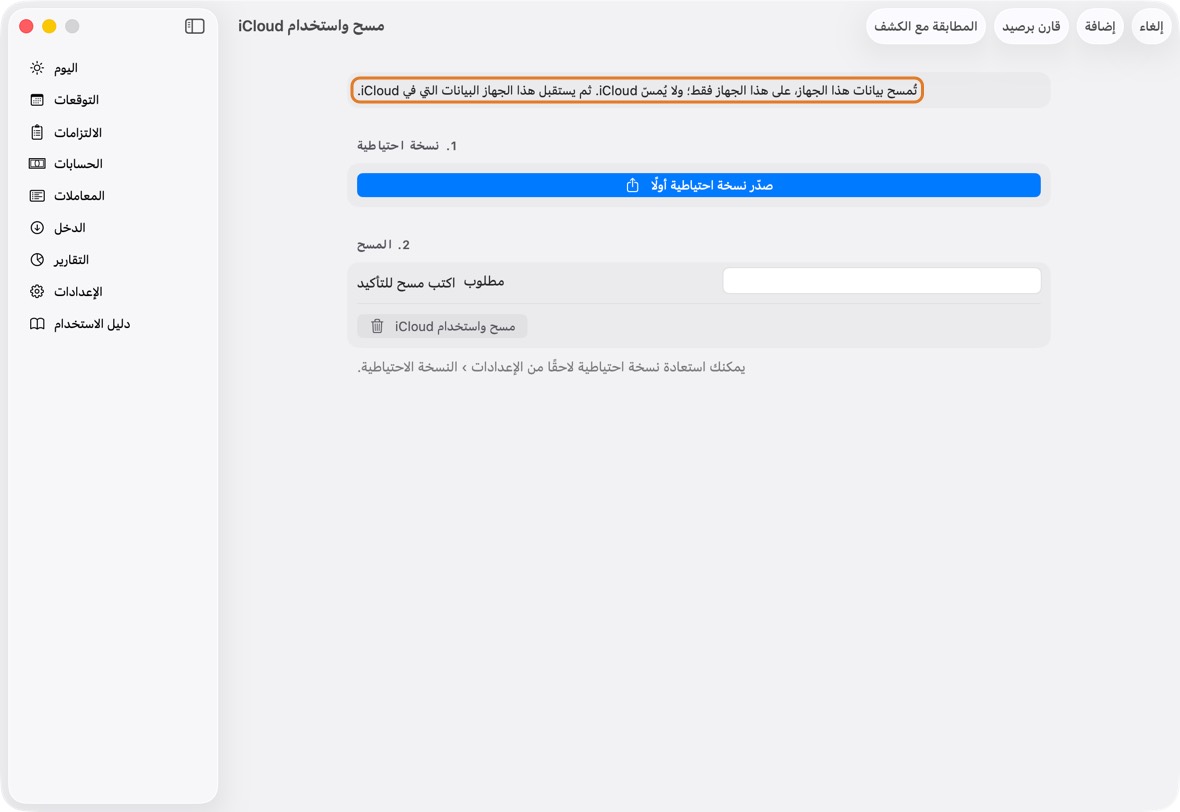
يجب أن ترى الآن بياناتك قادمة من iCloud، ثم اليوم ببيانات جهازك الآخر.
- يستقبل الجهاز فقط: لا يعرض شيئًا آخر حتى تصل بيانات iCloud.
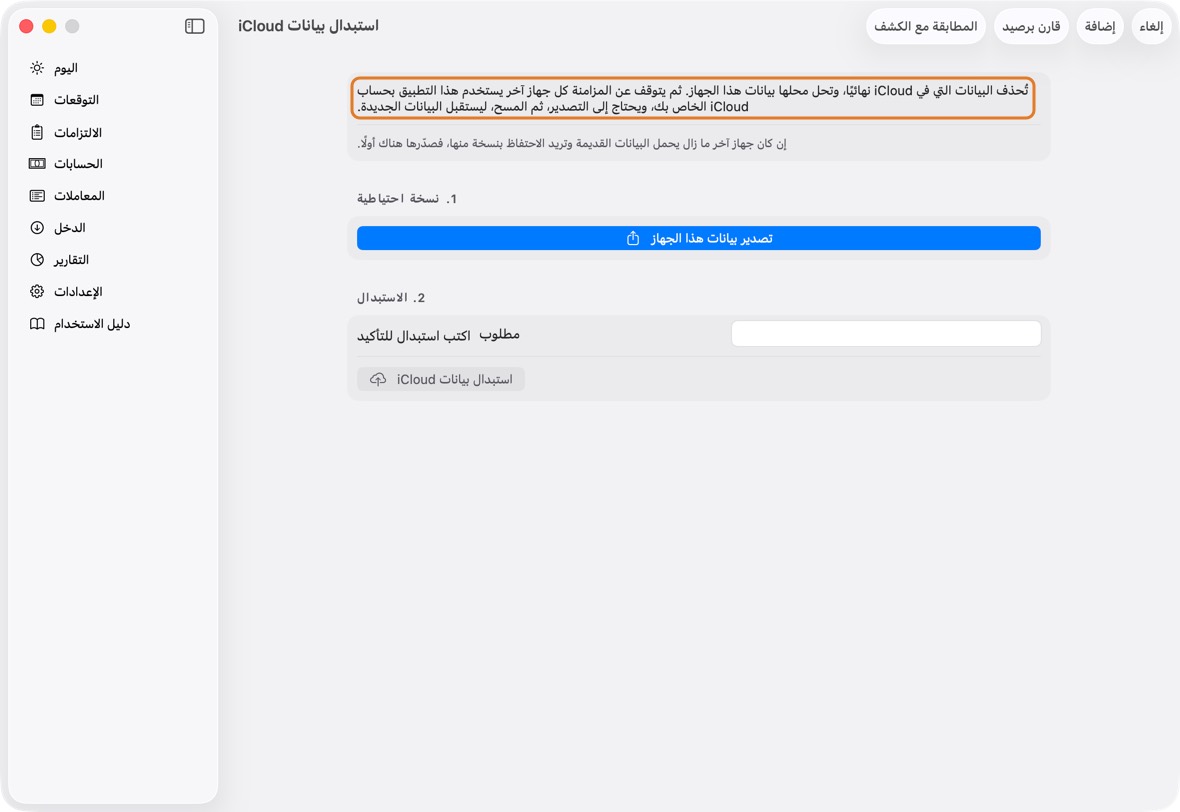
استبدال بيانات iCloud القديمة ببيانات هذا الجهاز
- استخدم هذا على جهاز أُعدّ وحده حين تكون البيانات في iCloud قديمة (تجربة سابقة، أو بيانات اختبار) وبيانات هذا الجهاز هي ما تريد إبقاءه. على كل جهاز آخر ما زالت فيه بيانات تريدها، صدّرها هناك أولًا.
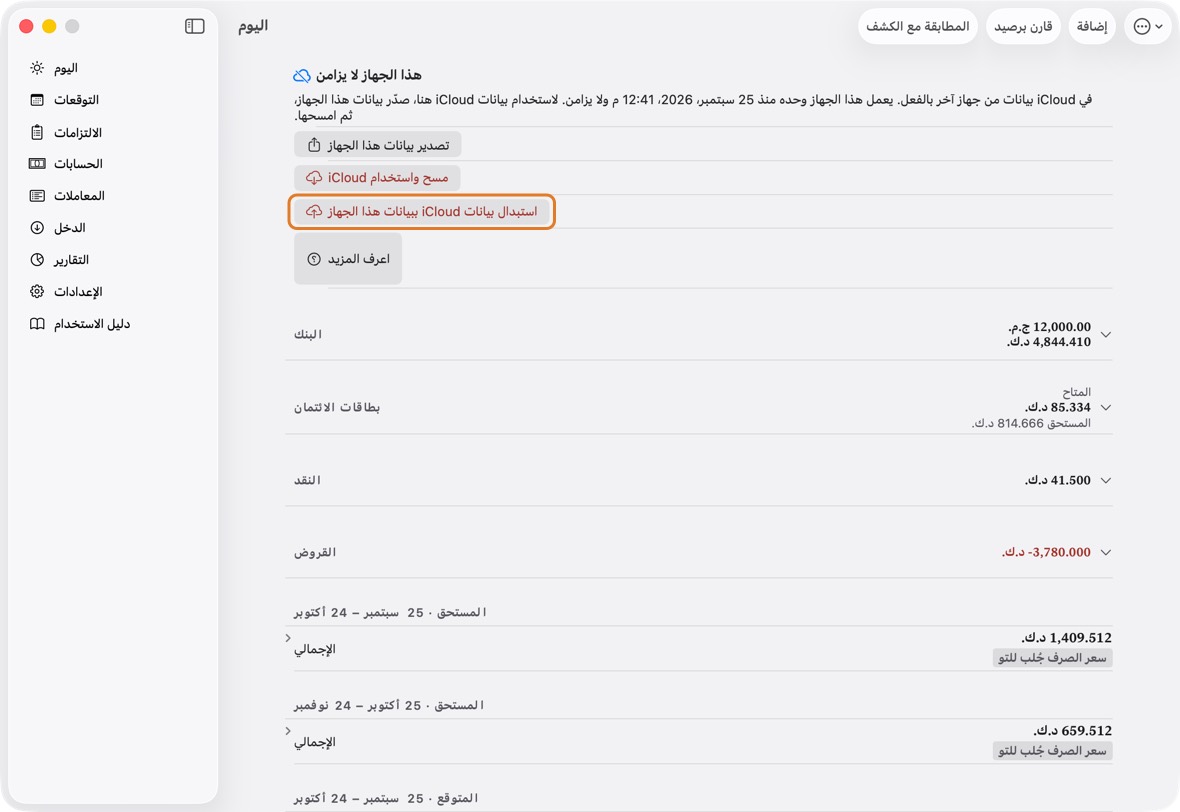
- انقر استبدال بيانات iCloud ببيانات هذا الجهاز، في اللافتة أو في الإعدادات، تحت iCloud.
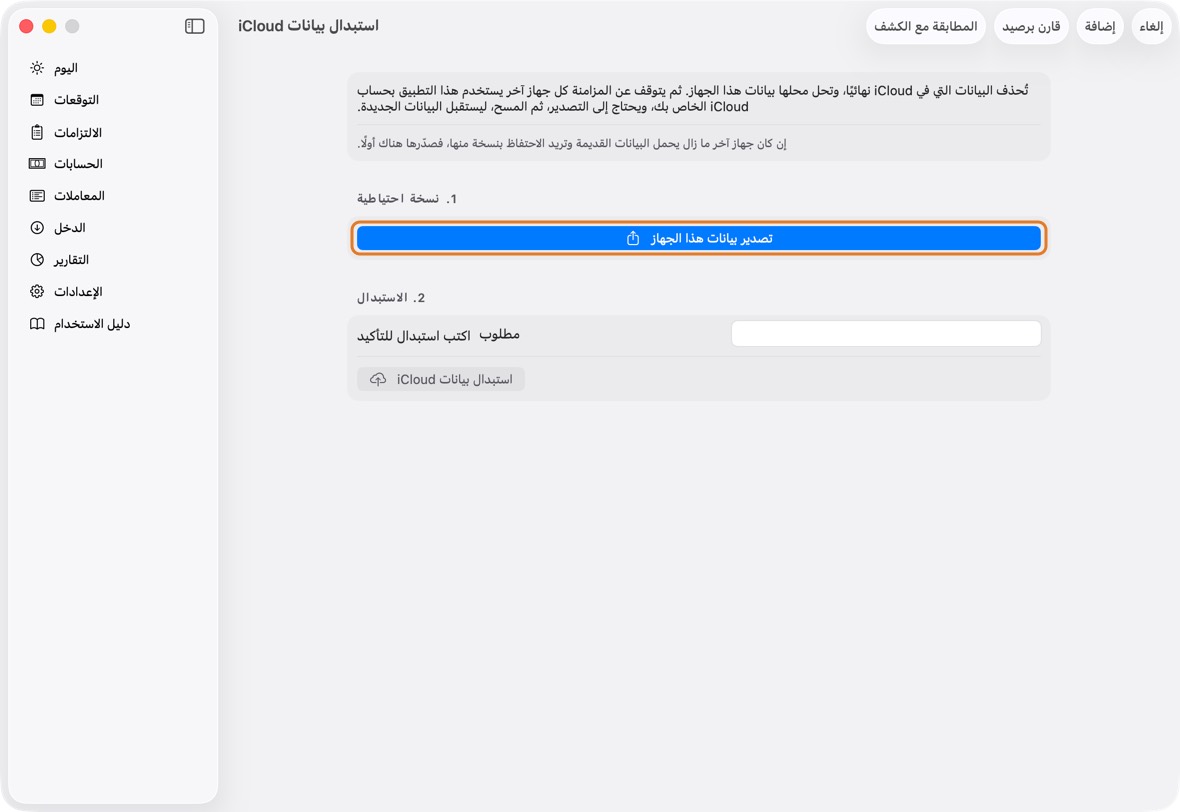
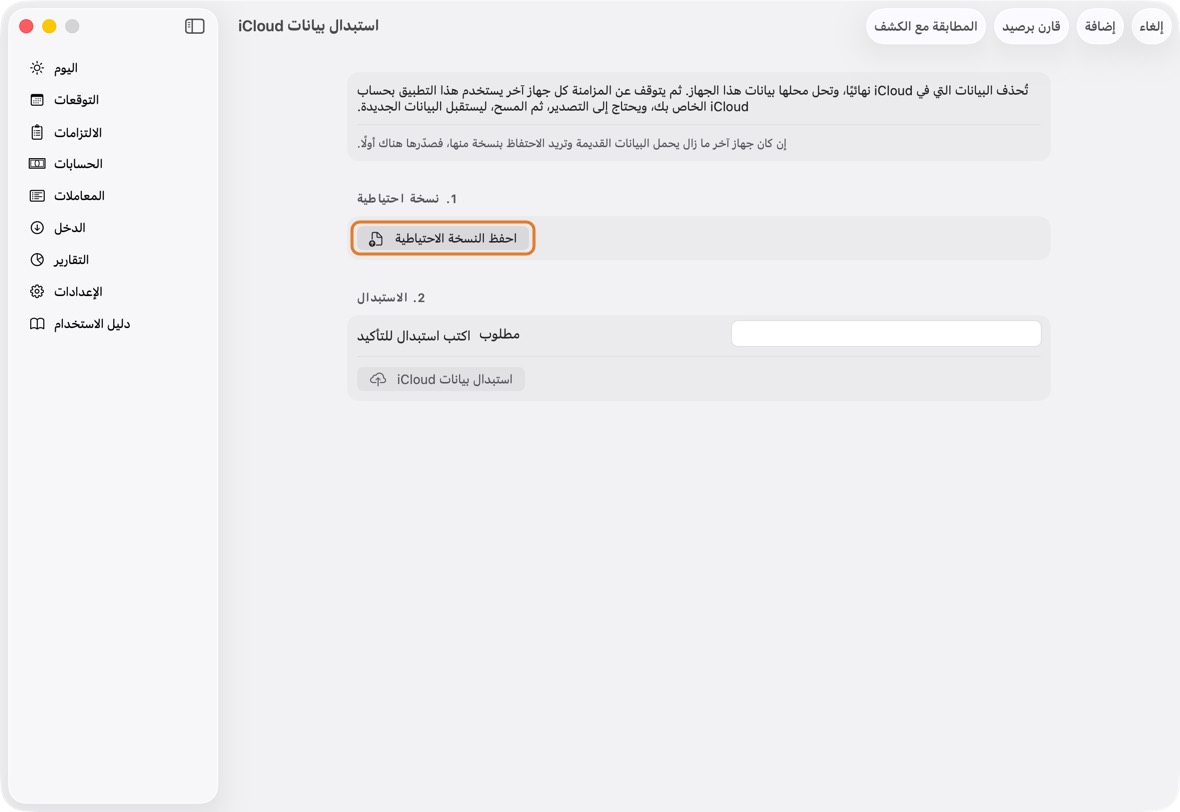
- انقر تصدير بيانات هذا الجهاز، ثم احفظ النسخة الاحتياطية.
- اكتب الكلمة التي يطلبها، ثم انقر استبدال بيانات iCloud. دون إنترنت، يقول ذلك ولا يغيّر شيئًا.
الحقل مطلوب؟ ما يعنيه مثال اكتب … للتأكيد نعم الكلمة التي يطلبها، كي لا يُستبدل شيء خطأً. استبدال
يجب أن ترى الآن اللافتة قد اختفت، ويزامن مع iCloud. تحت iCloud في الإعدادات. تعرض أجهزتك الأخرى استُبدلت بيانات iCloud؛ على كل منها، صدّر، ثم مسح واستخدام iCloud.
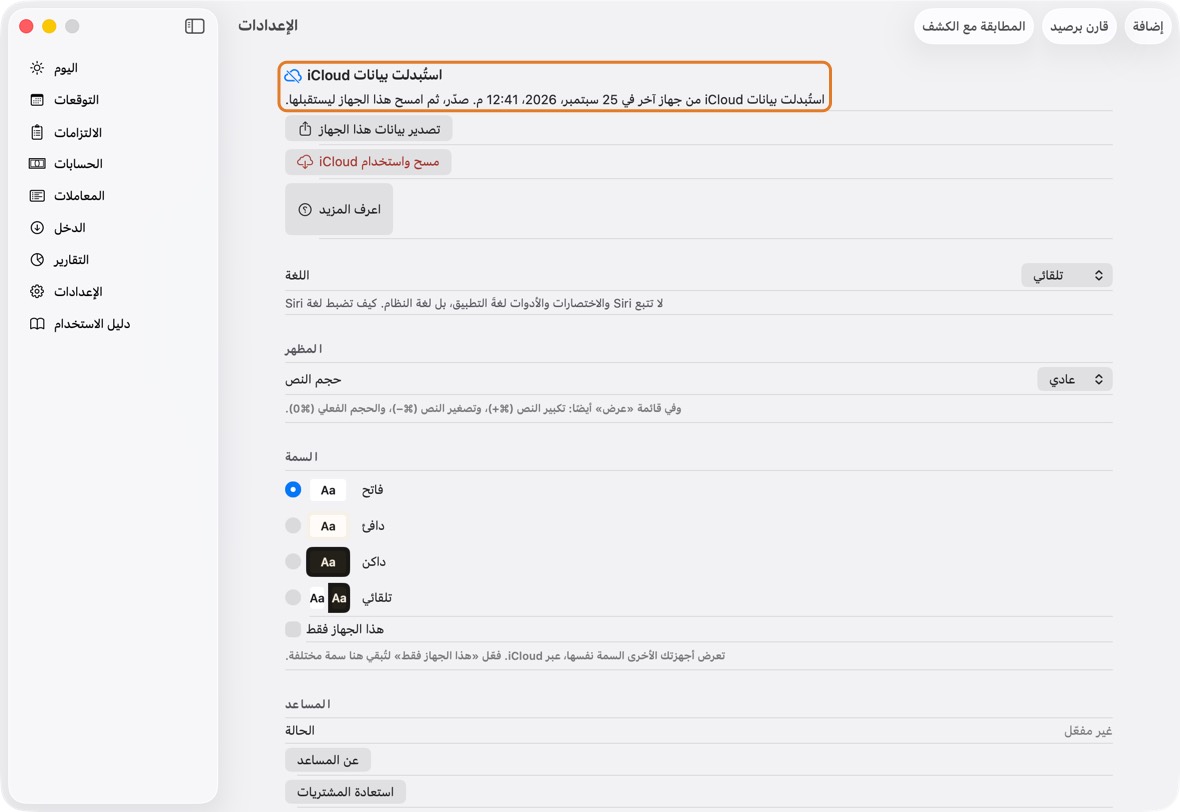
- على جهاز آخر: تقول اللافتة متى استُبدلت بيانات iCloud، وتعرض النسخة الاحتياطية ومسح واستخدام iCloud. ولا تعرض الاستبدال، فلا تعود البيانات القديمة فوق الجديدة.
أسئلة
لماذا تُظهر البطاقة تقديرًا؟
- حُفظ مبلغ بعملة أخرى باختيار قدّره لي، فرقمه يستخدم سعر اليوم لا سعر بنكك.
- حين يصل الكشف، تستبدله المطابقة مع الكشف برقم البنك.
لماذا لا يطابق رصيدي البنك؟
- الدفعات التي أجريتها بعد آخر يوم في الكشف ليست فيه بعد. تذكرها المطابقة مع الكشف تحت بعد كشف الحساب ولا تحتسبها.
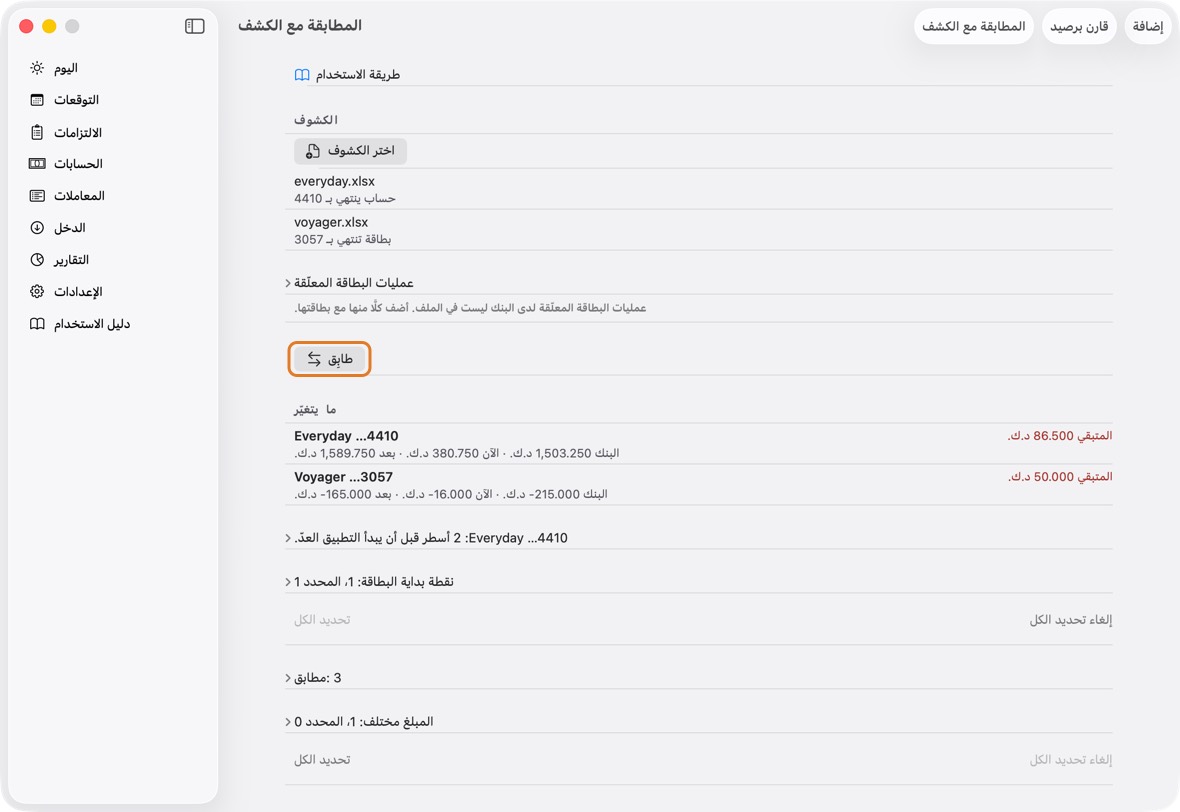
- عمليات البطاقة المعلّقة ليست في الملف. أضفها في عمليات البطاقة المعلّقة.
- أي شيء آخر: تُظهر المطابقة مع الكشف كل سطر مختلف، وما تفعله.
أي آيفون يشغّل المساعد كاملًا؟
- شرح المساعد تكتبه Apple Intelligence على الماك: آيفون 15 برو أو أحدث، مع تفعيل Apple Intelligence.
- على غيره يُظهر المساعد الحساب وحده، وهو كامل، ويوضّح السبب.
حل المشكلات
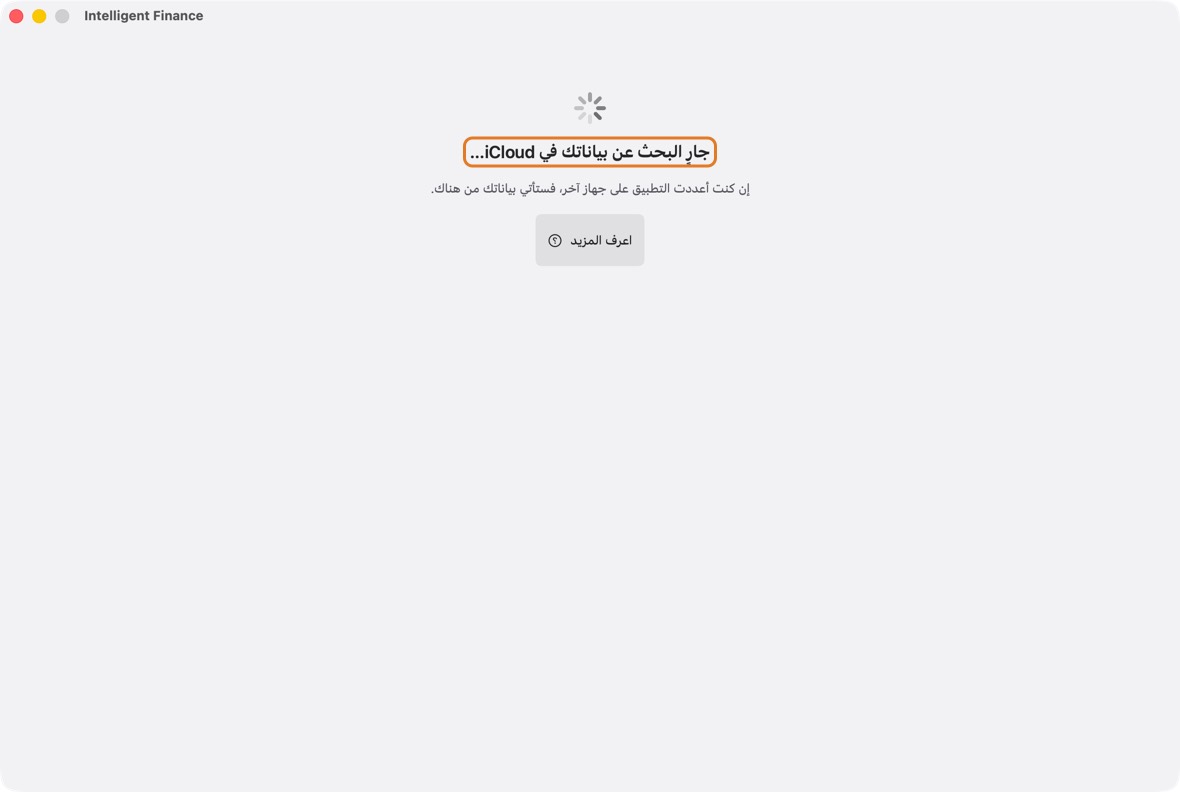
«جارٍ البحث عن بياناتك في iCloud…» لا ينتهي
ما تراه
تبقى جارٍ البحث عن بياناتك في iCloud…، أو بياناتك قادمة من iCloud، على الشاشة دقائق.
لماذا يحدث
يسأل الجهاز الجديد iCloud قبل الإعداد، والجهاز الذي يستقبل ينتظر حتى تصل بيانات iCloud. الشبكة البطيئة أو المحجوبة (بعض شبكات العمل) تؤخر الاثنين.
ما العمل
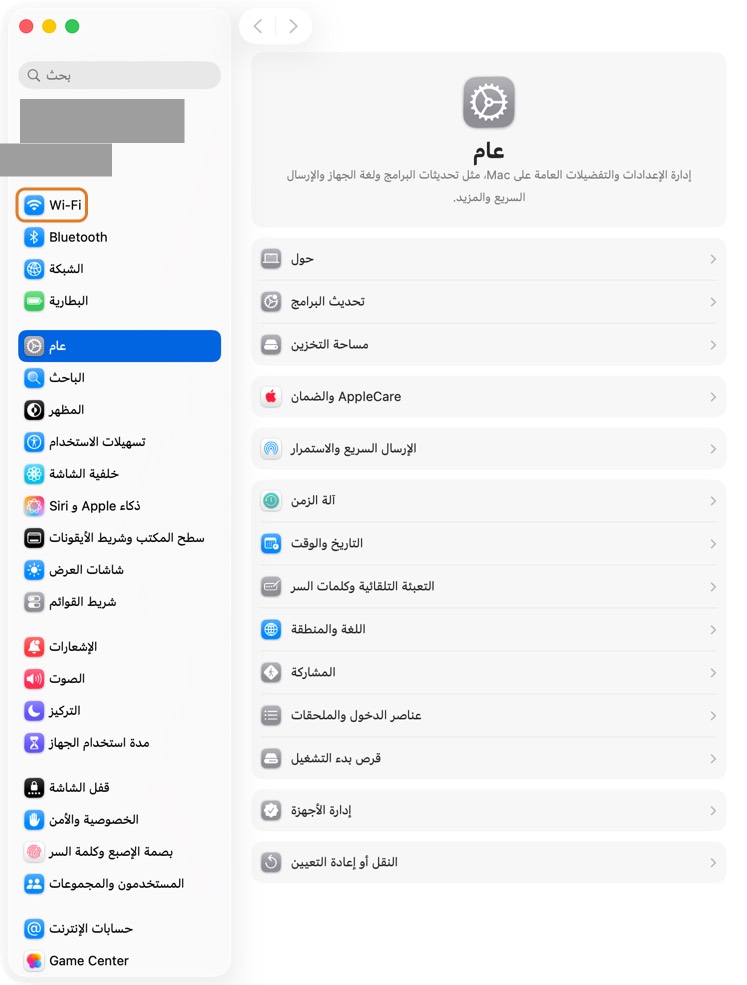
- تحقق من الإنترنت: افتح صفحة ويب، أو أوقف Wi-Fi وشغّله في إعدادات النظام › Wi-Fi.
- تحقق من أنك مسجّل الدخول إلى iCloud أعلى إعدادات النظام.
- أبقِ التطبيق مفتوحًا والجهاز متصلًا. في المرة الأولى، قد تستغرق بيانات كثيرة عدة دقائق لتصل.
كيف تعرف أنه حُلّ
يجب أن ترى الآن الإعداد (لم يكن في iCloud شيء)، أو اليوم ببياناتك من جهازك الآخر.
- اليوم بحساباتك وما يستحق: وصلت البيانات.
«لا يمكن الوصول إلى iCloud» قبل الإعداد
ما تراه
لا يمكن الوصول إلى iCloud، أو هذا الجهاز غير مسجّل الدخول إلى iCloud، مع حاول مجددًا والإعداد على هذا الجهاز على أي حال.
لماذا يحدث
يبحث الجهاز الجديد في iCloud عن بيانات أعددتها على جهاز آخر، كي لا يصنع نسخة ثانية. لم يستطع السؤال.
ما العمل
- اتصل بالإنترنت، أو سجّل الدخول إلى iCloud أعلى إعدادات النظام.
- في التطبيق، انقر حاول مجددًا.
- فقط إن كان هذا جهازك الوحيد، انقر الإعداد على هذا الجهاز على أي حال: فيعمل وحده (انظر البند التالي).
كيف تعرف أنه حُلّ
يجب أن ترى الآن الإعداد، أو بياناتك قادمة من iCloud.
- قادمة من iCloud: بيانات جهاز آخر في الطريق؛ لا شيء يُعدّ هنا.
أُعدّ دون اتصال: ماذا تعني العلامة
ما تراه
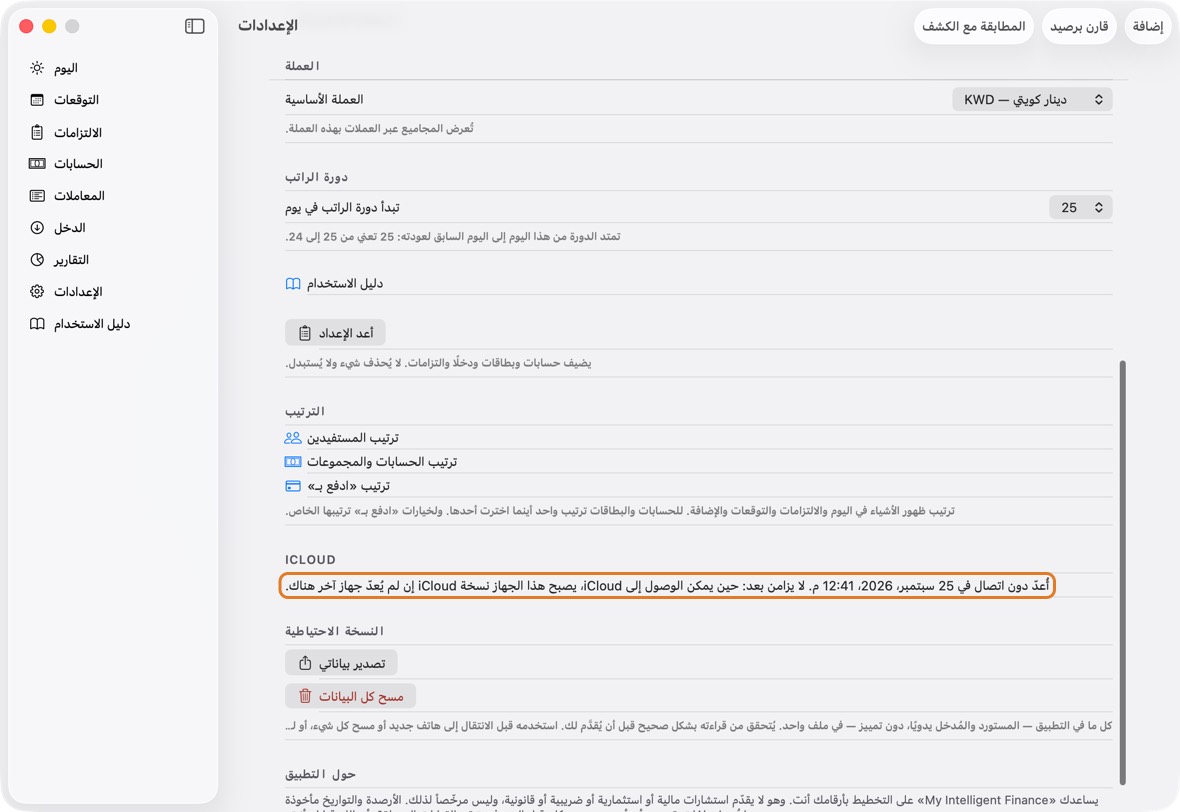
في الإعدادات، تحت iCloud: أُعدّ دون اتصال في تاريخ ووقت. لا يزامن بعد.
لماذا يحدث
اخترت الإعداد على هذا الجهاز على أي حال. حتى يُوصل إلى iCloud لا يُرسل شيء؛ ويحفظ الجهاز بياناته وحده.
ما العمل
- اتصل بالإنترنت وافتح التطبيق. يسأل iCloud كل مرة يظهر فيها.
- إن لم يُعدّ جهاز آخر في iCloud، يصبح هذا الجهاز نسخة iCloud من تلقاء نفسه: تُرفع بياناته وتزول العلامة.
- إن كان جهاز آخر قد أُعدّ، تقول ذلك لافتة. اتبع «في iCloud بيانات بالفعل» أدناه.
كيف تعرف أنه حُلّ
يجب أن ترى الآن يزامن مع iCloud. تحت iCloud في الإعدادات، أو اللافتة في اليوم.
- لا تظهر اللافتة إلا حين تكون بيانات جهاز آخر في iCloud بالفعل.
«في iCloud بيانات من جهاز آخر بالفعل»
ما تراه
لافتة في اليوم والإعدادات: هذا الجهاز لا يزامن.
لماذا يحدث
أُعدّ هذا الجهاز وحده، وبيانات جهاز آخر في iCloud. لا يدمج التطبيق نسختين أبدًا، فيبقى هذا منفصلًا حتى تختار.
ما العمل
- انقر تصدير بيانات هذا الجهاز، ثم احفظ النسخة الاحتياطية، فلا يضيع شيء مما فيه.
- إن كانت بيانات iCloud هي ما تريد إبقاءه: انقر مسح واستخدام iCloud، واكتب الكلمة، وأكّد. يُمسح هذا الجهاز فقط؛ ولا يُمسّ iCloud.
- إن كانت بيانات هذا الجهاز هي ما تريد إبقاءه، فانظر البدء من جديد واستبدال بيانات iCloud القديمة أدناه.
كيف تعرف أنه حُلّ
يجب أن ترى الآن بياناتك قادمة من iCloud، ثم اليوم ببيانات جهازك الآخر.
- يستقبل الجهاز فقط، ولا يعرض شيئًا آخر حتى تصل بيانات iCloud.
البدء من جديد واستبدال بيانات iCloud القديمة
ما تراه
بيانات قديمة في iCloud (تجربة سابقة، أو بيانات اختبار)، وتريد إعدادًا جديدًا بدلها. أي طريق: إن كان جهازك يزامن البيانات القديمة، فالطريق 1؛ وإن أعددت جهازًا وحده والبيانات القديمة في iCloud، فالطريق 2.
لماذا يحدث
يحفظ iCloud نسخة واحدة من بياناتك لكل أجهزتك. استبدالها يأخذ أحد طريقين، كي لا تعود البيانات القديمة فوق الجديدة أبدًا.
ما العمل
- الطريق 1، جهاز يزامن البيانات القديمة: صدّر نسخة احتياطية في الإعدادات، تحت النسخة الاحتياطية.
- ثم انقر مسح كل البيانات. يقول إنه يحذف من كل جهاز ومن iCloud؛ اكتب الكلمة وأكّد. أعدّ من جديد؛ تستقبل أجهزتك الأخرى الإعداد الجديد.
- الطريق 2، جهاز أُعدّ وحده: صدّر هناك إن أردت، ثم انقر استبدال بيانات iCloud ببيانات هذا الجهاز واكتب الكلمة.
- على كل جهاز آخر، تقول اللافتة إن بيانات iCloud استُبدلت: صدّر هناك، ثم انقر مسح واستخدام iCloud.
كيف تعرف أنه حُلّ
يجب أن ترى الآن الإعداد الجديد على كل جهاز، ويزامن مع iCloud. تحت iCloud في الإعدادات.
- يعرض اليوم حسابات الإعداد الجديد على كل جهاز.
«استُبدلت بيانات iCloud من جهاز آخر»
ما تراه
لافتة: استُبدلت بيانات iCloud، مع التاريخ والوقت.
لماذا يحدث
استبدل جهاز آخر بيانات iCloud ببياناته. توقف هذا الجهاز عن المزامنة كي لا تعود بياناته القديمة فوق الجديدة.
ما العمل
- انقر تصدير بيانات هذا الجهاز، ثم احفظ النسخة الاحتياطية، إن أردت الاحتفاظ بما فيه.
- انقر مسح واستخدام iCloud، واكتب الكلمة، وأكّد.
كيف تعرف أنه حُلّ
يجب أن ترى الآن بياناتك قادمة من iCloud، ثم اليوم بالبيانات الجديدة.
- لا يُرسل شيء من البيانات القديمة إلى أي مكان؛ تبقى فقط في النسخة الاحتياطية التي حفظتها.
جهاز جديد لا يعرض شيئًا بعد
ما تراه
التطبيق على آيفون أو آيباد أو ماك جديد لا يعرض حسابات.
لماذا يحدث
تأتي بياناته من iCloud بعد أن يبدأ؛ تستغرق المرة الأولى دقيقة أو أكثر، وفقط والجهاز متصل ومسجّل بحساب Apple نفسه.
ما العمل
- تحقق من أنه مسجّل بحساب Apple نفسه الذي على جهازك الآخر، أعلى إعدادات النظام.
- أبقِ التطبيق مفتوحًا ومتصلًا حتى تحل اليوم محل بياناتك قادمة من iCloud.
- لا تُجرِ الإعداد عليه وأنت تنتظر: إعداد ثانٍ يبقى منفصلًا عن بياناتك.
كيف تعرف أنه حُلّ
يجب أن ترى الآن حساباتك وما يستحق، كما على جهازك الآخر.
- اليوم، كما على الجهاز الآخر.
جهازان يعرضان رصيدين مختلفين
ما تراه
حساب يعرض رصيدًا على الماك وآخر على الآيباد أو الماك.
لماذا يحدث
لم يستقبل أحد الجهازين آخر تغييرات الآخر بعد: كان غير متصل، أو لم يُفتح التطبيق منذ ذلك.
ما العمل
- افتح التطبيق على الجهازين، وهما متصلان، واتركهما دقيقة.
- إن عرض أحدهما لافتة مزامنة، فانقرها واتبع ما تقوله.
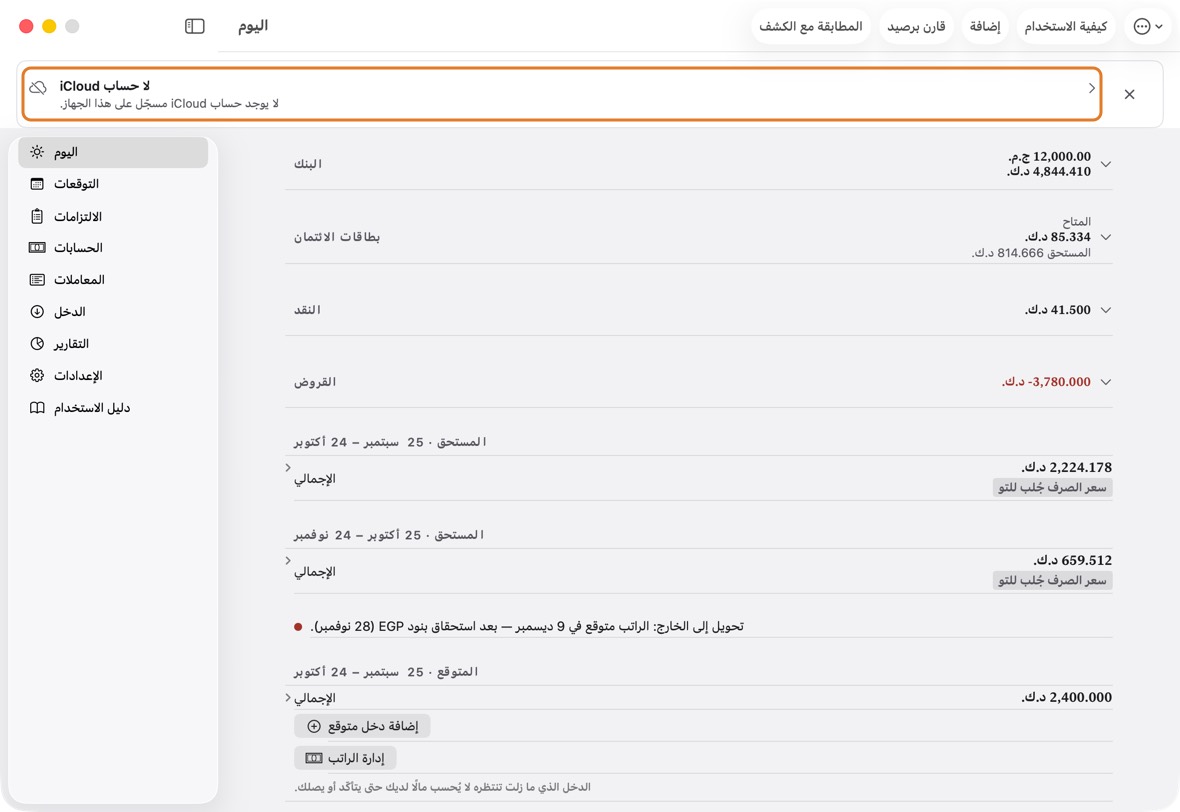
- ما زالا مختلفين؟ صدّر نسخة احتياطية على كل منهما (الإعدادات، النسخة الاحتياطية) وأرسلهما إلى الدعم.
كيف تعرف أنه حُلّ
يجب أن ترى الآن الرصيد نفسه على الجهازين، حتى الفلس.
- أرقام اليوم متطابقة على الجهازين.
المزامنة متوقفة: خروج من الحساب، أو iCloud Drive متوقف، أو iCloud ممتلئ
ما تراه
لافتة في الأعلى: لا حساب iCloud، أو تعذّر بدء المزامنة، أو توقفت المزامنة بعد بداية متعثرة، أو المزامنة لا تصل إلى iCloud.
لماذا يحدث
تحتاج المزامنة حساب Apple مسجّلًا، وiCloud مفعّلًا للتطبيق، ومساحة في iCloud، وشبكة تصل إلى Apple. حتى ذلك، يحفظ هذا الجهاز نسخته؛ لا يضيع شيء.
ما العمل
- انقر اللافتة لترى ما حدث وما تفعله.
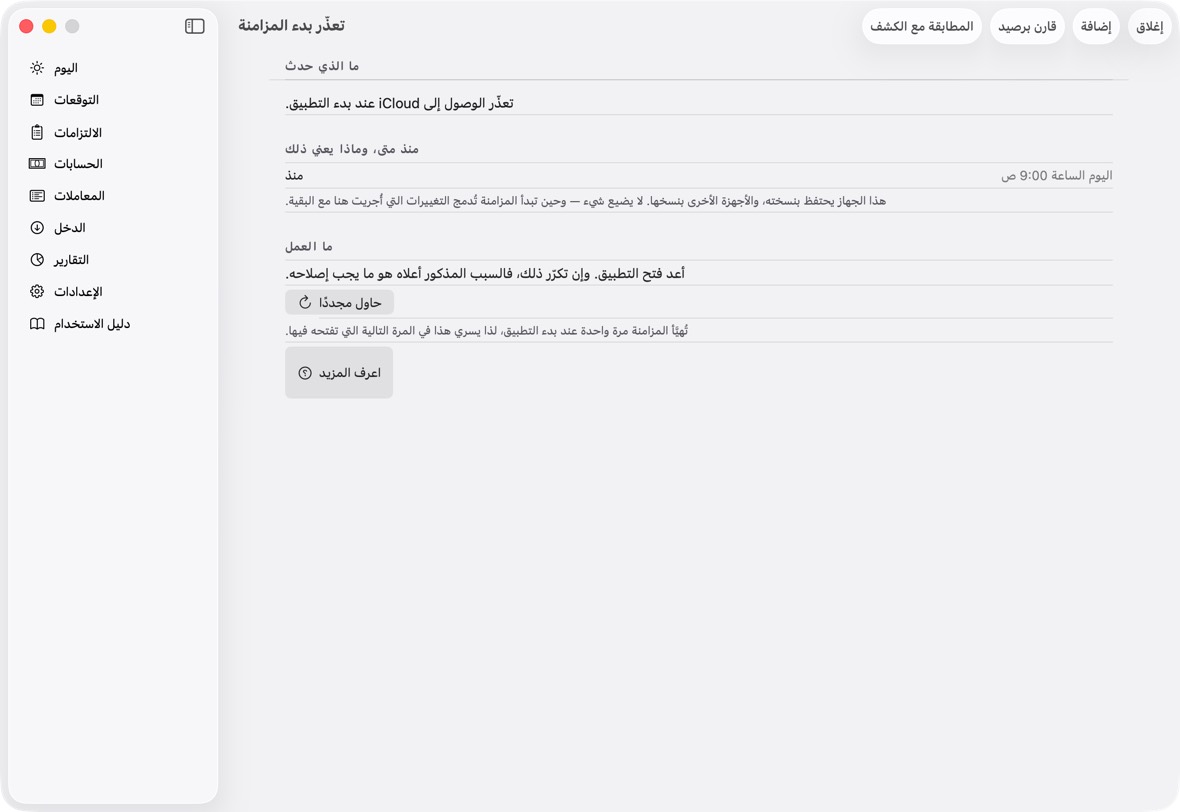
- إن خرجت من الحساب: سجّل الدخول أعلى إعدادات النظام. إن امتلأ iCloud: أفرغ مساحة أو أضف تخزينًا هناك، تحت iCloud.
- ثم أغلق التطبيق وافتحه من جديد: تُعدّ المزامنة حين يبدأ التطبيق.
كيف تعرف أنه حُلّ
يجب أن ترى الآن التطبيق دون لافتة في الأعلى.
- لا لافتة: المزامنة تعمل.
«تعذّر فتح بياناتك»
ما تراه
يُفتح التطبيق على تعذّر فتح بياناتك، مع السبب تحته وتصدير نسخة من بياناتك.
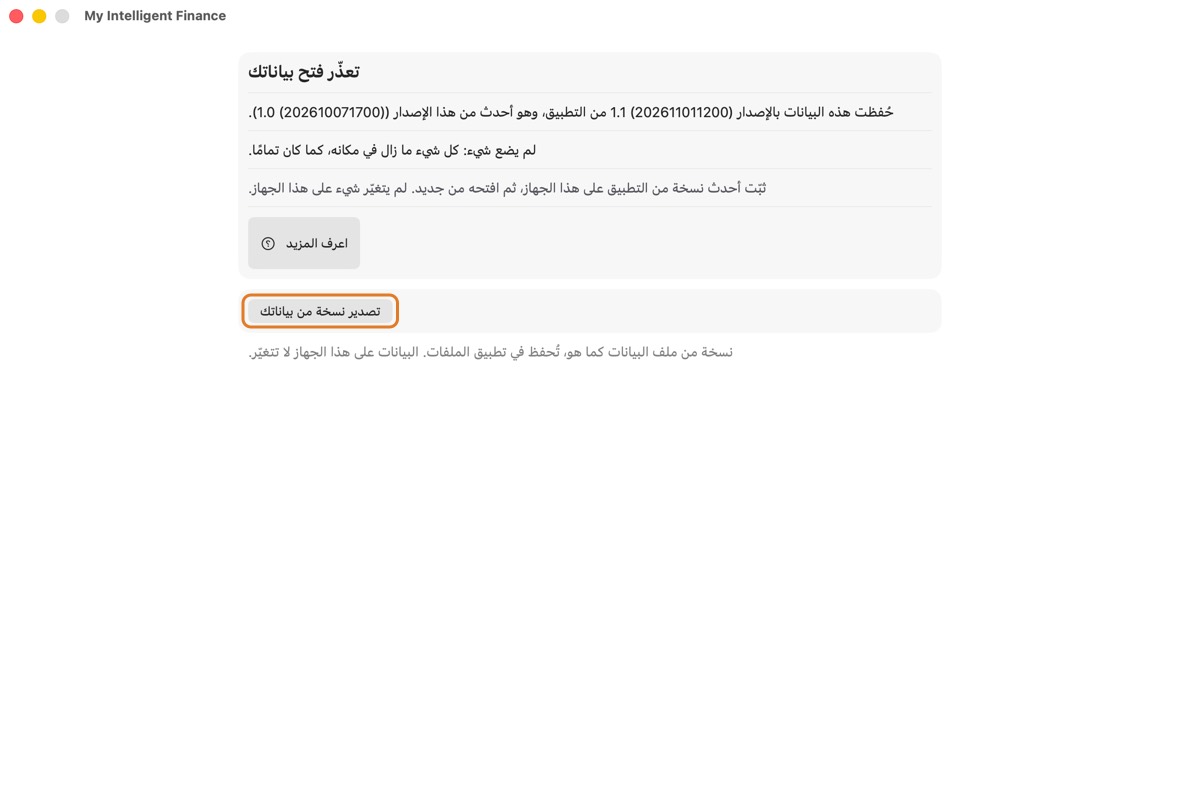
لماذا يحدث
تقول الشاشة أيّها: حُفظت البيانات بإصدار أحدث من التطبيق (وتسمّي ذلك الإصدار وهذا الإصدار)؛ أو في الملف سجلات لا يعرفها هذا الإصدار، وقد يعني ذلك أنه لتطبيق آخر؛ أو تعذّرت قراءة الملف. لم يضع شيء؛ تُرك الملف كما كان تمامًا.
ما العمل
- إصدار أحدث: ثبّت ذلك الإصدار أو ما بعده — من App Store، أو لنسخة تجريبية أحدث نسخة — وافتح التطبيق من جديد.
- ملف لتطبيق آخر، أو ملف تتعذّر قراءته: إن كان على هذا الـ Mac أكثر من نسخة من التطبيق، افتح التي في التطبيقات. وإلا انقر تصدير نسخة من بياناتك، واحفظها في مجلد، واكتب إلى الدعم مرفقًا إياها.
كيف تعرف أنه حُلّ
يجب أن ترى الآن اليوم، ببياناتك كما كانت.
- حساباتك، كما كانت.
رُفضت الاستعادة
ما تراه
تحت النسخة الاحتياطية في الإعدادات: في التطبيق سجلات بالفعل، أو هذه ليست نسخة احتياطية من هذا التطبيق، أو أُنشئت بإصدار أحدث.
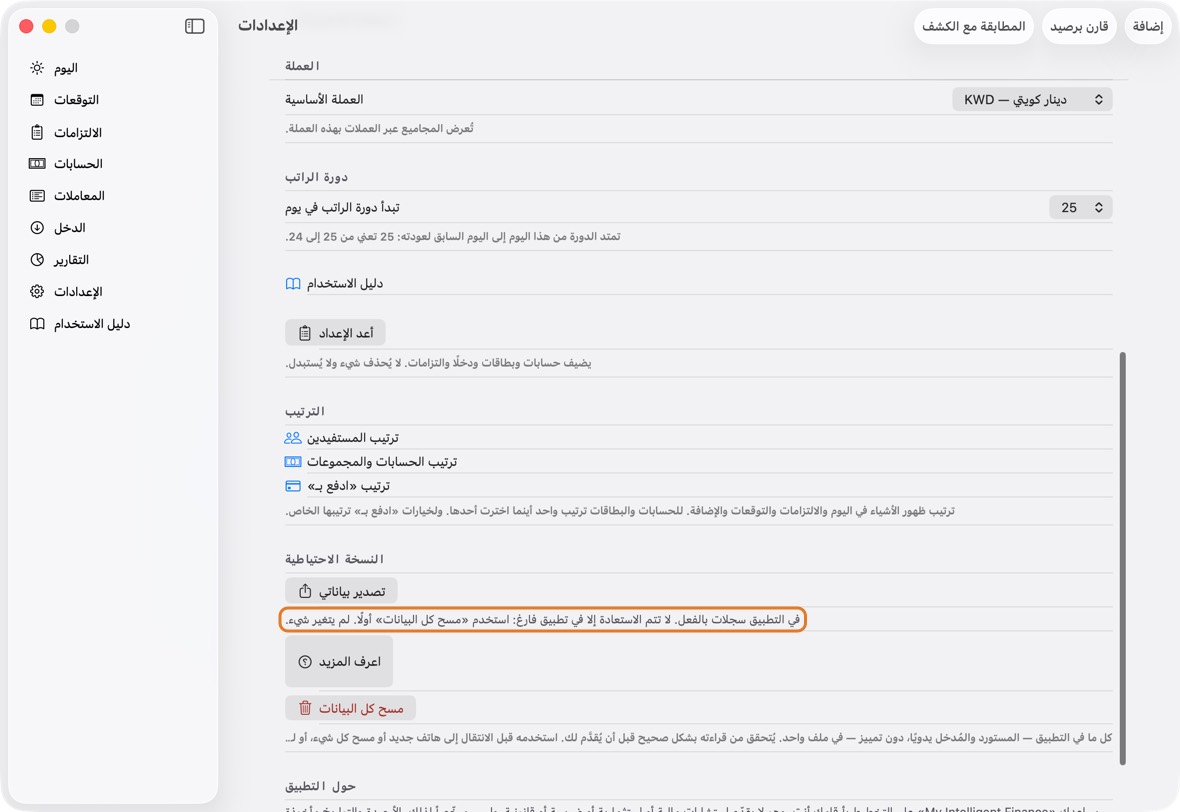
لماذا يحدث
لا تكون الاستعادة إلا في تطبيق فارغ، فلا تختلط بسجلات؛ ولا تقرأ إلا نسخ هذا التطبيق، من هذا الإصدار أو أقدم.
ما العمل
- للاستعادة فوق ما هو موجود: صدّر نسخة احتياطية أولًا، ثم مسح كل البيانات.
- ثم انقر الاستعادة من نسخة احتياطية واختر الملف.
- نسخة من إصدار أحدث: حدّث التطبيق أولًا. ملف ليس نسخة احتياطية: اختر الملف الذي صنعه تصدير التطبيق.
كيف تعرف أنه حُلّ
يجب أن ترى الآن تمت الاستعادة: مع أعداد الحسابات والبطاقات والالتزامات والمعاملات.
- يعرض اليوم الحسابات المستعادة.
أين ذهب ملف التصدير
ما تراه
صدّرت، ولا تجد الملف.
لماذا يحدث
يسلّم التطبيق الملف إلى ورقة المشاركة؛ ولا يُحفظ إلا حيث تختار هناك.
ما العمل
- في الإعدادات، تحت النسخة الاحتياطية، انقر تصدير بياناتي.
- انقر مشاركة ملف التصدير واحفظه في مجلد في iCloud Drive. تذكّر المجلد.
كيف تعرف أنه حُلّ
يجب أن ترى الآن الملف، باسم يحمل تاريخ اليوم، في ذلك المجلد في Finder.
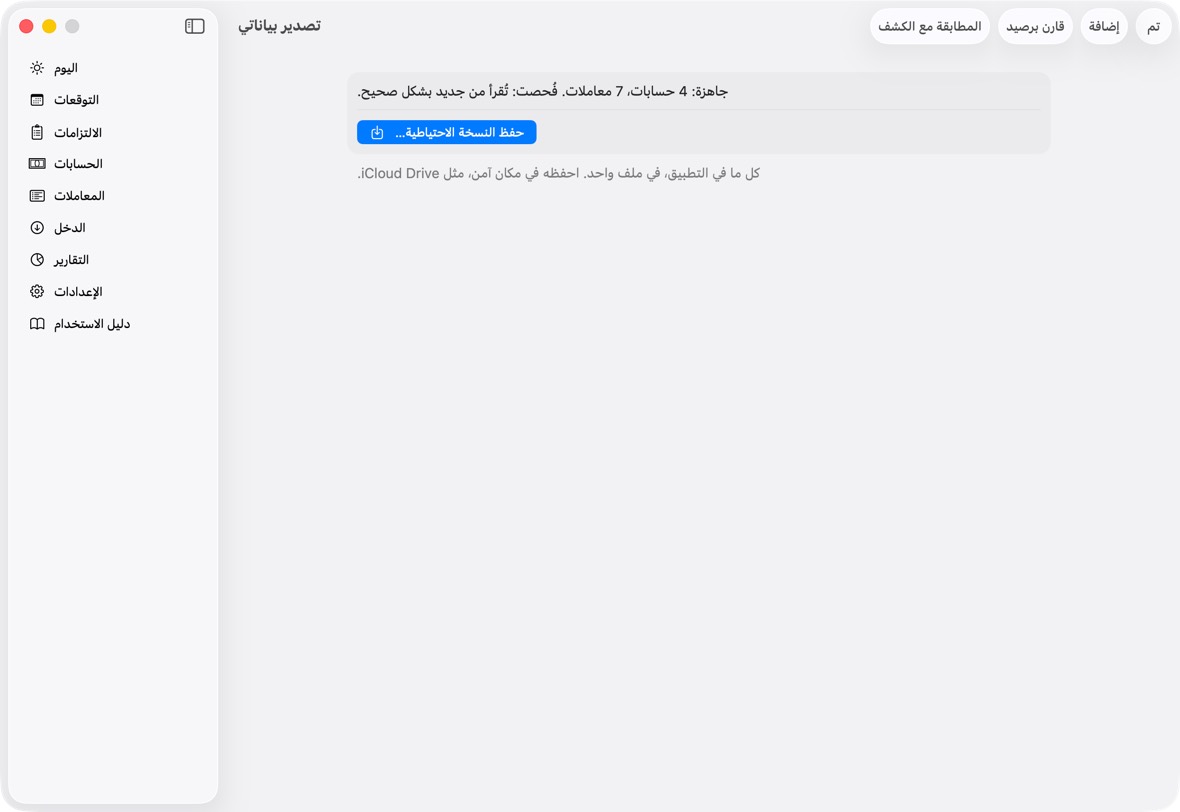
- أعداد التصدير تحت الزر.
«تعذّر مسح كل شيء»
ما تراه
في مسح كل البيانات: تعذّر مسح كل شيء. حاول مرة أخرى.
لماذا يحدث
أوقف شيء المسح في منتصفه، كإغلاق التطبيق. ما مُسح يبقى ممسوحًا.
ما العمل
- أغلق التطبيق وافتحه من جديد.
- افتح الإعدادات، وانقر مسح كل البيانات مرة أخرى وكرّره.
كيف تعرف أنه حُلّ
يجب أن ترى الآن الإعداد، ولا شيء في التطبيق.
- الإعداد، كأول يوم.
ملف لم يوضع على أي حساب أو بطاقة
ما تراه
تحت ملف في المطابقة مع الكشف: لا حساب ينتهي بـ … ولا بطاقة تنتهي بـ ….
لماذا يحدث
يضع التطبيق الملف بآخر أربعة أرقام فيه. الحساب أو البطاقة في التطبيق بلا آخر أربعة، أو بأرقام أخرى.
ما العمل
- افتح الحساب أو البطاقة في الحسابات واملأ آخر أربعة أرقام، كما في الكشف.
- في المطابقة مع الكشف، اختر الملف مرة أخرى.
كيف تعرف أنه حُلّ
يجب أن ترى الآن حساب ينتهي بـ … أو بطاقة تنتهي بـ … تحت الملف.
- الحساب أو البطاقة التي يخصها الملف.
تعذّر فتح ملف كشف
ما تراه
تعذّر فتح الملفات. اخترها مرة أخرى من الملفات.
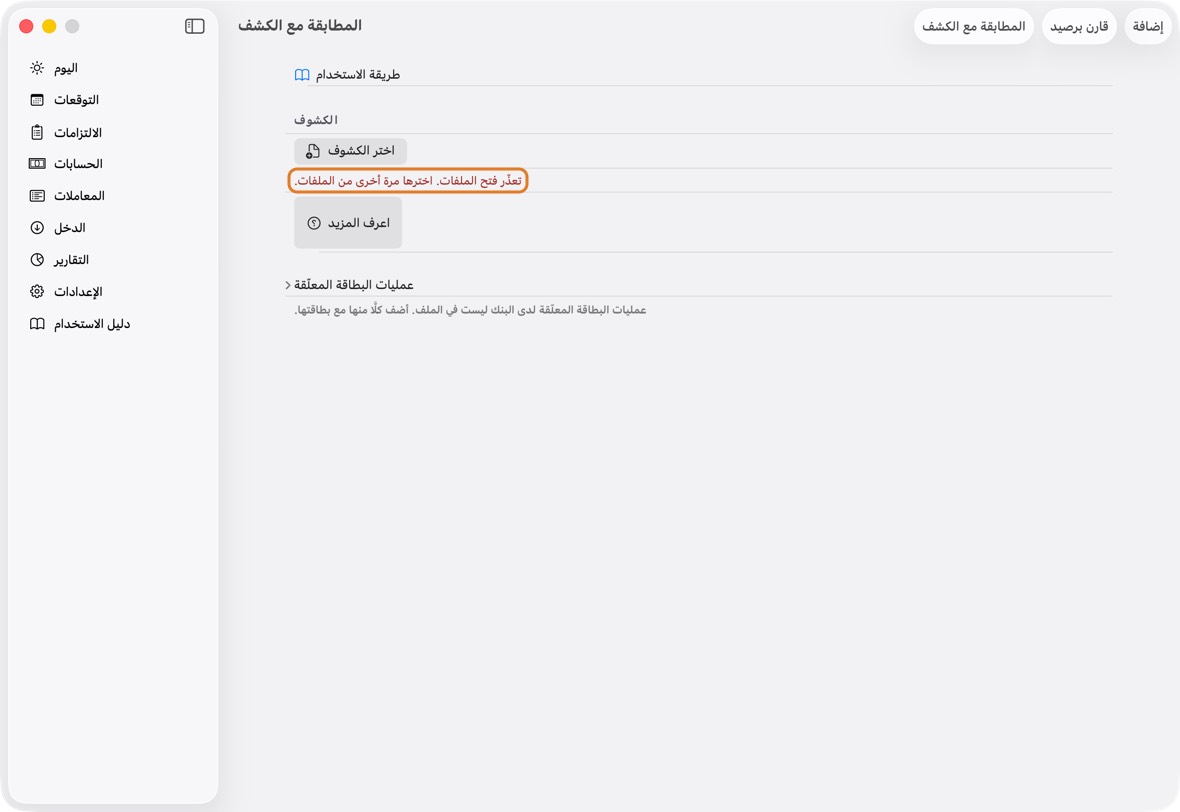
لماذا يحدث
الملف في iCloud Drive لكنه غير منزّل على هذا الجهاز، أو نُقل.
ما العمل
- افتح المجلد في Finder وانقر السحابة بجانب كل ملف له سحابة، لتنزيله.
- في المطابقة مع الكشف، انقر اختر الكشوف واخترها مرة أخرى.
كيف تعرف أنه حُلّ
يجب أن ترى الآن كل ملف في القائمة، مع الحساب أو البطاقة التي وُضع عليها.
- تحت كل ملف: حساب ينتهي بـ … أو بطاقة تنتهي بـ ….
ملف بنك آخر غير معروف
ما تراه
تحت الملف: إعداد أعمدته.
لماذا يحدث
يعرف التطبيق ملفات بنك واحد من تلقاء نفسه. لأي بنك آخر، يحتاج أن يُخبَر مرة أي عمود هو أي.
ما العمل
- انقر إعداد أعمدته.
- سمِّ أعمدة التاريخ والوصف والمبلغ، وأعطِ التخطيط اسمًا، واحفظ.
كيف تعرف أنه حُلّ
يجب أن ترى الآن الملف موضوعًا ومقروءًا، وكل ملف لاحق من ذلك البنك يُقرأ بالطريقة نفسها.
- يعرض الملف حسابه، كأي ملف آخر.
عناصر كثيرة في المتبقي
ما تراه
في المتبقي سطور كثيرة.
لماذا يحدث
سطور وجدها التطبيق في جهة واحدة فقط، ولا شيء قريب في الأخرى: غالبًا كشف يغطي تواريخ قبل نقطة بداية التطبيق.
ما العمل
- قارن تواريخ الكشف بتاريخ بداية الحساب.
- ضع علامة على ما تريد إضافته إلى التطبيق، واترك الباقي، وطبّق.
كيف تعرف أنه حُلّ
يجب أن ترى الآن المتبقي فارغًا، أو فيه فقط ما اخترت تركه.
- المجموعات فوقه، لكل منها عددها.
لا تظهر «مطابق»
ما تراه
بجانب حساب في المطابقة مع الكشف: المتبقي ومبلغ، لا مطابق.
لماذا يحدث
بعد التغييرات المحددة، ما زال رصيد التطبيق يختلف عن رصيد الكشف بذلك المبلغ.
ما العمل
- ابحث في في البنك فقط والمبلغ مختلف عما يكوّن الفرق، وضع عليه علامة.
- انقر طابِق مرة أخرى لترى الفرق الجديد.
كيف تعرف أنه حُلّ
يجب أن ترى الآن مطابق بجانب الحساب.
- مطابق: ينتهي التطبيق والكشف على الرصيد نفسه.
الفحص بعد التطبيق يحذّر
ما تراه
بعد تطبيق، سطر أحمر: حساب يبتعد … عما عُرض.
لماذا يحدث
بعد التطبيق، يحسب التطبيق كل رصيد من جديد ويقارنه بما عرضه عليك. الفرق يعني أن شيئًا لم يُطبّق كما عُرض.
ما العمل
- انقر تراجع عن هذه المطابقة: يعود كل سطر.
- اكتب إلى الدعم بما يقوله السطر؛ ثم طابِق مرة أخرى.
كيف تعرف أنه حُلّ
يجب أن ترى الآن أن لا سطر أحمر بعد التطبيق.
- كل رصيد بعد التطبيق هو ما عُرض قبله.
التراجع عن مطابقة
ما تراه
طبّقت مطابقة وتريدها كما كانت.
لماذا يحدث
يُحفظ كل تطبيق دفعة واحدة، فيمكن التراجع عنه كاملًا.
ما العمل
- افتح الحسابات، وانقر ⋯، ثم المطابقة مع الكشف؛ في الأسفل، انقر تراجع عن هذه المطابقة وأكّد.
كيف تعرف أنه حُلّ
يجب أن ترى الآن تم التراجع.، وكل سطر كما كان قبل المطابقة.
- المجموعات كما كانت قبل التطبيق.
المطابقة مرة أخرى: «طوبق من قبل»
ما تراه
ملاحظة: طوبق من قبل: ورقم.
لماذا يحدث
السطور التي طوبقت في مرة سابقة تبقى مطابقة؛ تُعدّ، ولا تُعرض مرة أخرى.
ما العمل
- لا شيء تفعله: تُعرض السطور الجديدة فقط.
كيف تعرف أنه حُلّ
يجب أن ترى الآن السطور التي لم تُطابق من قبل فقط، في مجموعاتها.
- رقم الملاحظة: سطور طوبقت بالفعل.
رصيد حساب أو بطاقة لا يطابق البنك
ما تراه
الرصيد في التطبيق يختلف عن رصيد البنك.
لماذا يحدث
معاملة ناقصة، أو مكررة، أو بمبلغ آخر؛ أو كان الرصيد الافتتاحي غير صحيح.
ما العمل
- استخدم المطابقة مع الكشف بكشف البنك لتجد السطور.
- أو قارن برصيد: اكتب رصيد البنك، فيضيف التطبيق تسوية واحدة بالفرق.
كيف تعرف أنه حُلّ
يجب أن ترى الآن الرصيد نفسه الذي في البنك.
- رصيد الحساب في الحسابات.
مبلغ بعملة أجنبية يختلف عما حسمه البنك
ما تراه
شراء بعملة أخرى يعرض مبلغًا بالدينار غير ما حسمه البنك.
لماذا يحدث
حتى تقول ما حسمه البنك، يستخدم التطبيق سعر اليوم.
ما العمل
- افتح المعاملة واختر أعرف المبلغ الذي وصل (أو حُسم)، ثم اكتب رقم البنك.
كيف تعرف أنه حُلّ
يجب أن ترى الآن مبلغ البنك، ولا علامة سعر تقديري.
- المبلغ المحسوم، كما يقول كشف البنك.
عملية بطاقة معلّقة
ما تراه
شراء بالبطاقة في تطبيق البنك معلّق، ليس في الكشف بعد.
لماذا يحدث
العمليات المعلّقة ليست في ملف الكشف، فلا تراها المطابقة.
ما العمل
- في المطابقة مع الكشف، تحت عمليات البطاقة المعلّقة، انقر أضف عملية معلّقة.
كيف تعرف أنه حُلّ
يجب أن ترى الآن أنها محسوبة في رصيد البطاقة.
- رقم المستحق على البطاقة يشملها.
دفعة ناقصة، أو تظهر مرتين
ما تراه
دفعة التزام ليست في التوقعات، أو تظهر مرتين.
لماذا يحدث
الخطة بلا نهاية تتوقف قبل سنة؛ وجهازان صنع كل منهما الدفعة نفسها قبل أن يلتقيا يعرضانها مرتين حتى يرتبها التطبيق.
ما العمل
- افتح الالتزام وتحقق من تكراره ونهايته.
- أغلق التطبيق وافتحه من جديد: تُزال المكررات عند البدء.
كيف تعرف أنه حُلّ
يجب أن ترى الآن كل دفعة مرة واحدة، في يومها.
- أيام التوقعات، كل دفعة مرة واحدة.
دفعة متأخرة
ما تراه
التزام بالأحمر، فات يومه.
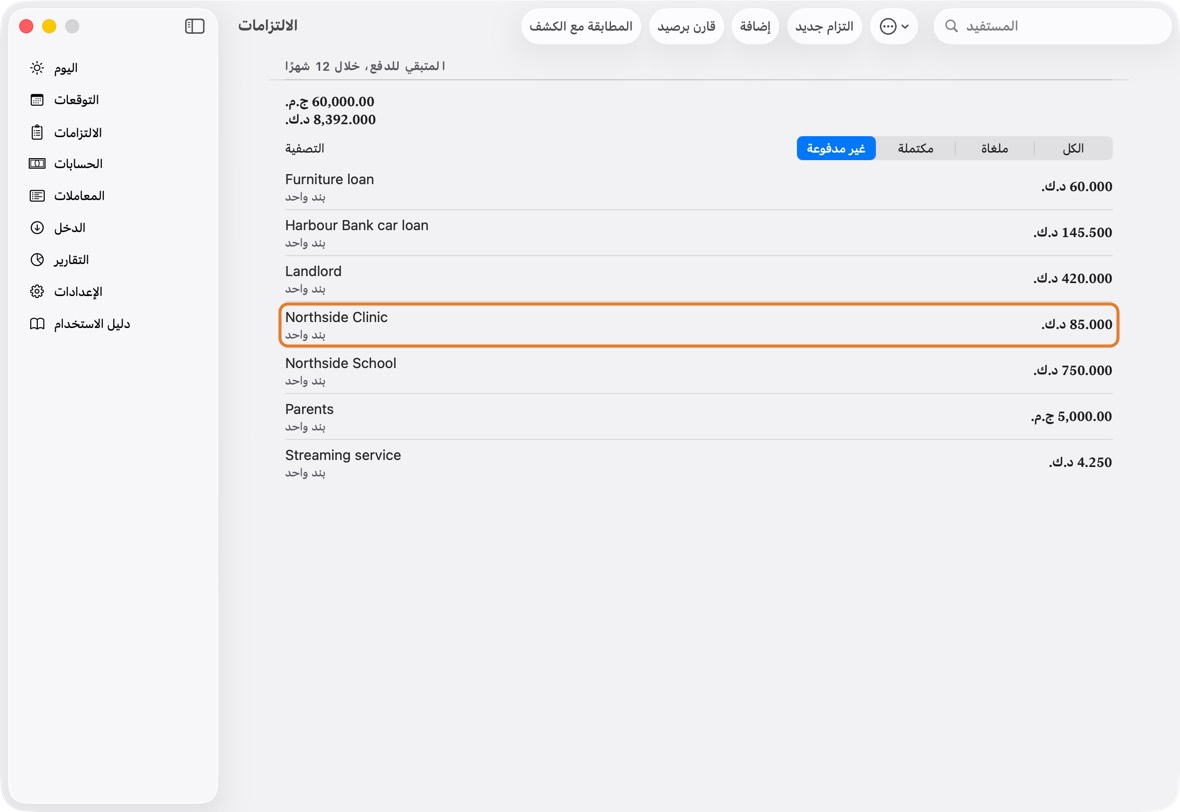
لماذا يحدث
فات يومه ولم يُعلَّم مدفوعًا.
ما العمل
- افتحه وانقر سداد، بالحساب الذي دُفع منه، إن كان قد دُفع.
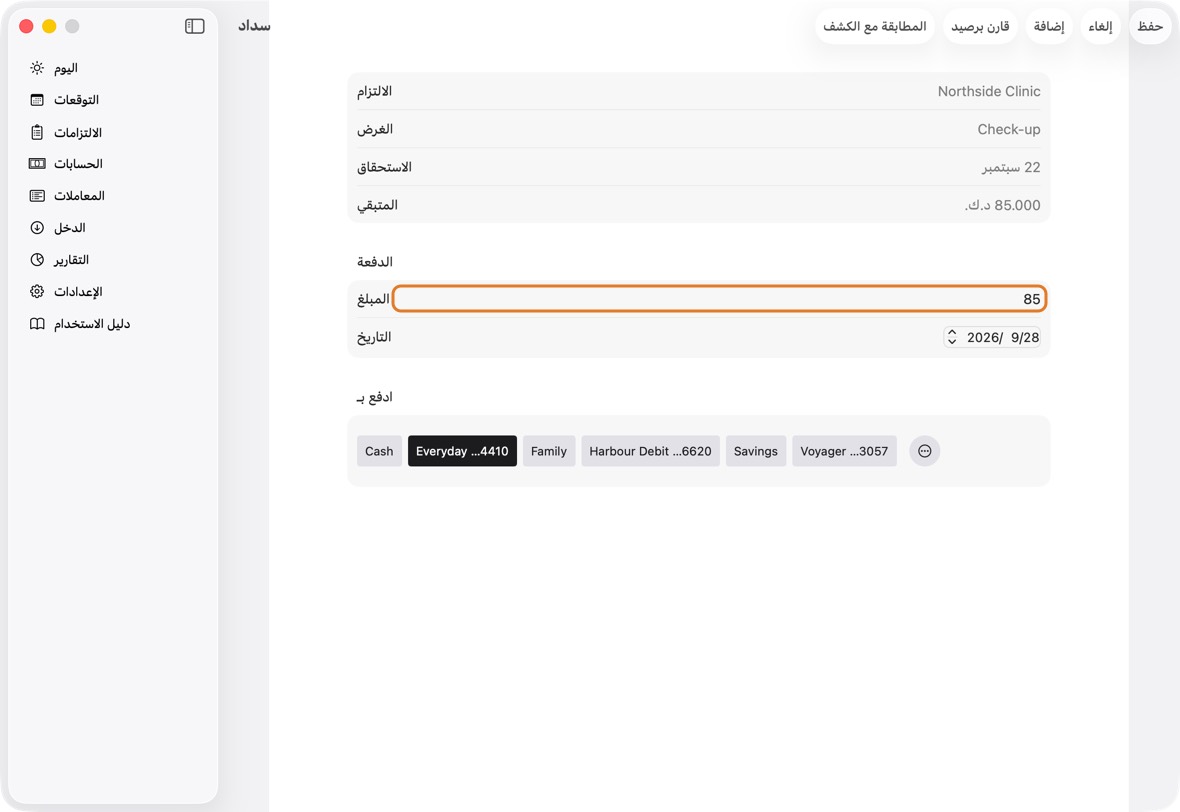
- إن لم يُدفع، افتحه وانقر إلغاء هذه الدفعة….
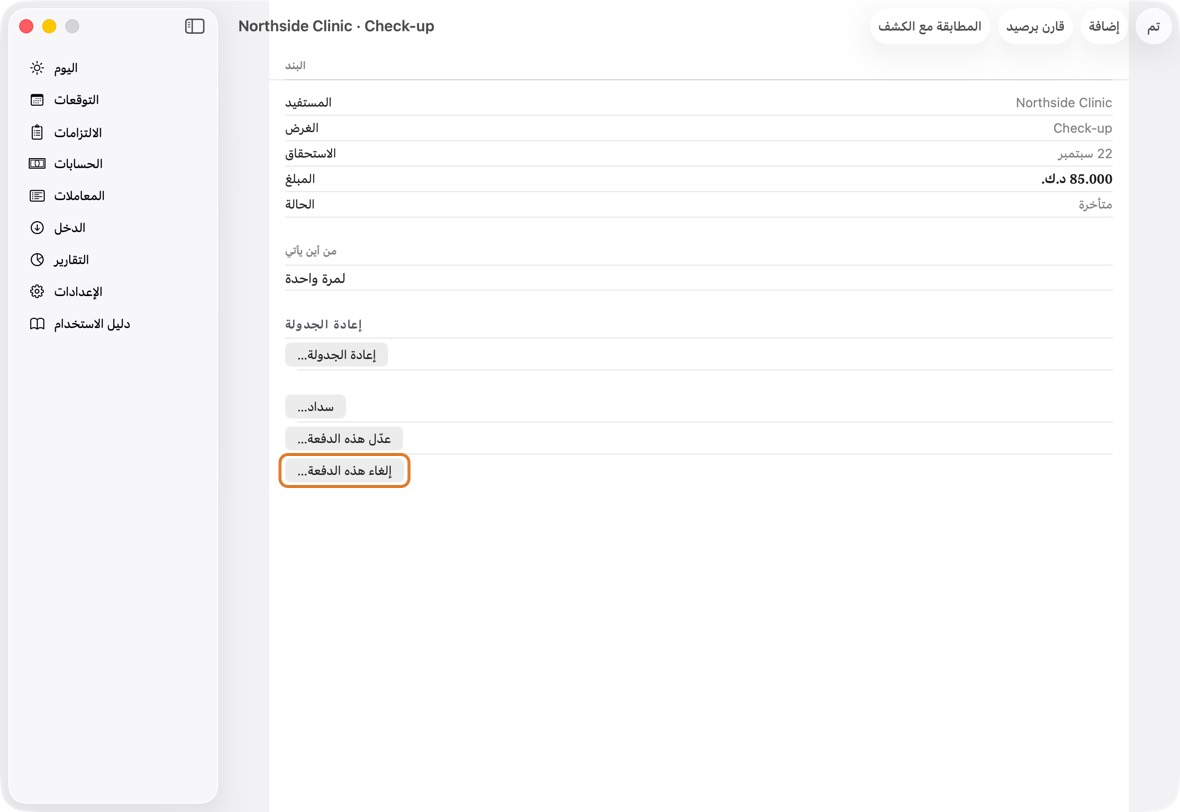
كيف تعرف أنه حُلّ
يجب أن ترى الآن أنه سُدد أو أُلغي، ولم يعد أحمر.
- الالتزامات، دون الأحمر.
«N من M مدفوعة» تبدو خطأ
ما تراه
سطر القرض يقول عددًا مدفوعًا غير صحيح.
لماذا يحدث
يعدّ الدفعات المعلّمة مدفوعة مقابل العدد الذي أُعطي للقرض. عدد متبقٍ خطأ، أو دفعات غير معلّمة، تجعله غير صحيح.
ما العمل
- افتح القرض وتحقق من كم دفعة بقيت، بما فيها القادمة؟ وكم دفعة في القرض كله؟
- علّم كل قسط مدفوع مدفوعًا.
كيف تعرف أنه حُلّ
يجب أن ترى الآن العدد الصحيح في سطر القرض.
- «N من M مدفوعة · K متبقية»: المدفوع، والكل، والمتبقي.
«حدث خطأ أثناء الحفظ…»
ما تراه
سطر أحمر تحت نموذج: حدث خطأ أثناء الحفظ، ولم يتغيّر شيء.
لماذا يحدث
لم يستطع المخزن قبول التغيير في تلك اللحظة. لم يُحفظ شيء نصف حفظ.
ما العمل
- انقر الزر مرة أخرى.
- إن تكرر، صدّر نسخة احتياطية في الإعدادات قبل أي شيء آخر، واكتب إلى الدعم.
كيف تعرف أنه حُلّ
يجب أن ترى الآن النموذج يُغلق، والتغيير على شاشته.
- السطر الجديد أو المعدّل، في المعاملات.
المساعد غير متاح
ما تراه
لا يعرض المساعد شرحًا مكتوبًا؛ أو امسح إيصالًا أو اكتبها بالكلمات غير موجودة أو تقول إنها غير متاحة الآن.
لماذا يحدث
هذه تحتاج Apple Intelligence: آيفون 15 Pro أو أحدث، مفعّلة، ومنزّلة، وبلغة تدعمها.
ما العمل
- افتح إعدادات النظام › Apple Intelligence و Siri وفعّلها.
- انتظر حتى تُنزَّل، على Wi-Fi، وعلى الشاحن إن كان حاسوبًا محمولًا.
- تحقق من أن لغتها مما تدعمه Apple Intelligence.
كيف تعرف أنه حُلّ
يجب أن ترى الآن شرح المساعد المكتوب فوق أرقامه.
- العنوان وكل دورة، بالكلمات.
يعرض المساعد الأرقام فقط
ما تراه
أرقام المساعد، مع سطر يقول لماذا لا شرح مكتوب — أو «الشرح المكتوب غير متاح هذه المرة. كل رقم أدناه كامل.»
لماذا يحدث
دون Apple Intelligence يكتمل الحساب؛ لا تنقص إلا الكلمات. ومعه، تُفحص الكلمات قبل عرضها: المسودة التي تذكر رقمًا لم يحسبه التطبيق تُنحّى وتُكتب مرة أخرى، وإن نُحّيت الثانية أيضًا ترى الأرقام وحدها.
ما العمل
- لا خطأ في الأرقام. للكلمات، انظر البند السابق، أو افتح المساعد لاحقًا: يُكتب الشرح من جديد في كل مرة.
كيف تعرف أنه حُلّ
يجب أن ترى الآن الأرقام نفسها، بالكلمات أو دونها.
- الدورات والدفعات التي يقترح نقلها.
المساعد مقفل
ما تراه
يطلب المساعد اشتراكًا.
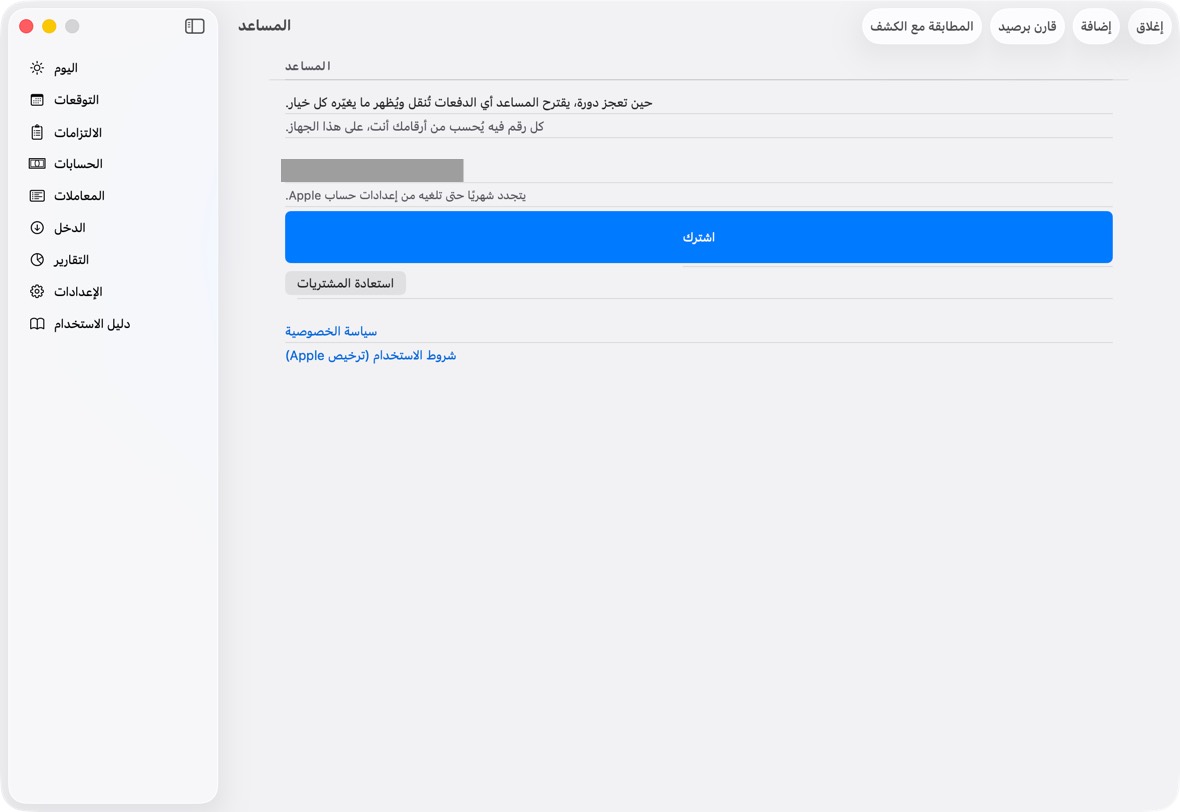
لماذا يحدث
المساعد اشتراك. الشراء بحساب Apple آخر لا يُرى في هذا الحساب.
ما العمل
- انقر استعادة المشتريات إن كنت قد اشتركت من قبل.
- سجّل الدخول بحساب Apple الذي اشتركت به، أعلى إعدادات النظام.
كيف تعرف أنه حُلّ
يجب أن ترى الآن المساعد يُفتح.
- المساعد، مفتوحًا.
- عن المساعد، في الإعدادات، يفتح المساعد: ما يفعله وكم يكلّف. وأثناء اشتراكك يظهر إدارة الاشتراك مكانه.
يجيب Siri من الويب
ما تراه
سألت Siri، فبحث في الويب.
لماذا يحدث
لم تتضمن العبارة اسم التطبيق، أو لم تكن من عبارات التطبيق.
ما العمل
- قل عبارة كما هي مكتوبة في ما يمكنك قوله، مع اسم التطبيق.
كيف تعرف أنه حُلّ
يجب أن ترى الآن Siri يجيب من التطبيق.
- كل عبارة، كما يقبلها Siri.
لغة Siri لا تطابق لغة التطبيق
ما تراه
لا يفهم Siri العبارات العربية (أو الإنجليزية).
لماذا يحدث
لا يفهم Siri إلا العبارات بلغته.
ما العمل
- افتح إعدادات النظام › Apple Intelligence و Siri › اللغة واختر لغة التطبيق.
كيف تعرف أنه حُلّ
يجب أن ترى الآن Siri يقبل العبارات بتلك اللغة.
- العبارات باللغة المختارة.
لا يجد Siri التطبيق
ما تراه
يقول Siri إنه لا يجد التطبيق، أو لا يذكره تطبيق الاختصارات.
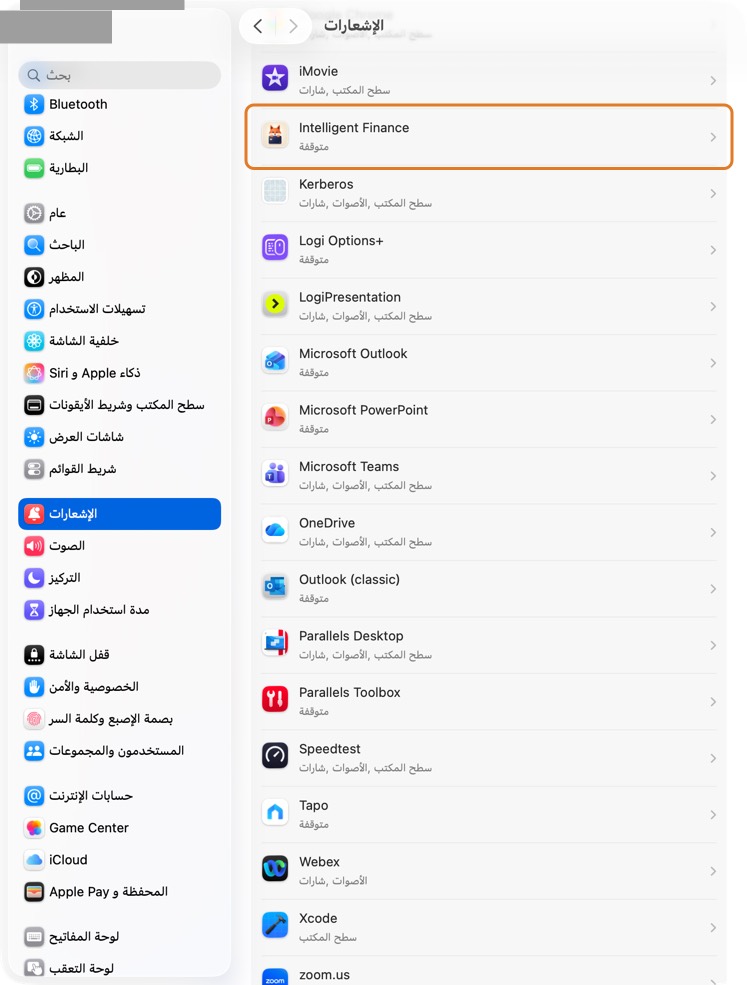
لماذا يحدث
يتعلم Siri عبارات التطبيق بعد فتحه مرة، وفقط إن سُمح لـ Siri به.
ما العمل
- افتح التطبيق مرة.
- في إعدادات النظام › Apple Intelligence و Siri، تحقق من أن Siri مفعّل، ثم اسأل مجددًا.
كيف تعرف أنه حُلّ
يجب أن ترى الآن التطبيق في الاختصارات، وSiri يجيب.
- ما يمكنك قوله: كل عبارة.
لا يعمل Siri والجهاز مقفل
ما تراه
يطلب Siri أن تفتح القفل أولًا.
لماذا يحدث
الإجابة والجهاز مقفل متوقفة لـ Siri.
ما العمل
- في إعدادات النظام › Apple Intelligence و Siri، تحقق من أن Siri مفعّل. على الماك، يجيب Siri فقط وأنت مسجّل الدخول.
كيف تعرف أنه حُلّ
يجب أن ترى الآن Siri يجيب والجهاز مقفل، ويقرأ عليك قبل حفظ أي شيء.
- السماح لـ Siri عند القفل: مفعّل.
لا تصل التذكيرات
ما تراه
لا تنبيه قبل موعد دفعة.
لماذا يحدث
الإشعارات متوقفة للتطبيق.
ما العمل
- في إعدادات النظام › الإشعارات › My Intelligent Finance، فعّل السماح بالإشعارات.
كيف تعرف أنه حُلّ
يجب أن ترى الآن تذكيرات التطبيق قبل مواعيد الدفعات.
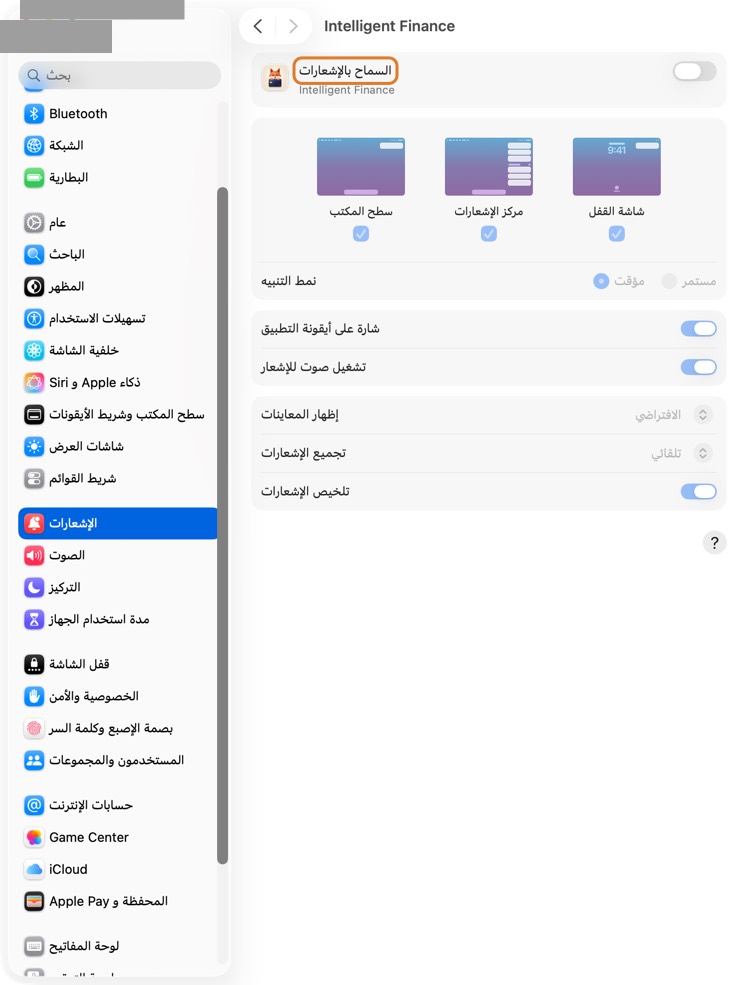
- الإشعارات: مسموح بها.
التطبيق أو Siri بلغة خطأ
ما تراه
يعرض التطبيق الإنجليزية وتريد العربية، أو العكس.
لماذا يحدث
يتبع التطبيق لغة الماك ما لم تُختر له لغة.
ما العمل
- في التطبيق، الإعدادات › اللغة، ثم أعد التشغيل الآن.
- لـ Siri: إعدادات النظام › Apple Intelligence و Siri › اللغة.
كيف تعرف أنه حُلّ
يجب أن ترى الآن التطبيق وSiri باللغة التي اخترتها.
- اللغة: المختارة.
تعذّرت قراءة كشف أو إيصال
ما تراه
في استورد كشفًا أو امسح إيصالًا: تعذّرت قراءة هذا الملف ككشف بطاقة، أو هذا الجدول ليس كشف حساب من NBK، أو تعذّرت قراءة تلك الصورة.
لماذا يحدث
الملف ليس الكشف الذي يتوقعه التطبيق، أو الصورة غير واضحة.
ما العمل
- للكشف: اختر ملف .xlsx الذي يصدّره البنك نفسه، كشف الحساب تحت الحساب وكشف البطاقة تحت البطاقة.
- للإيصال: التقط صورة أوضح ومستوية، أو أضف الشراء يدويًا.
كيف تعرف أنه حُلّ
يجب أن ترى الآن السطور مقروءة، جاهزة للتأكيد.
- الأسطر الجديدة، في المعاملات.
تطبيق الماك
ما تراه
على الماك: ملف أفلتّه لا يفتح المطابقة؛ أو ⌘F لا يصل إلى حقل البحث؛ أو المساعد بلا كلمات.

لماذا يحدث
المطابقة تأخذ ملفات .xlsx و .csv فقط. مؤشر ⌘F يحتاج macOS 15 أو أحدث. كلمات المساعد تحتاج Apple Intelligence على ماك بشريحة Apple.
ما العمل
- أفلت ملفات .xlsx أو .csv، أو استخدم ملف › المطابقة مع الكشف… واختر الكشوف.
- على macOS أقدم، انقر حقل البحث في المعاملات بعد ⌘F.
- فعّل Apple Intelligence في إعدادات النظام › Apple Intelligence و Siri.
كيف تعرف أنه حُلّ
يجب أن ترى الآن المطابقة تُفتح بملفاتك، وكلمات المساعد فيه.
- الشريط الجانبي للنافذة، والقسم مفتوح بجانبه.
لا يُحفظ النموذج: حقل يجب ملؤه
ما تراه
زر الحفظ رمادي، وسطر تحت النموذج يذكر الناقص.
لماذا يحدث
بعض الحقول يجب ملؤها ليكون للسجل معنى؛ ويذكر السطر أول حقل ناقص.
ما العمل
- املأ الحقل الذي يذكره السطر.
- انقر زر الحفظ.
كيف تعرف أنه حُلّ
يجب أن ترى الآن النموذج يُغلق والسجل الجديد على شاشته.
- الحساب الجديد تحت مجموعته.
يقول اليوم إن حسابًا سيقصر
ما تراه
سطر بنقطة حمراء قرب أعلى اليوم: حساب وتاريخ يقصر فيه، وبكم.
لماذا يحدث
ما يستحق من ذلك الحساب قبل الراتب القادم أكثر مما فيه.
ما العمل
- انقر السطر لترى نقص كل حساب.
- افتح المساعد لترى الدفعات التي يقترح نقلها.
- أو انقل مالًا إليه بتحويل.
كيف تعرف أنه حُلّ
يجب أن ترى الآن السطر قد زال، أو رقمًا أصغر.
- اليوم دون السطر الأحمر: الدفعات القادمة مغطاة.
سعر الصرف قديم
ما تراه
بجانب مبلغ بعملة أخرى: قد يكون قديمًا، أو قديم، لم يتحدّث.
لماذا يحدث
يجلب التطبيق الأسعار مرة يوميًا حين يصل إلى الإنترنت؛ ولم يفعل منذ يومين أو أكثر.
ما العمل
- اتصل بالإنترنت وافتح التطبيق.
- اترك اليوم مفتوحًا لحظة: يُجلب السعر من جديد.
كيف تعرف أنه حُلّ
يجب أن ترى الآن سعر الصرف جُلب للتو.
- عمر السعر بجانب كل رقم بعملة أخرى.
تقول دورة إنها مغطاة لكن بطاقتي تُخصم كل شهر
ما تراه
سطر في اليوم، وفي «كل دورة، محسوبة»، وفي المساعد: الخصم الشهري لبطاقة غير محسوب، أو موضوع في يوم راتبك. ويقول المساعد إن دفعات عليك غير محسوبة.
لماذا يحدث
يأخذ البنك دفعة البطاقة بنفسه، ولا يعرف التطبيق بعد اليوم ولا المبلغ، فلا يستطيع التخطيط لها. حتى يعرف، قد تكون الدورة أقصر مما تبدو.
ما العمل
- انقر السطر: تُفتح البطاقة.
- اجعل تُسدَّد عادةً عبر خصمًا تلقائيًا من البنك، واختر ما يأخذه البنك ومبلغه، وحدّد يوم الاستحقاق.
كيف تعرف أنه حُلّ
يجب أن ترى الآن السطر قد زال، وخصم البطاقة في التوقعات في يوم استحقاقها كل شهر.
- التوقعات: خصم البطاقة في يومه، كل شهر.
يطلب التطبيق أن أرسل مالًا إلى حساب لا أدفع منه
ما تراه
يطلب منك مبالغ للتحويل تمويل حساب في الخارج لدفعات تدفعها في الواقع ببطاقة.
لماذا يحدث
تلك الدفعات يُخصم لها من ذلك الحساب. قبل هذا الإصدار كان التطبيق يختار حسابًا بنفسه حين لا تُختار بطاقة؛ الآن لا يفعل أبدًا، لكن دفعة أُعدّت من قبل تحتفظ بحسابها حتى تغيّره.
ما العمل
- افتح الدفعة في الالتزامات، ثم عدّل هذه الدفعة….
- في يُخصم من، اختر أقرر عند الدفع، ثم احفظ. في دفعة متكررة، يسري التغيير عليها وعلى التي تليها.
كيف تعرف أنه حُلّ
يجب أن ترى الآن «مبالغ للتحويل» دون تلك الدفعات؛ فهي محسوبة في دورتها، بعملتك الرئيسية، معلَّمة «تُختار البطاقة أو الحساب عند الدفع».
- مبالغ للتحويل: فقط ما تحتاجه الدفعات المخصومة من الخارج.
دخل توقعته لم يصل
ما تراه
يبقى دخل في «المتوقع» في اليوم بعد تاريخه، وما زالت الدورة تحسبه.
لماذا يحدث
يُحسب الدخل المتوقع في تاريخه حتى تؤكده أو تغيّره أو تحذفه. وليس مالًا محتفظًا به أبدًا، فلا يُصرف منه شيء.
ما العمل
- افتح الدخل وانقره.
- إن كان ما زال قادمًا، غيّر متوقع في وانقر حفظ. وإن لم يكن، انقر حذف.
كيف تعرف أنه حُلّ
يجب أن ترى الآن الدخل في تاريخه الجديد، أو قد زال، والدورة دونه.
- الدخل: كل واحد بتاريخه القادم.
دخل يظهر أنه وصل ولم يصل
ما تراه
حساب يُظهر مالًا لم يأتِ، ولا يمكن حذف معاملته: «هذا … يصل. افتحه وانقر لم يصل بعد: استرجعه».
لماذا يحدث
أُكِّد الدخل على أنه وصل. يذهب ماله وحالته معًا، فلا تُحذف المعاملة وحدها؛ بل يُسترجع الدخل.
ما العمل
- انقر افتح الدخل في الرسالة، أو افتح الدخل من اليوم أو الدخل.
- انقر لم يصل بعد: استرجعه، وأكّد.
كيف تعرف أنه حُلّ
يجب أن ترى الآن الدخل متوقعًا من جديد، والحساب دون المال.
- متوقع من جديد: تعديل ووصل…، لحين يأتي فعلًا.
بطاقة تقول «الفائدة غير معروفة: لم يُحتسب المتاح»
ما تراه
في المتاح في البطاقات لدورة، تحت بطاقة يخصم البنك سدادها بنفسه: الفائدة غير معروفة: لم يُحتسب المتاح. لا تزيد المتاح فيها بعد الخصم.
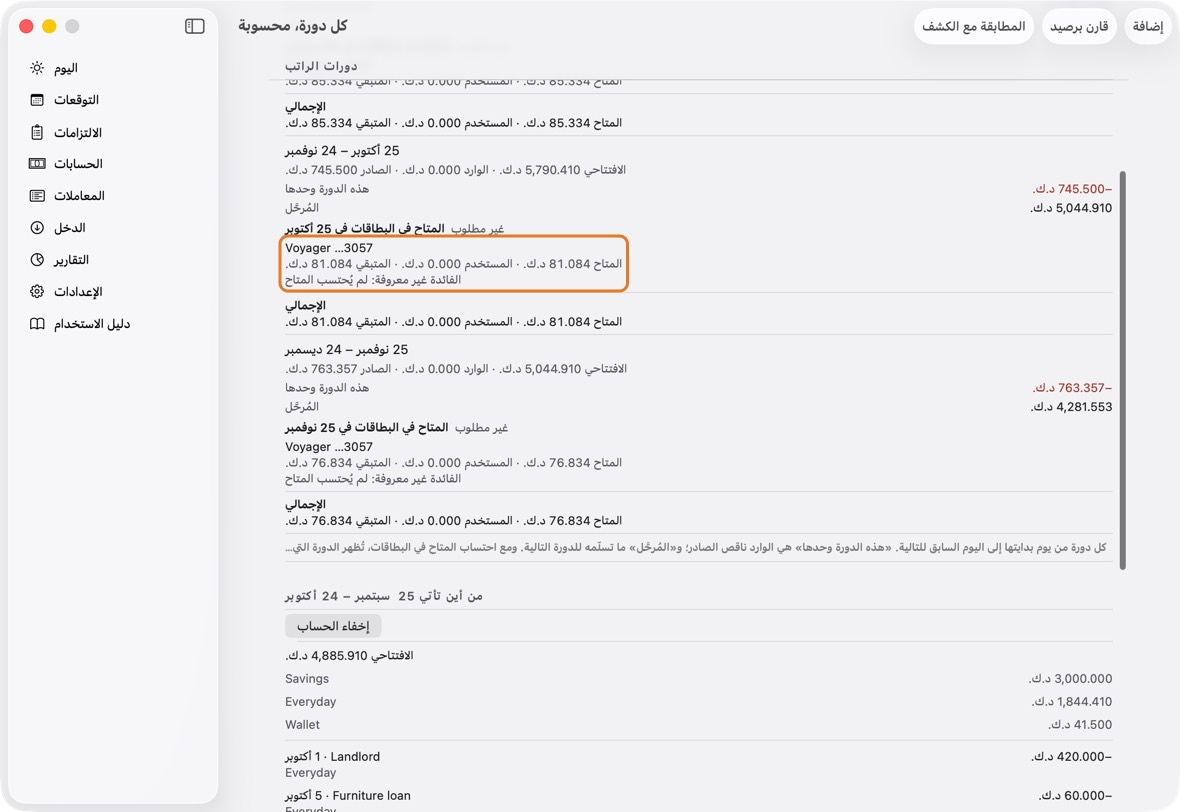
لماذا يحدث
الخصم الثابت على بطاقة قريبة من حدها يذهب أغلبه لفائدة الشهر ورسومه. وإلى أن يعرفها التطبيق، من كشوف البطاقة أو من النسبة التي تدخلها، لا يحتسب شيئًا من الخصم متاحًا، بدل متاح قد لا يوجد أبدًا.
ما العمل
- افتح الحسابات وانقر البطاقة.
- أدخل الفائدة الشهرية، % من كشفك، وانقر تم. أو اقرأ كشوف البطاقة بالمطابقة مع الكشف: تُستخدم فائدتها ورسومها أولًا.
كيف تعرف أنه حُلّ
يجب أن ترى الآن المتاح في البطاقة يزيد بعد كل خصم بما يبقى فقط بعد سداد الفائدة والرسوم والمبالغ على البطاقة.
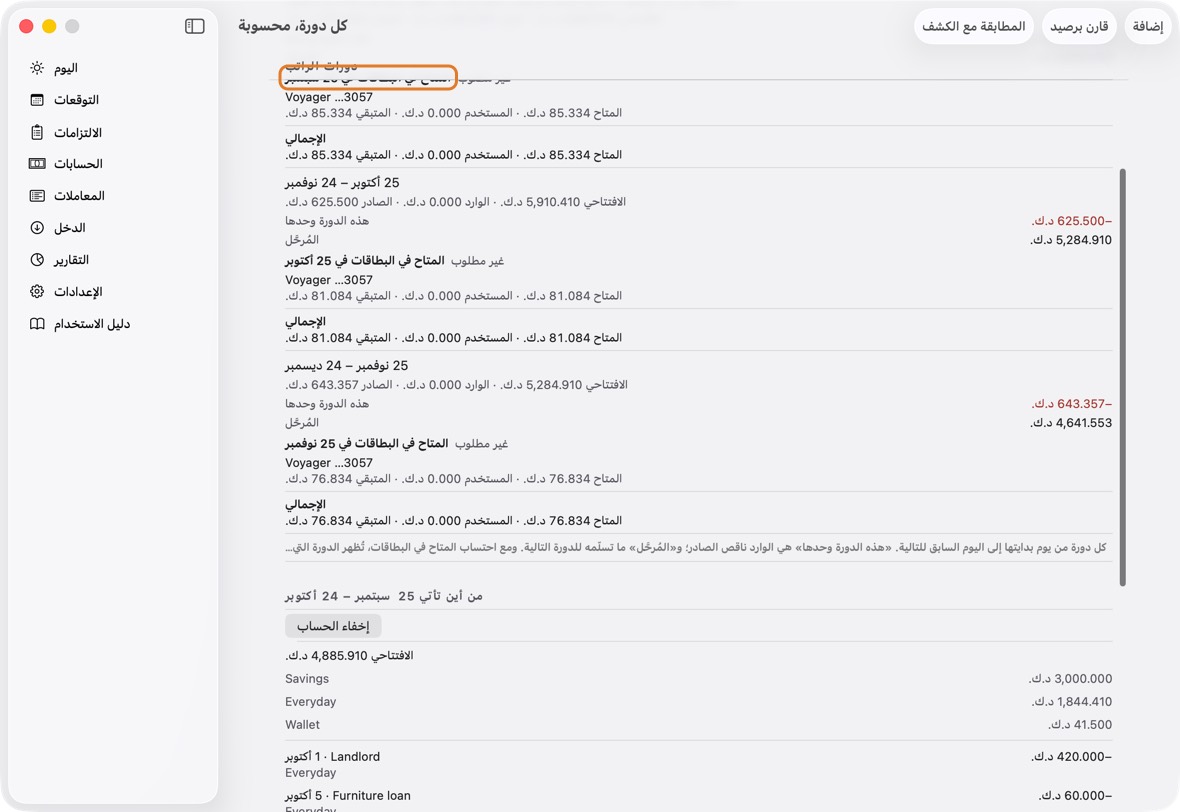
- المتاح في البطاقات: المتاح في كل بطاقة في اليوم، دون الملاحظة.
بطاقة «ستتجاوز حدها»
ما تراه
في اليوم، وفي «كل دورة بالتفصيل» وفي المساعد: … ستتجاوز حدها؛ قد يحتسب البنك رسوم تجاوز الحد، مع يوم المبلغ.
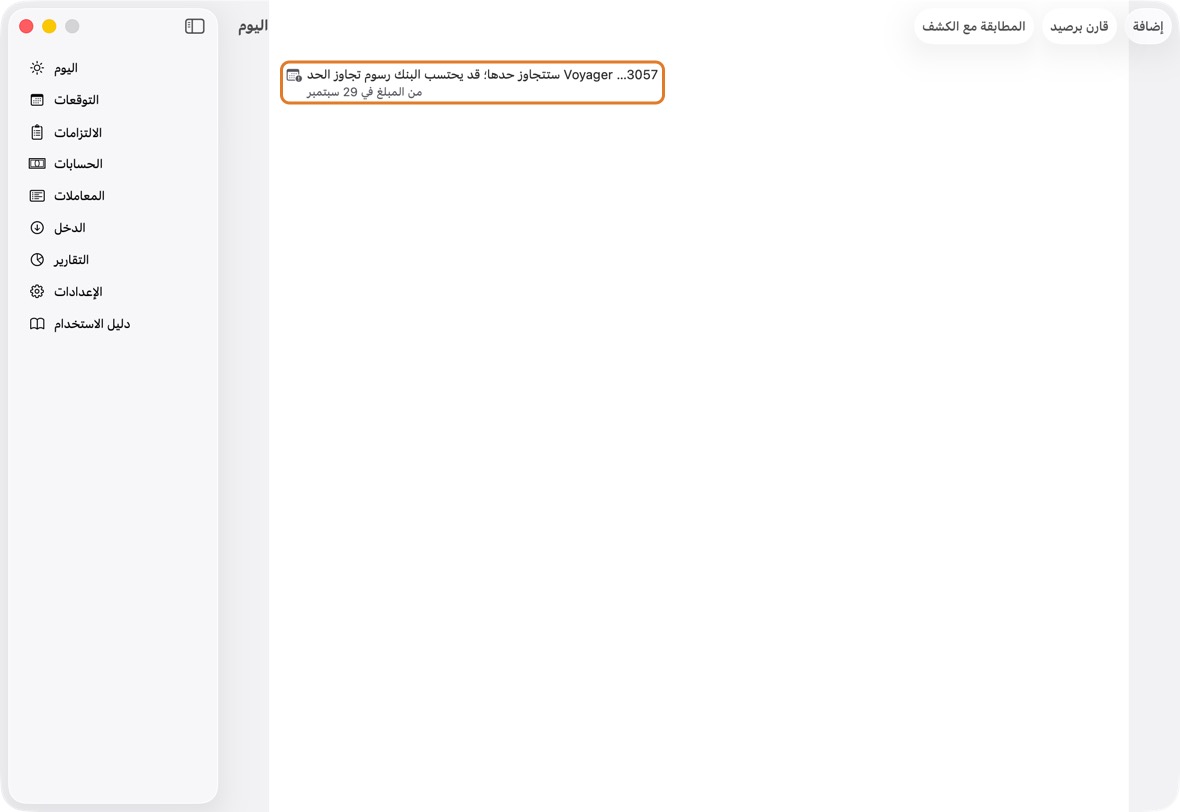
لماذا يحدث
مبلغ مُحمَّل على البطاقة يقع قبل الفاتورة التي تعيد إليها المتاح. يُبقي التطبيق المبلغ على البطاقة، كما سيفعل البنك، ولا ينقله إلى حساب من تلقاء نفسه أبدًا.
ما العمل
- انقر السطر: تُفتح البطاقة.
- تحقق من حد الائتمان وما عليها مقابل كشفك: حد رفعه البنك، أو دفعة لم تُسجَّل بعد، يعيد المتاح.
- لتدفع المبلغ بطريقة أخرى، افتحه في الالتزامات، واختر بطاقة أو حسابًا آخر، واحفظ. وفي الدفعة المتكررة تتبعها الدفعات التالية.
كيف تعرف أنه حُلّ
يجب أن ترى الآن السطر قد زال حين يصبح في البطاقة متاح للمبلغ، أو المبلغ على البطاقة أو الحساب الذي اخترته.
- التوقعات: المبلغ في يومه، حيث يُحمَّل.
المساعد لا ينقل الخصم التلقائي لبطاقة أو قرض البنك أو الشيك ولا يلغيها
ما تراه
الخصم الشهري لبطاقة أو قسط القرض أو الشيك ليس بين ما يمكنك نقله. إنه مُدرج تحت «ثابتة: يأخذها البنك بنفسه»، وطلبه بالاسم يقول إنه لا يمكن نقله أو إلغاؤه هنا.
لماذا يحدث
يأخذ البنك الخصم أو القسط في يومه، ويصرف الشيك في تاريخه، مهما قالت خطة التطبيق، فنقله أو إلغاؤه في التطبيق يجعل التوقعات خاطئة فقط.
ما العمل
- لتغيير ما يأخذه البنك أو اليوم، افتح البطاقة في الحسابات وغيّر ما يأخذه البنك أو يوم الاستحقاق، كما اتفقت مع بنكك.
- قرض أو دفعة تدفعها بيدك لا البنك: افتحها وأوقف البنك يأخذها تلقائيًا. وما يأخذه البنك فعلًا: فعّله.
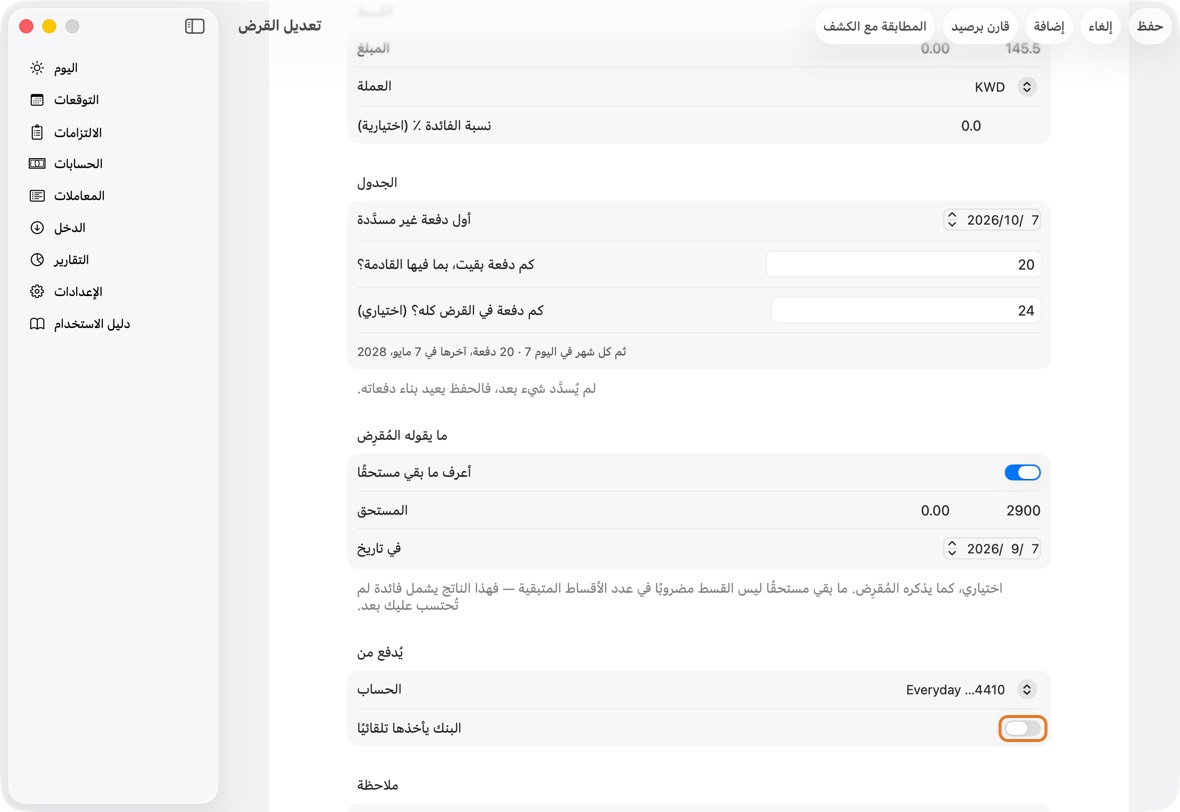
- لتفسح له المجال، انقل دفعات أخرى: علّمها في المساعد وطبّق.
كيف تعرف أنه حُلّ
يجب أن ترى الآن الخصم بمبلغه أو يومه الجديد، ثابتًا كما هو، والدورة بما نقلته.
- ثابتة: خصومات البطاقة، كل واحد في يومه.
«تحويل جانباه كلاهما في …»
ما تراه
سطر في اليوم: تحويل جانباه كلاهما في Travel cash. افتحه لإصلاحه. أو: تحويل في … ينقصه جانبه الآخر.
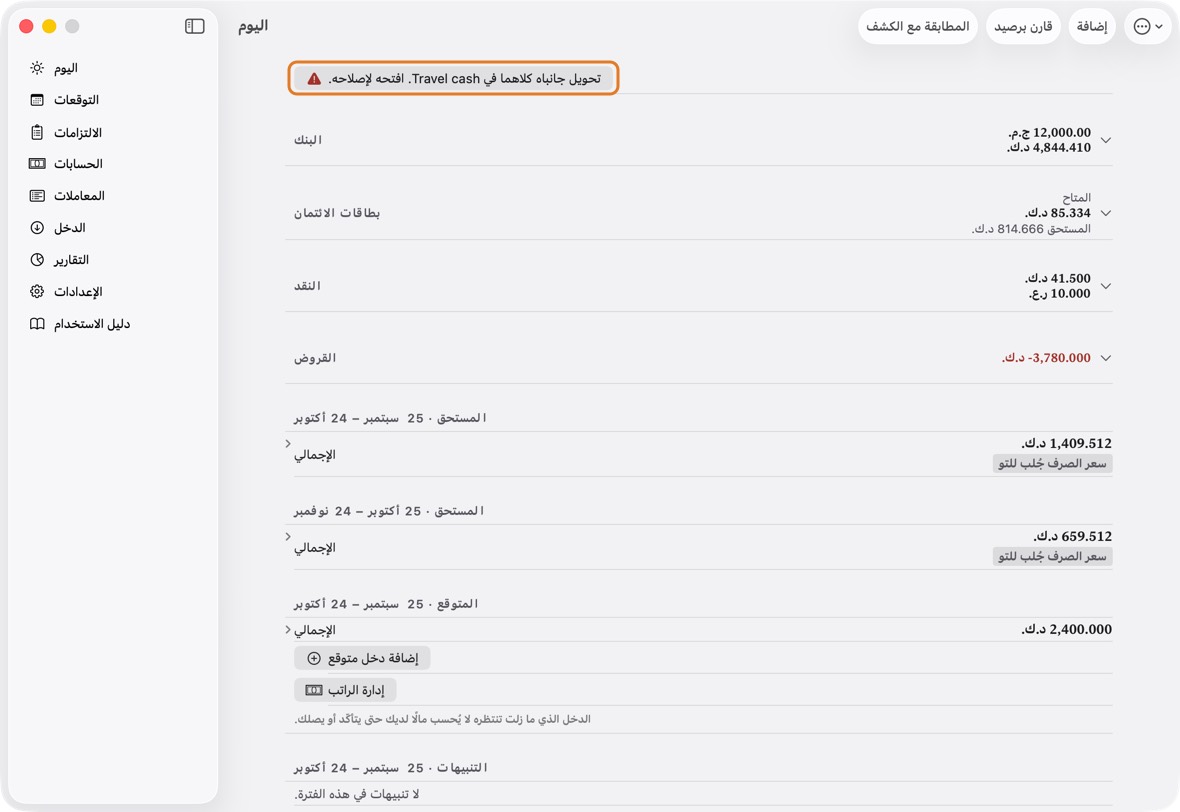
لماذا يحدث
جانبا التحويل على حساب واحد، فيلغي أحدهما الآخر هناك، ولا يظهر خروج المال من الحساب الذي خرج منه. فعل إصدار سابق هذا حين غُيّر تحويل في نموذج الشراء. وقد يفقد التحويل أحد جانبيه. لا يخمّن التطبيق الحساب الصحيح أبدًا: يعرض السطر وينتظرك.
ما العمل
- انقر على السطر. يُفتح التحويل ويقول ما الخطأ. لم يتغير شيء بعد.
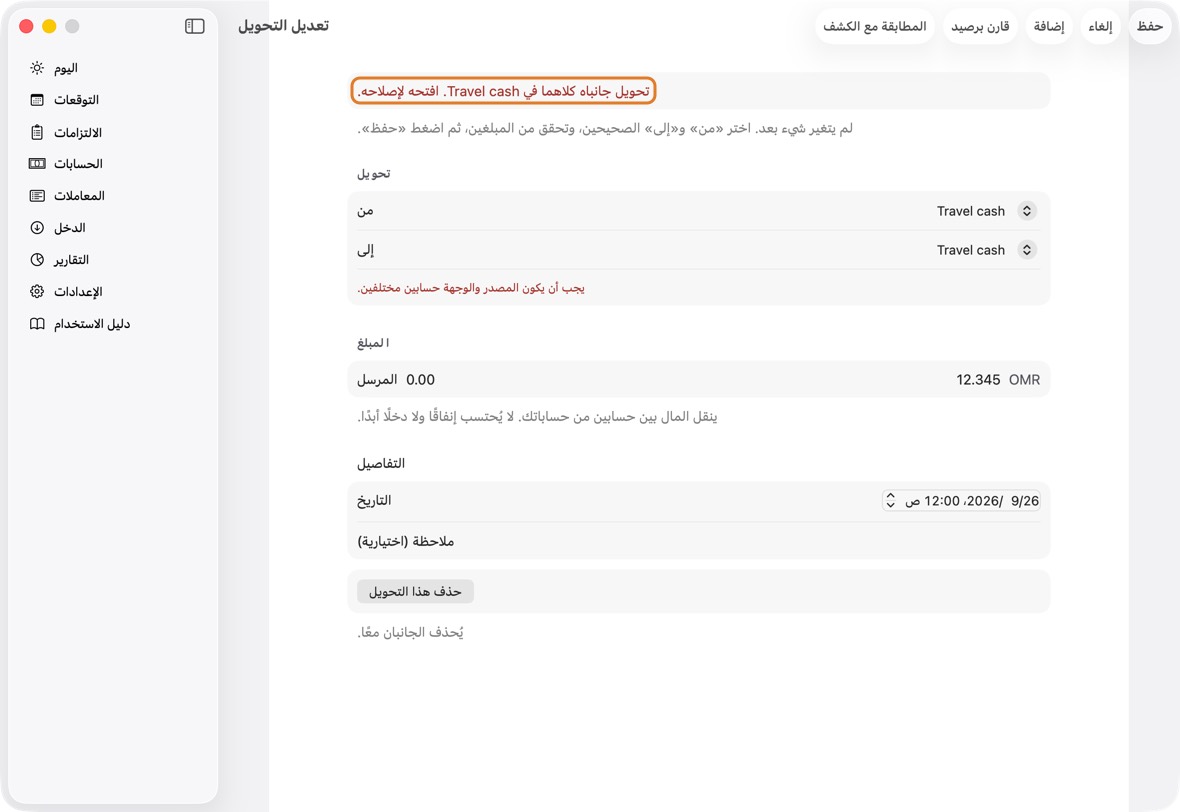
- اجعل من الحساب الذي خرج منه المال، وإلى الحساب الذي وصل إليه. تحقق من المرسل ومستلم، ثم انقر حفظ.
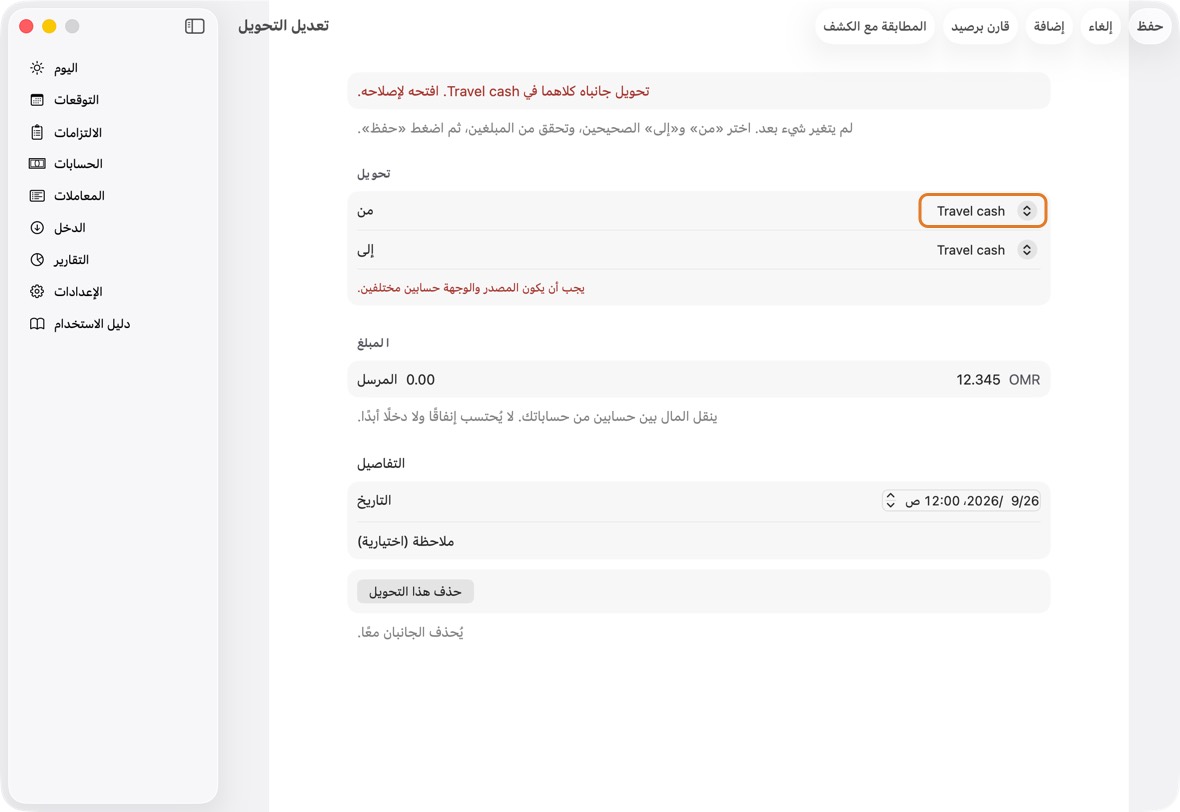
كيف تعرف أنه حُلّ
يجب أن ترى الآن «اليوم» بلا السطر، وكل حساب بجانبه من التحويل.
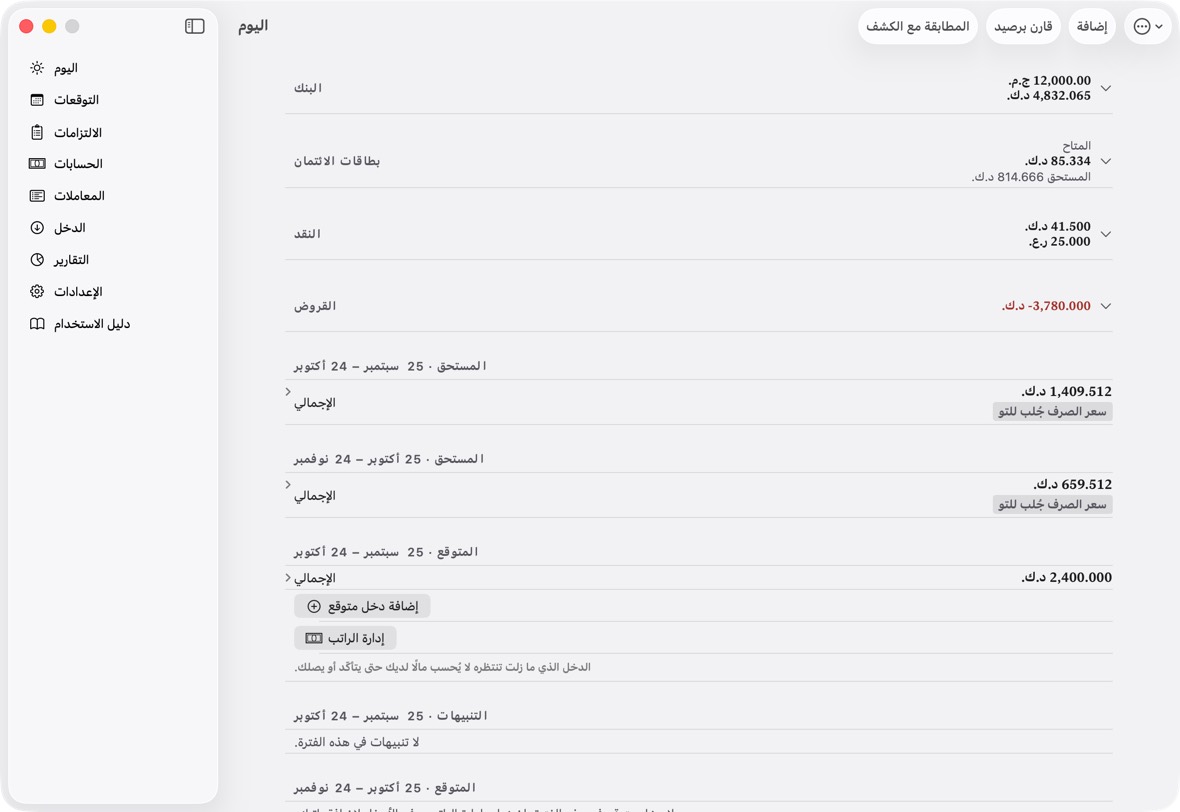
- «اليوم» بلا السطر.
تحويل لا يُحفظ
ما تراه
تعذّر الحفظ، مع يجب أن يكون «من» و«إلى» حسابين مختلفين. أو يحتاج التحويل إلى جانبيه. اختر «من» و«إلى». أو جانبا التحويل يحدثان في اليوم نفسه. أو أضف المبلغ المرسل والمبلغ المستلم.
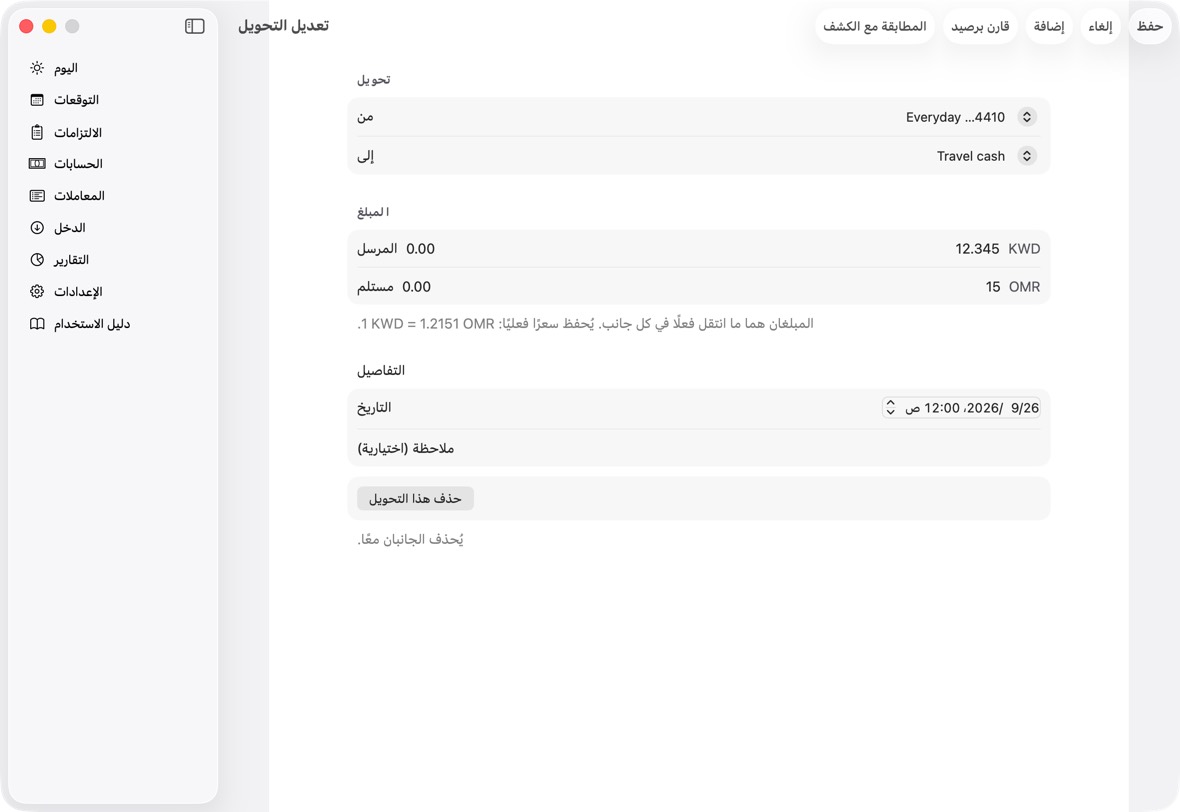
لماذا يحدث
التحويل جانبان: مال يخرج من أحد حساباتك ويصل إلى آخر، في يوم واحد. لا يحفظ التطبيق تحويلًا مكسورًا أبدًا، ولا يغيّر شيئًا حين يرفض.
ما العمل
- انقر حسنًا، ثم اختر حسابين مختلفين في من وإلى.
- املأ المرسل، ومستلم حين تختلف العملتان، وانقر حفظ.
كيف تعرف أنه حُلّ
يجب أن ترى الآن التحويل محفوظًا: صفًا واحدًا في المعاملات، وكل حساب بجانبه.
- صف واحد للتحويل.